Shopeeのバウチャー・割引・まとめ買いの使い分け|種類と設定前に確かめること
この記事の3行要約
- Shopeeの値引きの機能は、商品の価格を下げる割引設定、条件つきの券を出すバウチャー、点数で引くまとめ買い割引の3つ
- バウチャーは2026年7月公開の公式コラムが8つの種類を挙げている。対象・配る相手・使える場のどれで分かれているかで選ぶ
- 設定の前に、割引後の利益、期間と時刻、割引の重なり、販促中の価格と在庫の4つを確かめる
目次
- 1.はじめに
- 2.Shopeeのバウチャー・割引・まとめ買いは、何を変えたいかで使い分ける
- 3.Shopeeの割引設定(Discount Promotion)は、商品を選んで期間を決める
- 4.Shopeeのバウチャーの種類は、2026年7月の公式コラムが挙げる8つ
- 4-1.バウチャーに付けられる条件
- 4-2.バウチャーの使い分け方
- 5.Shopeeのまとめ買い割引(Bundle Deal)は、点数に割引を付ける
- 5-1.アドオンディール(Add-On Deal)との違い
- 6.Shopeeの割引とバウチャーを設定する前に確かめる4つのこと
- 6-1.1. 割引したあとも、利益が残るか
- 6-2.2. 期間と時刻が合っているか
- 6-3.3. 割引が重なったときの合計はいくらか
- 6-4.4. 販促の期間中に、価格と在庫を動かす予定が無いか
- 7.Shopeeの割引とバウチャーは、設定したあとに数字で確かめる
- 8.まとめ
- 9.よくある質問
- 10.参照リンク
はじめに
Shopee の Seller Centre(Shopee の管理画面)には、値引きの機能がいくつも並んでいます。Discount Promotion、Voucher、Bundle Deal、Add-On Deal。どれも「安くする」ためのものに見えて、どれを使えばよいのかが分かりにくい所です。
迷ったまま全部を設定すると、割引が重なったときに、1 件あたりの利益が思っていたより小さくなることがあります。機能ごとの役目を知らないままでは、どれを止めればよいのかも決められません。
この記事では、Shopee のバウチャー、割引設定、まとめ買い割引の 3 つを、何を変えたいかで使い分ける考え方と、それぞれの種類、設定の前に確かめることを整理します。先に決めるのは、どの機能を使うかではなく何を変えたいかです。価格を下げたいなら割引設定、相手や条件を決めたいならバウチャー(割引の券。クーポンに当たるもの)、1 回の注文の点数を増やしたいならまとめ買い割引を使います。
Shopee 側の事実は Shopee Japan の公式サイト(shopee.jp)の案内に基づいています(2026 年 11 月 24 日確認)。割引率の目安、マーケットごとの最低の割引率、設定できる期間の上限は、改定が多い数字なので、この記事には書いていません。画面の項目名と使える種類も変わることがあるので、設定の前に Seller Centre と Seller Education Hub(Shopee Japan のセラー向けの解説サイト)で確かめてください。
Shopeeのバウチャー・割引・まとめ買いは、何を変えたいかで使い分ける
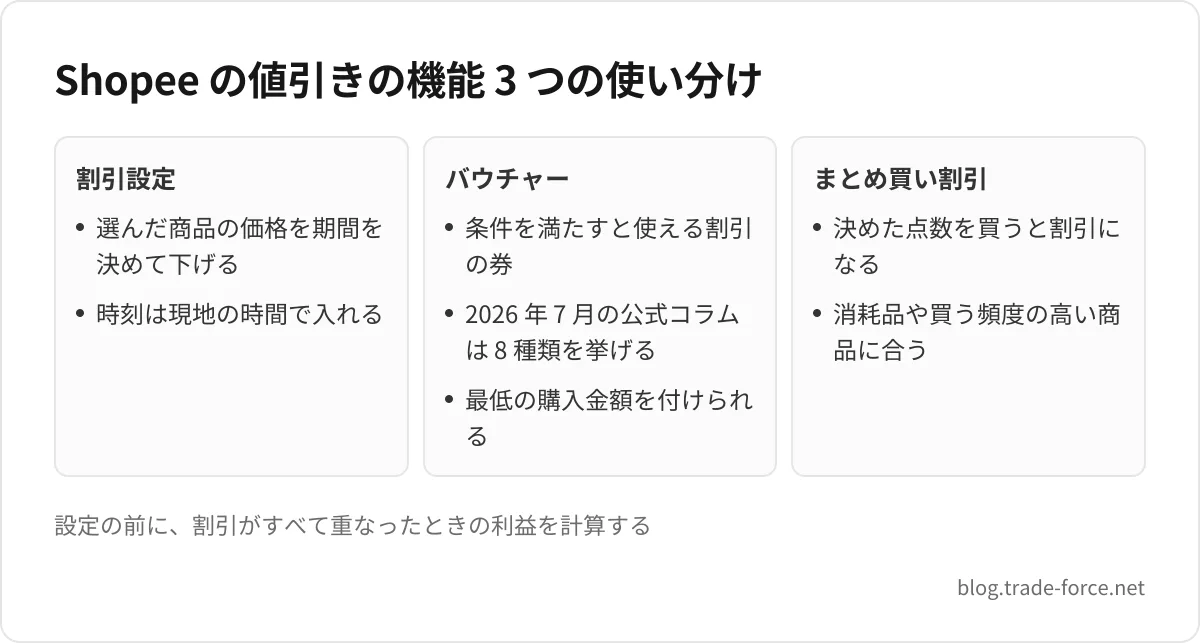
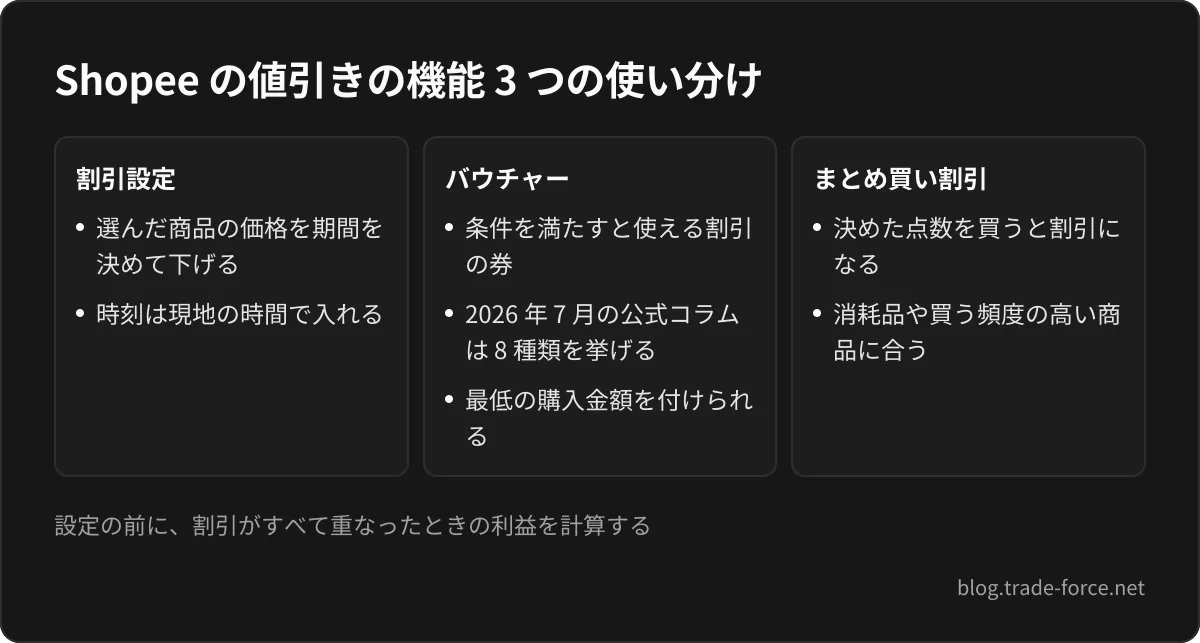
Shopee の値引きの機能は、商品の価格そのものを下げたいのか、条件を満たした買い手にだけ割引したいのか、1 回の注文の点数を増やしたいのかで使い分けます。
機能の名前は Shopee Japan の公式コラムの説明に沿っています。「何を変えたいか」で 3 つに並べたのは、筆者の整理です。
| 機能 | 買い手からの見え方 | 使う場面 |
|---|---|---|
| 割引設定(Discount Promotion) | 選んだ商品の価格が、決めた期間だけ下がる | 商品を選んで、期間を決めて値下げしたい |
| バウチャー(Voucher) | 条件を満たすと使える割引の券。店のページの上部に出る | 配る相手や最低の購入金額を決めて割引したい |
| まとめ買い割引(Bundle Deal) | 決めた点数を買うと割引になる | 1 回の注文の点数を増やしたい |
3 つは、同じ「割引」でも割引が掛かる場面が違います。割引設定は商品の価格そのものを動かします。バウチャーは、買い手が条件を満たしたときにだけ割引になります。まとめ買い割引は、買い手が 2 点目、3 点目を足すかどうかを決める場面で割引を見せます。
Shopee の値引きは、機能を先に選ぶのではなく何を変えたいかを先に決めます。価格を下げたいなら割引設定、相手や条件を決めたいならバウチャー、点数を増やしたいならまとめ買い割引です。
このほかに、2022〜2023 年公開の公式コラムは、Add-On Deal(追加の購入を促す)、Follow Prize(フォローした人に配る割引)、Top Picks(薦めたい商品の一覧を商品ページに出す)を販促の機能として挙げています。2022 年公開の公式コラムは、これらを無料で使える販促として紹介していました。今の扱いは Seller Centre の Marketing Centre(割引やバウチャーを作るメニュー)で確かめてください。
Shopeeの割引設定(Discount Promotion)は、商品を選んで期間を決める
割引設定は、商品を選び、期間と割引率を決めて、その商品の価格を下げる機能です。
設定の手順を、2024 年 12 月公開の公式コラムは次のように説明しています。画面の名前が違うときは、Seller Centre の表示に従ってください。
- Seller Centre の Marketing Centre で「Discount」を開き、「Discount Promotion」を選ぶ
- セールの名前と期間を入れる。この名前は管理のためのもので、店には表示されない
- 「Add Products」で商品を選び、割引率を決める
同じコラムには、設定で読み違えやすい点が 2 つ書かれています。
- 時刻は現地の時間で入れる。期間は開始と終了を時刻まで指定でき、日本時間ではなく売るマーケット(販売先の国・地域ごとの売り場)の現地の時間で設定します
- 同じ値引きを続けない。1 回に設定できる期間には上限があります。そのうえでコラムは同じ値引きを続けるより、セールの時期に合わせて強弱を付けるほうがよいとしています
割引率の下限と上限は、割引を作る画面で確かめてください。
Shopeeのバウチャーの種類は、2026年7月の公式コラムが挙げる8つ
バウチャーは、セラーが買い手に出す割引の券(クーポン)です。2026 年 7 月公開の公式コラムは次の 8 つの種類を挙げています。
「何で分かれるか」の列は、筆者が 8 つを、対象・配る相手・使える場の 3 つの組に分けたものです。
| 種類 | 何で分かれるか | 内容 |
|---|---|---|
| Shop Voucher | 対象 | 店の全体に使える。金額の割引、率の割引、送料無料から選ぶ |
| Product Voucher | 対象 | 特定の商品に使える |
| New Buyers Voucher | 配る相手 | その店で初めて買う人 |
| Repeat Buyers Voucher | 配る相手 | その店で買ったことがある人 |
| Follow Prize Voucher | 配る相手 | 店をフォローした人 |
| Private Voucher | 配る相手 | リンクやコードを渡した相手だけ |
| Live Voucher | 使える場 | Shopee Liveの配信中だけ |
| Video Voucher | 使える場 | Shopee Video に付ける |
公式コラムの中には、バウチャーを「店の全体に使えるものと、特定の商品に使えるものの 2 種類」とだけ説明しているものもあります(2024 年 12 月と 2026 年 10 月公開)。8 つは 2026 年 7 月時点のコラムの挙げ方で、今の画面の一覧とは限りません。自分のマーケットで使える種類は、Seller Centre でバウチャーを作る画面で確かめてください。
Live Voucher を使う Shopee Live を始めるかどうかの決め方は、Shopee Live・アフィリエイト・SNS の記事で扱っています。
バウチャーに付けられる条件
バウチャーは Seller Centre の Marketing Centre にある「Voucher」から作ります。2024 年 12 月公開の公式コラムは次の条件を決められると説明しています。
- 有効期限
- 最低の購入金額
- 使える商品の数
- コインでのキャッシュバックにするかどうか
作ったバウチャーは店のページの上部の目立つ場所に表示されます。2026 年 10 月公開の公式コラムも同じ場所を説明しています。
ここで役に立つのが、最低の購入金額です。「この金額以上を買うと使える」という条件を付けると、バウチャーは値引きであると同時に、もう 1 点足す理由になります。2021 年公開の公式コラムには、価格帯に合わせて複数のバウチャーを用意し、最低の購入金額を付けて 1 回の注文の金額を上げる、という使い方が紹介されていました。
バウチャーの使い分け方
どのバウチャーを使うかは、誰に買ってほしいかで決めます。ここは種類ごとの説明をもとにした筆者の整理です。
| 買ってほしい相手 | 合う種類 |
|---|---|
| 店を訪れた人の全員 | Shop Voucher |
| 特定の商品を見ている人 | Product Voucher |
| まだ買ったことのない人 | New Buyers Voucher |
| 一度買ってくれた人 | Repeat Buyers Voucher |
| 店を覚えておいてほしい人 | Follow Prize Voucher |
| リンクやコードを個別に渡したい相手 | Private Voucher |
出店したばかりの店では、フォローした人に配る Follow Prize が候補になります。2023 年公開の公式コラム(用語の解説)は、開店した初期のフォロワー集めに向く機能として紹介していました。
2026 年 7 月公開の公式コラムは、割引率を上げるだけでなく、ピークデイ(毎月のゾロ目の日など、買い手が増えるセールの日)やメガキャンペーンに合わせて出すこと、フォローを促す施策や送料無料と組み合わせることを勧めています。率を大きくすることより、出す時期と組み合わせを考える、という案内です。
2022 年公開の公式コラムは、バウチャーにはマーケットごとに最低の割引率が定められているとしています。今の値は Seller Education Hub のバウチャーの案内で確かめてください。
Shopeeのまとめ買い割引(Bundle Deal)は、点数に割引を付ける
まとめ買い割引は、セラーが指定した商品を決めた点数まとめて買う買い手に、割引を出す機能です。Shopee での名前はバンドルディール(Bundle Deal)です。
2024 年 12 月公開の公式コラムは Seller Centre の Marketing Centre で「Discount」を開き、「Bundle Deal」を選んで作ると説明しています。割引の決め方は、次の 2 つの形が例に挙がっています。
- 決めた点数を買うと、決めた率で割引する形
- 決めた点数の合計の価格を決める形
向いている商品について、2024 年 12 月と 2026 年 9 月公開の公式コラムは、食品や化粧品のような消耗品や、買う頻度の高い商品と相性がよく、1 回の注文の金額が上がるとしています。
ここからは筆者の考えです。この案内に沿うと、1 人が 1 点しか買わない商品には向きにくい機能だと言えます。同じ買い手が 2 点目を買う理由がある商品かどうかを、先に考えてください。
アドオンディール(Add-On Deal)との違い
Add-On Deal は、ある商品を買う買い手に、別の商品の追加の購入を促す機能です。まとめ買い割引が「何点買うか」に割引を付けるのに対して、Add-On Deal は「もう 1 つ足す」ことを促します。
公式コラム(2023 年公開の用語の解説)は Add-On Deal を販促の機能の 1 つとして挙げていますが、設定の手順までは説明していません。使うときは、Seller Centre の Marketing Centre と Seller Education Hub の案内で手順を確かめてください。
Shopeeの割引とバウチャーを設定する前に確かめる4つのこと
割引設定、バウチャー、まとめ買い割引のどれを使うときも、設定の前に確かめることは同じです。公式コラムの案内と、Shopee の開発者向けの資料の記述をもとに、この記事で 4 つに整理しました。
- 割引したあとも、利益が残るか
- 期間と時刻が合っているか
- 割引が重なったときの合計はいくらか
- 販促の期間中に、価格と在庫を動かす予定が無いか
1. 割引したあとも、利益が残るか
最初に確かめるのは、割引後の価格で利益が残るかどうかです。2026 年 10 月公開の公式コラムは大型セールの準備として、割引後も利益が残る価格を先に確定するよう案内しています。
計算に使うのは、定価ではなく割引後の価格です。そこから仕入れ値、送料、手数料を引きます。手数料の率は改定が多いので、Seller Education Hub の料金表にある今の率を使ってください。手数料の名目と今の率の確かめ先はShopee の手数料の記事に、値引きの率を入れて販売価格を逆算する式はShopee の価格設定の記事にまとめています。
2. 期間と時刻が合っているか
期間は現地の時間で設定します。日本時間のつもりで入れると、始まりと終わりがずれます。
バウチャーは有効期限を見ます。2026 年 10 月公開の公式コラムはセールの数日前に確かめる項目として、割引が反映されているかと、バウチャーの有効期限がセールの期間を覆っているかを挙げています。
3. 割引が重なったときの合計はいくらか
割引設定で値下げした商品に、バウチャーやまとめ買い割引が重なる場合、1 件あたりの割引の合計は、どれか 1 つを見ているときより大きくなります。
さらに、2022 年公開の公式コラムは、大型セールの期間には Shopee が費用を負担するバウチャーも配られるとしています。自分の割引がどの組み合わせで同じ注文に重なるかは、Seller Centre で設定を並べ、Seller Education Hub の案内と合わせて確かめてください。
筆者は、いちばん重なった場合の価格で利益を計算しておくことを勧めます。重なり方の決まりが変わっても、その価格で赤字にならなければ困りません。値引きを含めて利益が残りにくくなる仕組みは、Shopee は稼げないのかの記事にまとめています。
4. 販促の期間中に、価格と在庫を動かす予定が無いか
Shopee の開発者向けの資料(2026 年 11 月 6 日確認)には、販促の期間中は対象の商品の価格と在庫の更新が受け付けられないことがある、販促のために確保された在庫より少ない数には減らせない、という記述があります。Seller Centre の画面でどう扱われるかは、販促を作る画面の説明と Seller Education Hub の案内で確かめてください。
価格の見直しや在庫の調整は、販促を始める前に済ませておくと、この制限に当たりません。在庫の少ない商品を販促に入れるときは、売り切れたあとの扱いも先に決めておいてください。
セールの時期と、セールの 1 か月前からの準備は、次の記事で扱っています。
あわせて読みたい
Shopeeの割引とバウチャーは、設定したあとに数字で確かめる
設定して終わりにせず、どの機能で注文が動いたかを数字で確かめます。2026 年 11 月公開の公式コラムは、Seller Centre の Business Insights(ビジネスインサイト)にある「Marketing」のタブで、買い手 1 人あたりの売上を比べて、どの販促で成果が出たかを見るよう案内しています。
見るときは、機能ごとの狙いに合わせます。ここは筆者の考えです。
- 割引設定は、対象にした商品の注文の数が動いたか
- バウチャーは、使われたか。最低の購入金額を付けたなら、1 回の注文の金額が動いたか
- まとめ買い割引は、1 回の注文の点数が増えたか
どの数字まで見られるかは、Marketing のタブの表示で確かめてください。狙いどおりに動かなかった機能は、条件を変えるか、止めるかを決めます。
割引を付けても注文が動かないときは、割引の大きさより先に、商品がそもそも見られているかを確かめます。
あわせて読みたい
まとめ
Shopee の値引きの機能は、どれも「安くする」ためのものですが、割引が掛かる場面が違います。
- Shopee の値引きの機能は、割引設定、バウチャー、まとめ買い割引の 3 つ。価格を下げたいのか、相手や条件を決めたいのか、点数を増やしたいのかで使い分ける
- 割引設定は商品を選んで期間と割引率を決める。時刻は現地の時間で入れる
- バウチャーは 2026 年 7 月公開の公式コラムが 8 つの種類を挙げている。対象で分かれるもの、配る相手で分かれるもの、使える場で分かれるものがある
- まとめ買い割引は消耗品や買う頻度の高い商品と相性がよいとされている
- 設定の前に、割引後の利益、期間と時刻、割引の重なり、販促中の価格と在庫の 4 つを確かめる
まずは、いちばん売れている商品 1 つで、割引がすべて重なったときに利益がいくら残るかを計算してみてください。出店から入金までの全体の流れは、Shopee 輸出の始め方にまとめています。
よくある質問
Q1.Shopeeのバウチャーの割引率は、何%にすればよいですか
下限と上限の 2 つの値で挟んで決めます。下限はマーケットごとの最低の割引率です。2022 年公開の公式コラムが定められているとしているもので、今の値は Seller Education Hub の案内で確かめます。上限は、割引後の価格で利益が残る限界です。この 2 つの間で、売るマーケットの同じような商品に付いている割引を見て決めてください。この挟み方は筆者の考えです。
割引率の目安の数字は、この記事では挙げていません。公式コラムに載っている目安は公開から年数がたっていて、今の値とは限らないからです。
Q2.割引やバウチャーと広告は、どちらを先に使えばよいですか
役目が違うので、商品の状態で決めます。割引とバウチャーは、商品を見た人が買う理由を足す手段です。広告は、商品が見られる回数を増やす手段です。
見られているのに買われない商品には、割引やバウチャーが候補になります。見られていない商品は、先に商品名やカテゴリを見直します。広告の種類と始め方は、Shopee 広告の始め方で扱っています。
Q3.eBayのクーポンやまとめ買い価格と、同じように使えますか
Q4.Shopeeのキャンペーンに参加するには、バウチャーが必要ですか
キャンペーンへの参加と、自分の店で設定するバウチャーは別のものです。2026 年 7 月公開の公式コラムはキャンペーンに参加する方法として、Shopee からノミネートされる形と、セラーが Seller Centre から自分で申し込む形の 2 つを挙げています。
申し込みの条件はキャンペーンごとの案内で確かめてください。申し込まなかったときも、割引とバウチャーは自分の店で設定できます。
参照リンク
本記事で参照した Shopee Japan 公式サイトのページです(2026 年 11 月 24 日に確認)。コラムは公開時点の案内で、画面の項目名、使える種類、割引率の決まりは変わることがあります。運用にあたっては、Seller Centre と Seller Education Hub の最新の内容をご確認ください。
- コラム「競合に埋もれない。売上UPにつながる販売戦略と販促施策」(2026 年 7 月公開) — バウチャーの 8 つの種類、出す時期と組み合わせ、キャンペーンに参加する方法
- コラム「Shopeeはセール設定が大事!売上激増のチャンスを見逃さないで」(2024 年 12 月公開) — 割引設定の手順と現地の時間、バウチャーに付けられる条件、バンドルディールの作り方
- コラム「11.11に間に合わせるために今からやること Shopee大型セール直前の出品準備チェックリスト」(2026 年 10 月公開) — 割引後も利益が残る価格を先に決めること、有効期限の確認、バウチャーが表示される場所
- コラム「Shopeeのセール・キャンペーンで売上を伸ばす方法 11.11・12.12など大型セールの攻略戦略」(2026 年 9 月公開) — まとめ買い割引と相性のよい商品
- コラム「12.12までに知っておくべきこと 11.11が終わったら次に準備すること」(2026 年 11 月公開) — Business Insights の Marketing のタブでの比べ方
- コラム「【下半期最大】年末にかけてShopeeのメガキャンペーンが遂に今年もやってくる!今からアカウント登録でも参加可能?Saleに向けての準備施策についてご紹介」(2022 年 9 月公開) — マーケットごとの最低の割引率、Shopee が費用を負担するバウチャー
- コラム「【用語解説】海外販売デビュー時に障壁となるECモールの専門用語を徹底解説!」(2023 年 3 月公開) — Add-On Deal、Follow Prize、Top Picks
- コラム「【広告の目的を理解しよう】ECマーケティングならShopee Ads(アズ)で一歩先の広告戦略を!」(2022 年 8 月公開) — 無料で使える販促の一覧
- コラム「【マーケット情報】今年最後のビッグセール!12.12に向けて準備しよう!」(2021 年 12 月公開) — 価格帯に合わせた複数のバウチャーと最低の購入金額
- Seller Education Hub のバウチャーの案内 — マーケットごとの最低の割引率の確かめ先
- Shopee の開発者向けの資料(Shopee Open Platform の商品の更新の説明。2026 年 11 月 6 日確認) — 販促の期間中の価格と在庫の更新