eBayテラピークの使い方|見える数字と、見えない数字
この記事の3行要約
- テラピークは現在のeBay Product Research。Seller Hubの調査タブから、3年分の販売データを1日単位で切り出せる
- セルスルー率には「90日以内に販売された商品の検索に対して」という限定が公式に付いている。長期間の検索では読み方が変わる
- 除外とOR検索を覚えると精度がいちばん上がる。ただし仕入れ先の在庫と価格はこのツールの外にある
目次
- 1.はじめに
- 2.テラピークとProduct Researchは同じもの
- 3.テラピーク(Product Research)はどこにあるか
- 3-1.テラピークが表示されないときに確認すること
- 4.製品調査と調達インサイトは別物
- 4-1.調達インサイト(Sourcing Insights)で分かること
- 5.Product Researchで見える数字
- 5-1.セルスルー率には90日の限定が付いている
- 5-2.eBayの販売データ3年分を、1日単位で切り出せる
- 6.見えた数字をどう読むか
- 6-1.平均販売価格は、価格帯とセットで見る
- 6-2.販売トレンドと期間で季節性を見分ける
- 6-3.販売した出品者の数で、競争の形が変わる
- 6-4.送料の平均は、日本のセラーには読み方がある
- 6-5.出品形式は、相場の作られ方を示す
- 7.検索の精度を上げる
- 7-1.通常検索とは結果の作られ方が違う
- 7-2.絞り込みに使えるもの
- 7-3.除外とOR検索
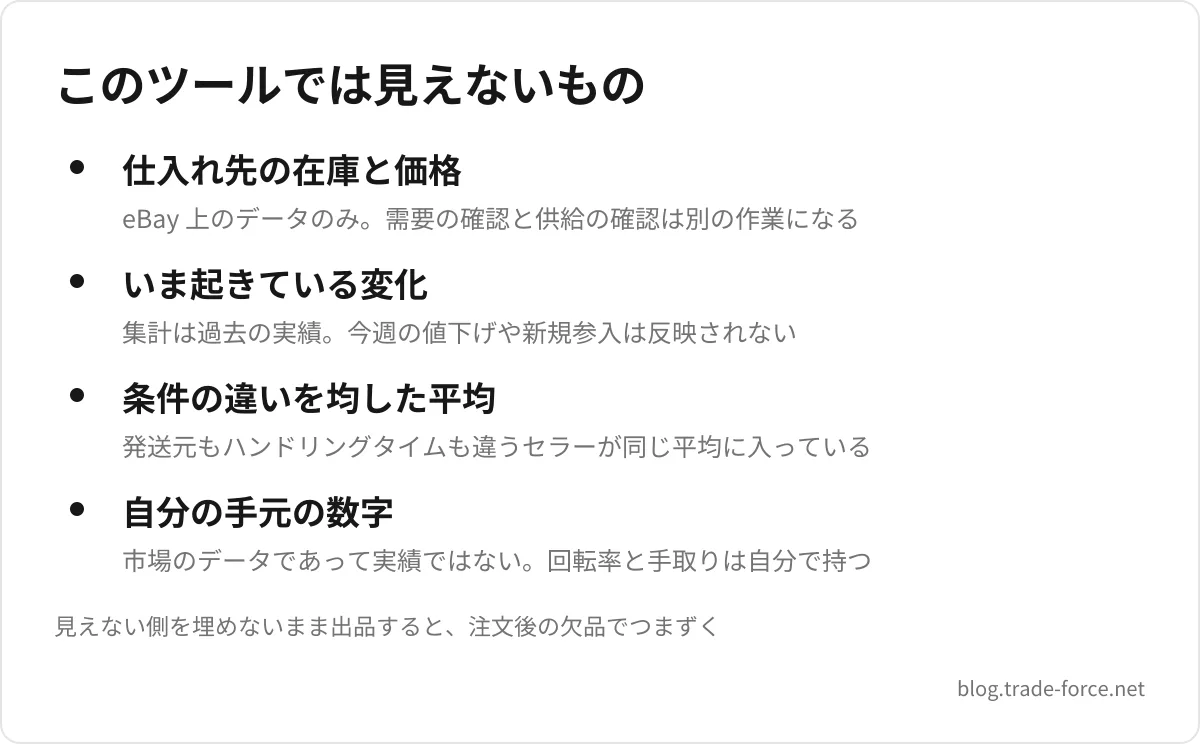
- 8.Product Researchで見えない数字
- 8-1.見えないもの1:仕入れ先の在庫と価格
- 8-2.見えないもの2:いま起きている変化
- 8-3.見えないもの3:条件の違いを均した平均
- 8-4.見えないもの4:あなたの手元の数字
- 9.テラピークの使い方を、手を動かす順に並べる
- 10.同じ検索を、あとでもう一度できるようにする
- 11.見えない側を自分の記録で埋める
- 12.商品ではなく、セラーを読む使い方
- 13.まとめ
- 14.よくある質問
- 15.参照リンク
はじめに
「テラピークを使え」と勧められて Seller Hub を開いたものの、その名前のメニューが見つからない。あるいは開けたけれど、数字が並んでいるだけで何を見ればいいのか分からない。
どちらもよくある状態です。
原因のひとつは名前にあります。かつて Terapeak(テラピーク)という独立したサービスだったものが eBay に統合され、いまは Seller Hub の中の機能になりました。日本語のヘルプでは「製品調査」、画面では「Terapeak Product Research」と表示されます。同じものを指す名前が 3 つあるわけです。
もうひとつは、このツールが何を返してくれるのかが分かりにくいことです。数字はたくさん出てきますが、そのうちどれが何を保証しているのかは、画面を見ているだけでは分かりません。
この記事では、eBay 公式のヘルプに書かれている範囲で、Product Research で何が見えて、何が見えないのかを整理します。仕入れ判断そのものの手順は別の記事で扱っているので、ここではツールの側に絞ります。
あわせて読みたい
テラピークとProduct Researchは同じもの
まず名前を片付けます。
Terapeak はもともと、eBay の販売データを分析する独立したサービスでした。eBay に統合されたあと、Seller Hub の中の機能として提供されるようになっています。
現在の呼び方は、見る場所によって変わります。
| 呼び方 | 出てくる場所 |
|---|---|
| テラピーク / Terapeak | 旧称。日本語の解説記事や、セラー同士の会話 |
| Terapeak Product Research | Seller Hub の画面上のメニュー名 |
| 製品調査 | eBay 日本語ヘルプでの表記 |
| Product Research | 英語での機能名 |
探すときは「テラピーク」ではなく、Seller Hub の調査(Research)タブを見てください。この記事では以降、Product Research と書きます。
テラピーク(Product Research)はどこにあるか
テラピークは、Seller Hub の調査(Research)タブの中にあります。eBay は、この機能について「出品者ハブサイトの調査タブおよびモバイルアプリから直接利用できる」と説明しています。
手順は次のとおりです。
- eBay にログインした状態で Seller Hub を開く
- 上部のメニューから調査(Research)タブを選ぶ
- Terapeak Product Research を開く
- キーワードを入れ、期間・カテゴリ・商品の状態などを設定して検索する
利用条件についても公式に明記があります。出品者ハブにアクセスできる出品者であれば、製品調査を利用できます。追加の契約は必要ありません。
テラピークが表示されないときに確認すること
メニューが見当たらない場合、確認する順番は次のとおりです。
| 確認すること | 見る場所 |
|---|---|
| Seller Hub が有効になっているか | eBay のアカウント設定 |
| 調査(Research)タブが出ているか | Seller Hub の上部メニュー |
| 旧名称で探していないか | タブ内のメニュー名が「Terapeak Product Research」になっている |
| 別の機能と混同していないか | 次の節を参照 |
最後の項目が意外と多いパターンです。
製品調査と調達インサイトは別物
Seller Hub の調査タブには、もうひとつ「調達インサイト(Sourcing Insights)」という機能があります。これが混同の元になります。
製品調査(Product Research)
- 出品者ハブにアクセスできる出品者なら利用できる
- eBay マーケットプレイス全体での商品・カテゴリの成績を見る
- 3 年分の販売データを期間指定で検索する
調達インサイト(Sourcing Insights)
- ベーシックストアプラン以上の法人出品者向け。ストアプラン料金に含まれる
- 売れた在庫の出品をもとに、調達の戦略を組む
- eBay で高需要・少在庫のカテゴリを特定する
「無料のリサーチツールがあると聞いたのに、機能が出てこない」という状況の一部は、この違いによるものです。ストア契約をしていないアカウントで調達インサイトを探しても見つかりません。製品調査のほうを開いてください。
Seller Hub のタブ全体の役割については、別の記事で扱っています。
あわせて読みたい
調達インサイト(Sourcing Insights)で分かること
調達インサイトは、何を仕入れるかを決めるための機能として案内されています。製品調査が「この商品は売れているか」に答えるのに対して、こちらは「どこに仕入れる余地があるか」の側です。
公式ヘルプが挙げている内容は、次の 3 つです。
- 実際の販売データをもとに、調達の戦略を組み、好機のある分野を特定する
- 売れた単一在庫の出品をもとに在庫を調達し、在庫の有無を把握して、競争力のある選択肢を用意する
- カテゴリごとに、eBay で需要が高く在庫が少ないカテゴリのインサイトを得る
使えるのは、ベーシックストアプラン以上を利用している法人出品者です。追加の費用はかからず、ストアを開設していない場合はストアに登録するよう案内されています。
公式の説明はここまでで、画面に何が並ぶかまでは書かれていません。この記事の区分でいえば、調達インサイトが扱うのも eBay の上の需要と在庫です。日本の仕入れ先に在庫があるか、いくらで買えるかは、こちらでも見えないと考えておいてください。
ストアを契約していないなら、調達インサイトのためだけに契約を急ぐ必要は無いと考えています。需要の確認は製品調査で足り、足りないのは仕入れ先の側の情報だからです。ストアの料金と、ほかに得られるものを並べて判断してください。
Product Researchで見える数字
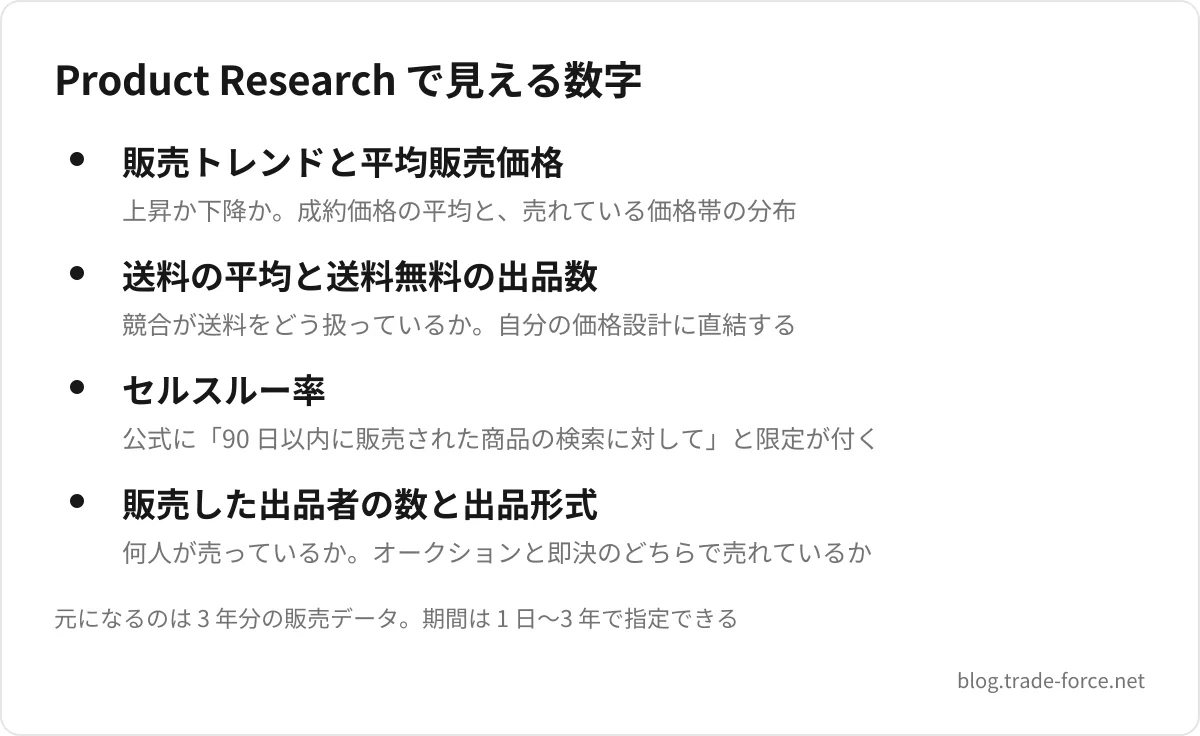
見えるのは、販売トレンド・平均販売価格・販売価格帯・送料・セルスルー率・販売した出品者の数・出品形式の 7 つです。eBay が公式に挙げている、取得できるデータの一覧は次のとおりです。
そして、これらは何百万点もの商品に関する 3 年分の販売データから計算されます。
送料の平均と送料無料の出品数が入っているのは、地味ですが日本のセラーには重要です。競合が送料をどう扱っているかは、そのまま自分の価格設計に響きます。
セルスルー率には90日の限定が付いている
ここが、いちばん見落とされている点です。
公式の一覧では、セルスルー率の項目にこう書かれています。
セルスルー率(90 日以内に販売された商品の検索に対して)
つまりこの数値は、90 日以内に販売された商品を対象とする検索に対して計算されるものです。3 年分のデータが見られるからといって、3 年の期間で検索して出てきた数字を、そのまま「その期間の販売率」として読んでよいわけではありません。
セルスルー率を判断に使うなら、期間の設定とセットで見る必要があります。長い期間で見た平均販売価格やトレンドと、短い期間で見たセルスルー率は、性質が違う数字です。
なお、セルスルー率をいくつ以上なら仕入れ候補にするか、という基準は既存の記事で整理しています。本記事では基準を作り直しません。数字が記事ごとに違うと、どれを信じればいいのか分からなくなるからです。
セルスルー率は、期間を決めてから読む数字です。3 年分のデータが見られることと、その期間の販売率が分かることは別の話です。
eBayの販売データ3年分を、1日単位で切り出せる
期間の指定について、公式はこう書いています。
特定の期間(1 日〜3 年)で結果をフィルターします
下限が 1 日、上限が 3 年です。季節商材を扱うなら 1 年以上で見て波を掴み、直近の動きを見たいなら 7 日や 30 日に絞る。同じ商品を違う期間で 2 回検索して見比べると、平均だけを見ているときには気づかない変化が見えます。
ひとつだけ制約があります。公式の FAQ によると、個別の出品ページを開けるのは、過去 90 日間に販売された出品と、販売中の出品だけです。それより古いデータは数字としては使えますが、実際の出品を見に行くことはできません。
3 年分の傾向を掴むのはこのツールで、個別の出品の作り方を研究するのは直近のものから、という使い分けになります。
見えた数字をどう読むか
指標の意味は分かっても、それをどう解釈するかは別の話です。公式が返してくれる数字それぞれについて、読み方を整理します。
平均販売価格は、価格帯とセットで見る
平均販売価格だけを見て値付けを決めると、外すことがあります。平均は極端な取引に引っ張られるからです。
同じ型番でも、付属品が完品のものと本体だけのものでは価格がまったく違います。$20 と $200 が混ざった市場の平均が $110 だったとして、その $110 で実際に買っている人はいないかもしれません。
だから、公式が平均販売価格と一緒に販売価格帯を返してくれることに意味があります。分布の山がどこにあるかを見て、自分の商品がどの帯に入るのかを決める。平均は帯を確認したあとの参考値として使う、という順番です。
コンディションのフィルターを使って、新品と中古を分けて検索し直すのも有効です。分布が二こぶになっているときは、たいてい別の商品が混ざっています。
販売トレンドと期間で季節性を見分ける
公式は、検索結果ごとに上昇傾向か下降傾向かを計算すると書いています。この傾向を、期間指定と組み合わせて読みます。
1 年以上の期間で検索して、波の形を見る。 特定の月に集中しているなら季節商材です。年末に売れる商品を 2 月に仕入れると、在庫を抱える期間が 10 か月になります。同じ利益率でも、資金の回り方はまったく違います。
通年で安定している商品は、在庫リスクが低いという判断ができます。派手には売れなくても、いつ仕入れても出口があるからです。仕入れの本数を増やしやすいのはこちらです。
下降傾向が出ている商品は、理由を考えてから判断してください。一時的な話題が落ち着いただけなのか、後継品が出て需要が移ったのかで、扱いが変わります。
販売した出品者の数で、競争の形が変わる
見落とされやすいのが、その商品を販売した出品者の合計数です。
同じ販売数でも、売っているセラーが 2 人の市場と 50 人の市場では、参入したときに起きることが違います。
- 出品者が少ない市場。 相場が固まっていない代わりに、自分が入ると相手が気づきます。価格を動かせば反応が返ってくる規模です
- 出品者が多い市場。 価格はすでに均されていて、値段だけでは差がつきません。写真・説明・発送の速さで選ばれる領域になります
どちらが良いという話ではなく、勝ち方が違います。前者なら仕入れ値の優位、後者なら出品の質。これを検索の段階で見分けられると、出品してから悩む時間が減ります。
送料の平均は、日本のセラーには読み方がある
公式は送料の平均と、送料無料で提供している出品の数を返します。
日本から送る以上、送料は現地のセラーより高くつきます。だから、送料無料の出品が大半を占める市場では、その送料を商品価格に載せた状態で戦うことになります。平均送料がゼロに近い市場は、送料込みの価格が相場になっていると読んでください。
逆に送料を別建てにしている出品が多い市場なら、商品価格そのものを比べられます。表示される価格を抑えられるぶん、検索結果での見え方が変わります。
出品形式は、相場の作られ方を示す
オークションで売れているのか、即決で売れているのかも返ってきます。
オークション中心の市場は、相場が上下しやすいということです。同じ商品でも落札価格に幅が出ます。即決中心なら、価格はある程度固定的です。
自分がどちらの形式で出すかを決める材料になりますし、平均販売価格の信頼度を測る材料にもなります。オークション比率が高い市場の平均は、ばらつきの大きい数字の平均だと考えてください。
検索の精度を上げる
Product Research を「なんとなく眺めるだけ」で終わらせないための、いちばん効く部分です。
通常検索とは結果の作られ方が違う
公式の FAQ は、製品調査と eBay の終了済み出品検索の違いを 4 点挙げています。
| 違い | 内容 |
|---|---|
| 検索できる期間 | 製品調査は過去 3 年の任意の期間。終了済み出品の検索は過去 90 日以内に終了したものだけ |
| データの完全性 | ベストオファーが受け入れられた場合でも、実際に販売された価格が含まれる |
| 計算済みの指標 | 平均販売価格・平均送料と条件・出品者数・セルスルー率・上昇下降の傾向を、検索結果ごとに計算する |
| 検索の厳密さ | 検索キーワードやパラメーターに完全に一致するものが結果になる |
4 つ目が実務では効きます。通常の eBay 検索は、一致するものが少ないと「関連」する結果を混ぜてきます。製品調査は混ぜません。
これは長所と短所の両方です。雑なキーワードを入れると結果がほとんど出ませんが、正確なキーワードを入れれば余計なものが混ざらないということでもあります。
絞り込みに使えるもの
公式が挙げているフィルターは次のとおりです。
- MPN・UPC・EPID・EAN・ISBN といった商品コード
- 販売価格帯
- 出品形式
- 商品の状態
- 購入者の所在地
- 出品者の所在地
- eBay マーケットプレイス(どの国のサイトか)
- ブランド、色
さらにカテゴリで絞ると、サブカテゴリの選択に応じて状態・モデル・カラーなどの動的なフィルターが出てきます。
太字にした 2 つは、日本から売るセラーにとって特別な意味があります。出品者の所在地で絞れば、日本から出しているセラーの成約だけを見られます。同じ商品でも、米国内から発送しているセラーと日本から発送しているセラーでは、届くまでの日数も送料の構造も違います。全体の平均を見て「この価格で売れている」と判断すると、条件の違うセラーの数字を自分に当てはめることになります。
MPN などの商品コードで絞れるのも、型番のある商材では強力です。キーワードの表記ゆれに影響されません。
除外とOR検索
公式には検索構文の例まで載っています。ここを使えるかどうかで、結果の質がはっきり変わります。
| やりたいこと | 書き方 | 公式の例 |
|---|---|---|
| 複数の語をすべて含む | 空白で並べる(AND として解釈される) | iPhone XS Max 64 GB |
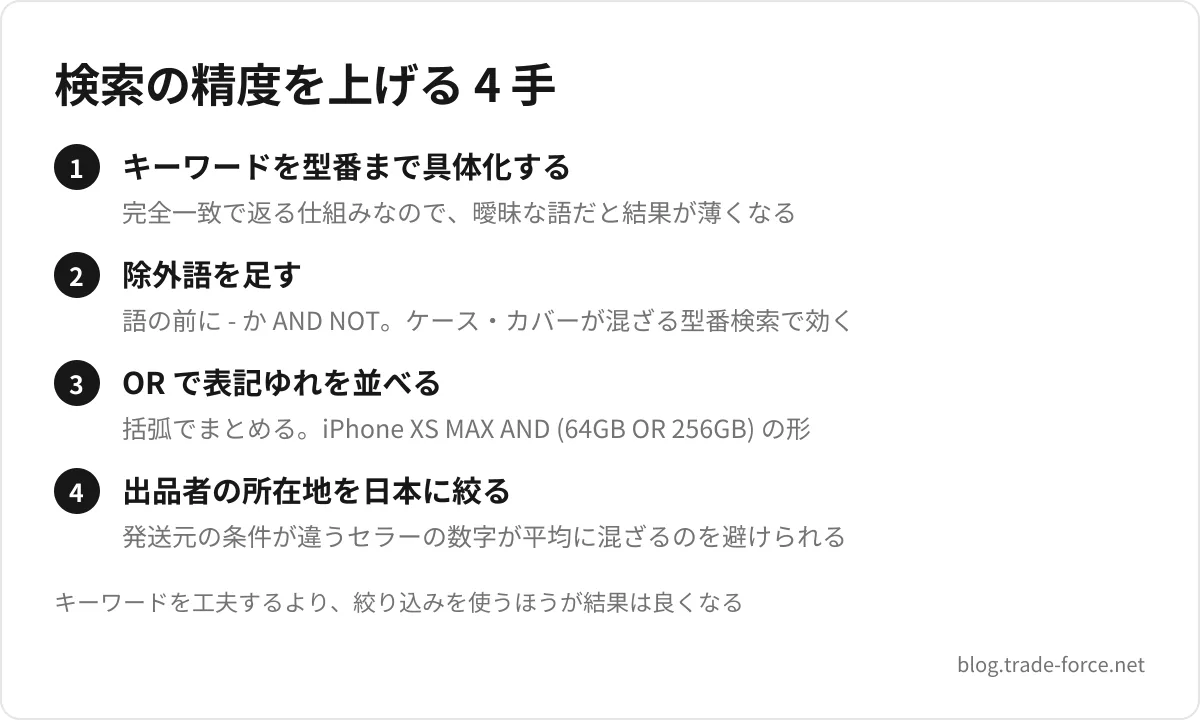
| ある語を除外する | 語の前に AND NOT または - | iPhone XS Max 64 GB -カバー |
| どちらかを含む | 語の間に OR。括弧でまとめる | iPhone XS MAX AND (64GB OR 256GB) |
除外がとくに効きます。本体を調べたいのにケースやフィルムが大量に混ざる、という状況は型番検索でよく起きます。-case -cover を足すだけで、見ている母集団が変わります。
この 3 つを覚えるだけで、キーワードを工夫するより結果が良くなります。リサーチに時間がかかっていると感じるなら、まずここを疑ってください。
Product Researchで見えない数字
優れたツールですが、構造上カバーしていない領域があります。ここを理解しないまま使うと、リサーチが終わったつもりで盲点を残すことになります。
見えないもの1:仕入れ先の在庫と価格
Product Research が扱うのは eBay 上の販売データです。日本国内の仕入れ先に在庫があるかどうか、いくらで買えるかは、この画面には出てきません。
これは欠陥ではなく守備範囲の話ですが、実務上の影響は小さくありません。需要があると判断して出品したあとに仕入れ先が欠品していれば、注文をキャンセルすることになります。取引不良率(Defect Rate)に響く種類のキャンセルです。
需要の確認と供給の確認は、別の作業として計画に入れてください。
見えないもの2:いま起きている変化
集計されているのは過去の販売実績です。競合が今週になって価格を下げた、新しいセラーが参入した、といった現在進行形の動きは反映されません。
過去 30 日のセルスルー率が高くても、直近 1 週間で状況が変わっていることはあります。中長期の傾向を Product Research で掴み、直近の動きは販売中の出品と直近の成約を見て確かめる、という二段構えが必要です。
見えないもの3:条件の違いを均した平均
平均販売価格は、その商品を売ったすべてのセラーの平均です。発送元も、ハンドリングタイムも、ウォッチ数の付き方も違うセラーが同じ平均に入っています。
前述の出品者の所在地フィルターは、この問題への公式の答えです。使えるものは使って、比較する母集団を自分の条件に寄せてください。
見えないもの4:あなたの手元の数字
当然ですが、市場のデータであって自分の実績ではありません。何を仕入れていくらで売れたのか、回転率がどうだったのかは、自分で記録しておく必要があります。
市場が正しくても、自分の運用が追いついていなければ利益は残りません。この 2 つは別々に見る数字です。
テラピークの使い方を、手を動かす順に並べる
ここまでを、実際に検索するときの順番に並べます。
- キーワードを型番まで具体化する。「camera」ではなく型番とスペックまで入れる。製品調査は完全一致で返すので、曖昧なキーワードは結果が薄くなる
- 除外語を足す。ケース・カバー・パーツなど、混ざりやすいものを
-で落とす - カテゴリと商品の状態を指定する。中古と新品では価格帯がまったく違う
- 出品者の所在地を日本に絞ってみる。全体の数字と比べて、条件の違いがどれだけ効いているかを確認する
- 期間を 2 回変えて見る。長い期間で傾向と季節性を、短い期間で直近の状態を確認する
- セルスルー率は期間とセットで読む。90 日の限定が付いていることを忘れない
- 仕入れ先の在庫と価格を、別の作業として確認する
このうち 1 から 6 が Product Research の中の話で、7 だけが外の話です。7 を忘れたリサーチは、片側しか見ていません。
仕入れ判断の基準値と価格設定までを含めた通しの手順は、冒頭で紹介した「eBayリサーチのやり方」が担当しています。セルスルー率をいくつ以上なら候補にするか、といった線はそちらにあります。
同じ検索を、あとでもう一度できるようにする
Product Research が返すのは、その時点の集計です。次に同じ商品を見たときに前回と比べられるかどうかは、検索の条件を残しているかで決まります。
残しておく項目は 5 つあります。
- キーワード。除外語と OR を含めて、実際に入力した文字列をそのまま残します
- 期間。開始日と終了日の両方を書きます
- カテゴリと商品の状態
- 出品者の所在地の指定。絞ったのか、全体を見たのか
- 検索した日
最後の項目が要るのは、3 年分のデータは、見る日が違えば窓のほうが動くからです。「セルスルー率 45%」という数字だけを残しても、いつ、どの期間で見た 45% なのかが分からなければ、次に出した数字と比べられません。
キーワードを文字列のまま残すのにも理由があります。製品調査は入力したキーワードに完全に一致するものを返すので、語を 1 つ足しただけで母集団が変わります。記憶で再現しようとすると、前回とは違う集団の数字を並べることになります。
条件を残しておくと、前の節で挙げた「見えないもの 2」を部分的に埋められます。1 回の集計では、いま起きている変化は見えません。同じ条件の集計を 2 回並べれば、その間に何が変わったかは読めます。 出品者数が増えたのか、価格帯の山が下へ動いたのか。これは Product Research が返してくれるものではなく、自分が同じ検索を 2 回やることで作る情報です。
頻度は、扱う商材の動きに合わせてください。相場が動く商材なら月に一度、通年で安定しているものなら仕入れを検討するときだけで足ります。
見えない側を自分の記録で埋める
Product Research が市場を見る道具だとすると、埋めなければならないのは自分の側の記録です。何を仕入れ、どの注文でいくら売れて、いくら残ったのか。ここが手元にないと、市場のデータをどれだけ集めても判断の精度は上がりません。
私たちが開発している Trade Force は、商品・在庫・出品・注文・発送・売上をひとつの画面で管理する定額制の OMS(受注管理システム)です。
期間を指定すると、販売数・注文数・売上金額・手数料・返金額・入金額が集計されます。Product Research で見た市場の平均に対して、自分の実際の手取りがどうだったのかを、同じ期間で突き合わせられます。ここがずれているなら、市場の読み方ではなく自分の値付けや送料の側に原因があります。
「見えないもの 1」に挙げた仕入れ先の状態については、在庫監視ツールが仕入れ先のサイトを定期的に巡回し、在庫と価格の変化を検知して取り込みます。毎日サイトを開いて確認する作業を、変化があったときに気づく形へ寄せるためのものです。
あわせて読みたい
ただし、市場の需要データそのものを提供する機能はありません。売れ筋を調べるのは Product Research の役割で、そこは公式の無料機能が十分に強いと考えています。埋めるのは、その外側にある自分の記録のほうです。
商品ではなく、セラーを読む使い方
Terapeak は商品の数字を見る道具ですが、同じ画面からそのセラーがどういう構造で売っているかを読むこともできます。
外から見えるものと見えないものを分けたうえで構造を読む手順は、別の記事に整理しました。
あわせて読みたい
まとめ
このツールの輪郭を、もう一度なぞっておきます。
テラピーク、Terapeak Product Research、製品調査は同じものです。 Seller Hub の調査タブから開きます。出品者ハブにアクセスできる出品者なら利用できます。
調達インサイトは別機能です。 ベーシックストアプラン以上の法人出品者向けで、ストアプラン料金に含まれます。
データは 3 年分、期間の指定は 1 日から 3 年まで。 ただし個別の出品を開けるのは直近 90 日と販売中のものだけです。
セルスルー率には「90 日以内に販売された商品の検索に対して」という限定が付いています。 長い期間で検索した結果をそのまま販売率として読まないでください。
精度がいちばん上がるのは検索構文です。 除外(- / AND NOT)と OR、そして出品者の所在地フィルター。この 3 つで見ている母集団が変わります。
検索の条件は、日付とあわせて残してください。 同じ条件の集計を 2 回並べると、1 回では見えない変化が読めるようになります。
仕入れ先の在庫と価格は、このツールの外にあります。 需要の確認と供給の確認は別の作業です。
公式の無料機能としては、かなり踏み込んだところまで見られます。足りないのは機能ではなく、絞り込みの使い方と、外側の確認を忘れないことのほうです。
よくある質問
Q1.テラピークは無料で使えますか
製品調査(Product Research)については、eBay は「出品者ハブサイトにアクセスできる出品者であれば、製品調査を利用できます」と書いています。追加の契約は必要ありません。
ただし、同じ調査タブにある調達インサイト(Sourcing Insights)は別です。ベーシックストアプラン以上の法人出品者向けで、アクセス権はストアプラン料金に含まれるとされています。
「無料と聞いたのに使えない」という場合、探しているのが調達インサイトのほうである可能性があります。
Q2.テラピークはスマホのアプリでも使えますか
使えます。公式ヘルプは、製品調査について「出品者ハブサイトの調査タブおよびモバイルアプリから直接利用できる」と書いています。
ただ、この記事で扱った除外語や OR の検索、出品者の所在地などの絞り込みを重ねるなら、画面の広いパソコンのほうが条件を確かめながら進めやすいはずです。
Q3.テラピークを外注のスタッフに使ってもらえますか
公式ヘルプのよくある質問は、チームアクセスが製品調査でも動作する、と答えています。アカウントへのアクセスを委任でき、パスワードやアカウントに関するほかの個人情報を公開せずに済む、という説明です。
リサーチを人に任せるときも、ログイン情報を渡す形にはしないでください。チームアクセスで何をどこまで任せるかは、外注化の記事で扱っています。
Q4.Product Researchと、eBayで「Sold」に絞って検索するのは何が違いますか
公式は 4 つの違いを挙げています。
いちばん大きいのは期間です。終了済み出品の検索結果に含まれるのは過去 90 日以内に終了した出品だけですが、製品調査は過去 3 年の任意の期間を検索できます。
もうひとつが結果の作られ方です。通常の検索は、一致するものが少ないと関連する結果を混ぜてきます。製品調査は入力したキーワードとパラメーターに完全に一致するものだけを返します。
用途で分けるなら、直近の成約価格をさっと見たいときは Sold の検索、季節性や中長期の傾向を見たいときは製品調査、という使い分けになります。
Q5.セルスルー率が高ければ仕入れて大丈夫ですか
セルスルー率は需要と供給のバランスを見る材料のひとつであって、それだけで仕入れを決められる数字ではありません。
理由は 2 つあります。ひとつは、この数値に「90 日以内に販売された商品の検索に対して」という限定が公式に付いていること。検索の期間設定によって読み方が変わります。
もうひとつは、仕入れ先に在庫があるか、いくらで買えるかが Product Research には含まれていないことです。eBay 側で需要があっても、仕入れられなければ出品できません。
判断に使う基準値と、利益計算まで含めた手順は別の記事にまとめています。
Q6.検索結果がほとんど出てこないのですが、需要がないということですか
そうとは限りません。キーワードが厳しすぎる可能性があります。
製品調査は、検索キーワードやパラメーターに完全に一致するものを返す仕組みです。通常の eBay 検索のように関連結果を補ってくれません。型番の表記が実際の出品タイトルと少し違うだけで、結果が出なくなることがあります。
対処としては、語を減らす、カテゴリで絞ってからキーワードを短くする、OR で表記ゆれを並べる、といった順で試してください。それでも出ないなら、そのキーワードでの需要が実際に薄いと判断できます。
Q7.日本から発送しているセラーの数字だけを見ることはできますか
できます。公式が挙げているフィルターに出品者の所在地が含まれています。購入者の所在地でも絞れます。
これは日本のセラーにとって効果が大きい機能です。同じ商品でも、現地から発送しているセラーと日本から発送しているセラーでは、届くまでの日数も送料の構造も違います。全体の平均販売価格には両方が混ざっているため、そのまま自分の値付けの根拠にすると条件がずれます。
全体の数字と、出品者の所在地を絞った数字の両方を見て、差を把握しておくことをおすすめします。
Q8.前に調べたときと数字が違います。どちらが正しいのですか
どちらも正しい可能性があります。期間を相対で指定していると、見る日が変わるだけで集計の窓が動きます。 直近 90 日で見た数字は、1 か月後に同じ設定で見れば別の 90 日の数字です。
比べたいなら、開始日と終了日を固定した期間で 2 回検索してください。窓を止めれば、変わったのはデータのほうだと言えます。
そのうえで、キーワードや除外語が前回と同じかも確認してください。製品調査は入力に完全一致するものを返すので、語が 1 つ違うだけで別の母集団の数字になります。前回の検索条件と検索した日を残しておくと、この確認が数秒で済みます。
参照リンク
本記事で参照した eBay 公式のページです。機能や仕様は変更されることがあるため、実際の操作にあたっては最新の内容をご確認ください。
- eBay ヘルプ 製品調査(Terapeak research) — 利用条件、取得できるデータの一覧、3 年分という範囲、セルスルー率の注記、絞り込みと検索構文、終了済み出品検索との違い、調達インサイトの対象と内容、モバイルアプリからの利用、チームアクセスでの利用