eBay Seller Hubの使い方|10タブの役割と日次・週次・月次の運用
この記事の3行要約
- Seller Hub は eBay 公式の無料の販売管理画面で、利用開始には少なくとも 1 件の売上実績が必要
- 10 のタブは日次で見る 3 つ・週次で見る 3 つ・月次で見る 4 つに分けると運用に落とし込める
- 仕入れ先の在庫だけは Seller Hub の設計上どうしても映らないため、別の手当てが要る
目次
- 1.はじめに
- 2.Seller Hubとは何ができる画面か
- 3.Seller Hubの開き方と、表示されないときの確認点
- 4.Seller Hub 10タブの役割の全体像
- 5.Seller Hubで日次に見る3タブ
- 5-1.概要 : 1日の入口として使う
- 5-2.注文 : 注文管理は発送待ちを溜めない
- 5-3.出品 : 出品管理は作るだけでなく整理する
- 6.Seller Hubで週次に見る3タブ
- 6-1.マーケティング : 割引で背中を押す
- 6-2.広告 : 出品広告は売れたときだけ払う形から始める
- 6-3.調査 : 売れているものを数字で確かめる
- 7.Seller Hubで月次に見る4タブ
- 7-1.パフォーマンス : 出品者レベルを守る
- 7-2.支払い : 入金と手数料を突き合わせる
- 7-3.ストア : 契約している場合だけ触る
- 7-4.レポート : ファイルでまとめて処理する
- 8.Seller Hubで売上レポートと出品費用レポートを出す
- 9.Seller Hubのタブごとに数字が違って見えるとき
- 10.Seller Hubだけでは届かない領域
- 10-1.仕入れ先の在庫は映らない
- 10-2.仕入れ先をまたいだ価格の比較もできない
- 10-3.出品数が増えると手数が増える
- 11.Seller Hubの運用チェックリスト
- 12.数字が落ちたときに、どのタブから開くか
- 13.まとめ
- 14.よくある質問
- 15.参照リンク
はじめに
eBay で販売を続けていると、Seller Hub(セラーハブ)は自然と毎日開く画面になります。
ただ、開いてはいるものの、最初に表示される概要のページを眺めて、注文があれば発送して、それで閉じている。そんな使い方になっている方は少なくないはずです。
Seller Hub には 10 のタブがあります。概要以外の 9 つをほとんど触っていないなら、eBay が無料で用意している機能の大半を使わないまま販売していることになります。
この記事では、10 タブそれぞれが何をする場所なのかを整理したうえで、どのタブをどの頻度で見るかという運用の形に落とし込みます。
最後に、Seller Hub の設計上どうしても映らない領域についても触れます。
Seller Hubとは何ができる画面か
Seller Hub は、eBay が公式に提供している販売管理の画面です。
eBay 公式ヘルプでは「eBay のビジネスを管理する際に中心となる場所」と説明されており、出品ツールが一か所に集約されています。
利用は無料です。追加の契約もオプションも必要ありません。
ひとつだけ条件があります。公式ヘルプに「出品者ハブサイトを使用するには、少なくとも 1 件の売上実績が必要です」と明記されています。アカウントを作っただけの段階では使えません。
この画面の性格を一言でいうと、こうなります。
Seller Hub は「何かあったときに見る画面」ではなく、見る頻度をタブごとに決めて回すための画面である。
注文が来たときだけ開く使い方をしていると、注文と出品のタブしか意味を持ちません。
一方で、月に一度しか見なくていいタブを毎日眺めても得るものはありません。
タブごとに適切な頻度が違う、という前提を持つかどうかで、この画面から引き出せるものは大きく変わります。
Seller Hubの開き方と、表示されないときの確認点
開き方は 2 通りあります。 ひとつは公式ヘルプの案内どおり、Seller Hub のページへ直接アクセスして eBay のユーザー名とパスワードでログインする方法です。ヘルプからのリンク先は Seller Hub の概要ページで、ログインすると概要のタブが表示されます。
もうひとつは、eBay のページ上部にある「My eBay」から「Selling」を選ぶ経路です。販売用のダッシュボードとして Seller Hub に入れます。
毎日使う画面なので、ブラウザのブックマークに入れておくのが結局いちばん早いと思います。
表示されない場合は、順番に 3 つ確認してください。
ひとつめは、売上実績です。前述のとおり利用開始には少なくとも 1 件の売上が必要なので、まだ 1 件も売れていない段階では表示されません。
ふたつめは、販売に必要な初期設定です。初回アクセス時に、住所や本人確認、支払いの受け取り設定の入力を求められることがあります。個人のアカウントを作っただけでは販売を開始できないため、ここが未完了だと先へ進めません。
みっつめは、ログインしているアカウントです。購入用と販売用でアカウントを分けている方は、そもそも別のアカウントで見ている可能性があります。
アカウント開設から初期設定までの手順は、別の記事で順を追って解説しています。
あわせて読みたい
Seller Hub 10タブの役割の全体像
Seller Hub のタブは 10 個です。公式ヘルプの日本語表記とあわせて並べると、次のようになります。
| タブ | 公式の表記 | 何をする場所か |
|---|---|---|
| Overview | 概要 | タスク・注文・出品・フィードバックの要約とよく使う操作 |
| Orders | 注文 | 配送ラベルの印刷、追跡番号のアップロード、返品の管理 |
| Listings | 出品 | 出品の作成・管理(個別と一括)、テンプレートと取引ポリシーの設定 |
| Marketing | マーケティング | 割引などで購入者を集め、訪問あたりの売上を上げる |
| Advertising | 広告 | 広告キャンペーンの作成・管理 |
| Store | ストア | ストアのプラン・カテゴリ・レイアウト・トラフィック統計 |
| Performance | パフォーマンス | 売上、売上に対する出品費用の割合、トラフィックとその流入元 |
| Research | 調査 | 出品・調達・価格設定・商品補充についての分析とアドバイス |
| Payments | 支払い | 受け取った引き出しの追跡 |
| Reports | レポート | CSV / XLSX のファイルによる一括処理とレポート |
10 個を並べられても、どこから手を付けるかは決まりません。
そこで、見る頻度で 3 つに分けます。
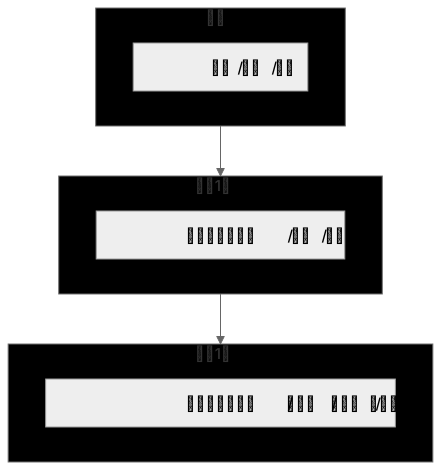
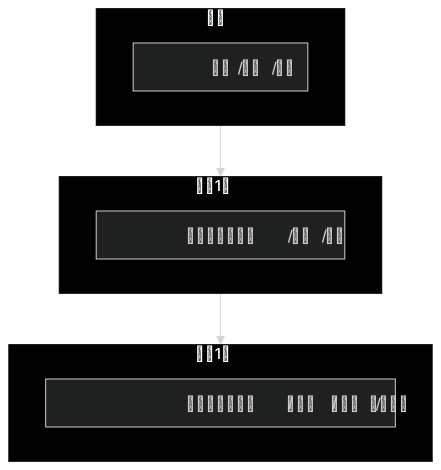
毎日の 3 つは、放っておくと損害が出る領域です。注文の取りこぼしは評価に直結します。
週に 1 回の 3 つは、売上を伸ばすための領域です。見なくても今日は困りませんが、見ない月が続くと差が開きます。
月に 1 回の 4 つは、状態を確認する領域です。数字を眺めて、次の月の打ち手を決めるために使います。
この分類に絶対的な正解はありませんが、頻度を決めずに「気が向いたら全部見る」運用よりは、続けやすくなります。
Seller Hubで日次に見る3タブ
概要 : 1日の入口として使う
概要は Seller Hub を開いたときに最初に表示されるページです。
公式ヘルプの説明どおり、タスク・注文・出品・フィードバックの要約と、よく使う操作へのショートカットが並びます。
ここで毎日確認したいのは、未処理のものが残っていないかの一点です。発送待ちの注文、支払い待ちの注文、返品のリクエスト。この 3 つが 0 件であれば、その日の必須作業は終わっています。
表示されるモジュールは並べ替えや非表示ができます。使っていないモジュールを消して、自分が毎日見るものだけを上に持ってくると、確認が数秒で済むようになります。
概要ページは「情報を読む場所」ではなく「異常がないことを確認する場所」だと割り切ると、毎日開く負担がぐっと下がります。
概要には、もう 2 つ見ておく価値のあるものがあります。
ひとつは、出品の不備を知らせるタスクです。カテゴリで必須になっている商品の詳細(Item Specifics)が足りない出品があると、概要のタスクとして表示され、選ぶと該当の出品へ移れます。見つけたあとの直し方は、必須項目が足りない出品を見つけて直す手順にまとめました。
もうひとつは、出品限度です。公式ヘルプの手順では、概要のタブを下にスクロールした[月間限度]のセクションで、いまの限度を確認できます。進行中の出品だけでなく販売済みの出品も限度に含まれるので、月の後半に出品を増やす予定があるなら、先にここで残りを見ておきます。限度を引き上げる申請のしかたは、セリングリミットの引き上げの記事で扱っています。
注文 : 注文管理は発送待ちを溜めない
注文タブは、受注から発送完了までを扱う画面です。
公式ヘルプによれば、配送ラベルの印刷、追跡番号のアップロード、過去の注文の確認、返品管理のルール設定がここでできます。
発送待ち(Awaiting shipment)から処理します。 発送準備期間を過ぎると発送遅延として記録されるため、残り時間が短いものから片付けるのが基本です。
支払い待ち(Awaiting payment)は、期間を決めて扱いを統一します。 いつまで待つか、どの時点で未払いの手続きに進むかを自分の中で決めておくと、判断のたびに悩まずに済みます。
返品のリクエストは最優先です。 購入者が問題を報告したのに出品者が解決しなかった場合、それは取引不良として記録されます。ここは後述のパフォーマンスの数字に直接効いてきます。
注文ごとに購入者へ連絡する場面も、このタブから始まります。発送の連絡や支払いの確認など、よく使う英文の型はバイヤー対応の英文メッセージの記事にまとめました。
eBay の配送ラベルを使うと追跡番号が注文に自動で結びつきます。手で入力する運用は、件数が増えるほど転記ミスと入力漏れの温床になるので、使えるなら使ったほうがいい機能です。
出品 : 出品管理は作るだけでなく整理する
出品タブは、出品の作成と管理を行う画面です。
公式ヘルプには「出品を個別または一括で作成および管理します。出品テンプレートを管理したり、取引ポリシー設定を作成したりすることもできます」とあります。
一括で扱えることと、テンプレートと取引ポリシーを持てること。この 2 つが、出品数が増えたときに効いてきます。
取引ポリシー(支払い・配送・返品の条件)を先に作っておくと、出品のたびに同じ条件を入力し直す必要がなくなります。条件を変えたいときも、ポリシー側を直せば適用中の出品にまとめて反映できます。
ただし、変更に制限がかかっている出品には新しい条件が当たらず、元の条件を写したポリシーが別に作られることがあります。ポリシーを直したあとに何を確かめるかは、古い条件のまま残る出品の見つけ方で整理しました。価格や数量をまとめて変えるときに、一度に扱える件数の上限も同じ記事にあります。
出品が数十品を超えてきたら、新しく作る作業より、既に出している出品を整理する作業のほうが重要になります。売れていない出品を見直さないまま新規を積み上げても、伸びるのは管理の手間だけです。
Seller Hubで週次に見る3タブ
マーケティング : 割引で背中を押す
マーケティングタブは、購入者を集めて、訪問あたりの売上を上げるための場所です。
割引の設定はここから行います。値下げのセール、複数購入時の割引、ウォッチしている購入者へのオファーといった施策をまとめて扱えます。
ひとつ注意点があります。公式ヘルプには「一部のツールはストア契約者のみが対象」と明記されています。使える機能はストアの契約状況によって変わるため、記事や動画で見た機能が自分の画面にない、ということが起こります。
週に 1 回でよいのは、施策の効果が出るまでに時間がかかるからです。設定した翌日に数字を見ても、判断できるだけの母数が集まりません。
個人的には、ウォッチが付いているのに売れていない出品へオファーを送るのが、いちばん費用対効果の高い使い方だと思っています。すでに興味を持っている相手に声をかけるだけなので、成約までの距離が近い状態です。
広告 : 出品広告は売れたときだけ払う形から始める
広告タブでは、出品広告のキャンペーンを作成・管理します。
eBay の公式ヘルプによると、キャンペーンは戦略の単位で作ります。最初に選ぶことになるのが「一般キャンペーン戦略」です。
この戦略の特徴は課金のタイミングにあります。商品が売れた場合にのみ料金が発生します。 広告がクリックされてから 30 日以内に売れたとき、売上金額(商品価格・送料・税金などを含む)の一定割合を支払う形です。
クリックされただけでは費用が出ないため、赤字になるリスクを抱えずに露出を増やせます。広告を触ったことがない方が最初に試す対象として、これ以上に安全なものはありません。
広告費率は、毎日の推奨値に自動で更新される方式と、自分で決めて固定する方式から選べます。最初は自動に任せて、数字が見えてきてから固定に切り替える順序が扱いやすいはずです。
出品の選び方も 2 通りあります。手で選ぶほかに、カテゴリ・価格帯・ブランド・商品状態といった条件を決めておき、当てはまる出品を自動で出し入れするルールベースの方式があります。出品数が増えてきたら、後者に切り替えると管理が楽になります。
なお、より高度なオプションは、アカウントの利用状況が十分で、出品者レベルが標準以上または最高評価の方が対象です。まずは足元のレベルを保つことが、使える機能を増やすことにもつながります。
調査 : 売れているものを数字で確かめる
調査タブは、出品・調達・価格設定・商品補充について分析とアドバイスを受け取る場所です。
ここから使えるのが、eBay の実際の販売データを検索できるツールです。売れた価格の平均やレンジ、出品のうち売れた割合、販売したセラーの数などを、期間を指定して確認できます。
週に 1 回この画面を開いて、仕入れ候補を数件ずつ調べる。この習慣があるかどうかで、仕入れの精度は目に見えて変わります。
このツールは Terapeak(Product Research)と呼ばれるもので、同じ調査タブには、仕入れ候補を探すための調達インサイトも並んでいます。2 つの違いと検索の絞り込み方は、テラピークの使い方で扱っています。
何を見て、どの数字で仕入れを判断するかは、リサーチの記事で 5 つのステップに分けて解説しています。
あわせて読みたい
Seller Hubで月次に見る4タブ
パフォーマンス : 出品者レベルを守る
パフォーマンスタブは、ビジネスの状態を数字で確認する場所です。
公式ヘルプによると、売上、売上に対する出品費用の割合、トラフィック、購入者がどこから来たかといった情報を確認できます。
ここで最も重要なのが出品者レベルです。eBay 公式ヘルプによれば、レベルは標準以下・標準以上・最高評価の 3 段階で、毎月 20 日に評価されます。
評価の対象期間は販売量で変わります。過去 3 か月の取引が 400 件以上ならその 3 か月分、400 件未満なら過去 12 か月分がカウントされます。取引数が少ないうちは、1 件のトラブルが 1 年間響くということです。
最低限守るべきラインは 2 つです。
出品者の基準に関するポリシーでは、出品者が解決せずに終了したケースは 2 件(または取引の 0.3%)以下、取引不良率は取引の 2% 以下と定められています。これを割ると標準以下になります。
取引不良としてカウントされるのは、在庫がないなどの理由で出品者が予期せず注文をキャンセルした場合と、購入者が報告した問題を出品者が解決しなかった場合です。
公式ポリシーには「発送遅延率が高いことによってアカウントが標準以下と評価されることはありません」と明記されています。発送遅延率に最低限の要件はありません。ただし最高評価になるための要件には含まれているため、無視してよいという意味ではありません。
最高評価(Top Rated Seller)の要件は、最低ラインよりかなり厳しくなります。 取引不良率 0.5% 以下、発送遅延率は 5 件(または取引の 3%)以下、追跡番号のアップロードは取引の 95% 以上で発送準備期間内に行われていること。加えて、アカウントが 90 日以上有効で、過去 12 か月に米国の購入者への取引 100 件以上と $1,000 以上の売上が必要です。
標準以下になると何が起きるかも公式に書かれています。検索結果で下位に表示される、出品限度が厳しくなる、広告の利用がブロックされる、資金が保留される、といった制限が評価の直後から適用されます。
月に 1 回この画面を開くのは、数字を眺めるためではありません。評価日である 20 日より前に、危ない数字に気づくためです。気づいた時点でできることは限られていますが、気づかないまま翌月を迎えるよりはるかにましです。
支払い : 入金と手数料を突き合わせる
支払いタブは、eBay の取引から受け取った引き出しを追跡する場所です。
個別の取引でいくら手数料が引かれたのか、銀行口座への入金がいつ・いくらになるのか、月次の書類はどこから取るのか。このあたりがまとまっています。公式ヘルプによれば、過去の引き出しに加えて、次の引き出しの受け取り日と、保留中の資金があるかどうかもここで確認できます。
月に 1 回、入金額と手数料を確認する運用をおすすめします。確定申告や経理の処理で必要になる書類も、まとめてこのタイミングで取得しておくと後が楽です。
手数料は、想定と実額がずれていても普段は気づきません。カテゴリによって落札手数料の率が違い、送料にも手数料がかかるためです。月に一度突き合わせておくと、利益計算の前提が現実からずれていくのを防げます。
ストア : 契約している場合だけ触る
ストアタブは、eBay ストアを契約している方向けの管理画面です。
ストアのプラン、カテゴリ、レイアウト、ストアの宣伝を扱えます。ストアのトラフィック統計も確認できます。
自分のストアページ内のカテゴリを整理しておくと、購入者が関連する商品を見つけやすくなります。1 点買った人に 2 点目を見てもらう導線として機能します。
契約していない場合、このタブで得るものはありません。月次のチェック対象から外して構わないと思います。
レポート : ファイルでまとめて処理する
レポートタブは、CSV や XLSX のファイルを使った一括処理とレポートの場所です。
公式ヘルプによれば、注文の管理ページからは全注文を CSV でダウンロードできます。このファイルには、eBay が徴収・送金した税額のフィールドも含まれています。
出品タブの一括編集が画面上での操作なのに対して、こちらはファイルを介した処理です。数百件を定期的に更新するような作業では、ファイル側のほうが速く終わります。
ただし、ファイルの形式は eBay の仕様に合わせる必要があります。いきなり本番のデータで試さず、まずテンプレートをダウンロードして構造を確認してから使い始めてください。
月次のバックアップとして出品データを落としておく、という使い方も地味に効きます。何かを大量に間違えたとき、直前の状態が手元にあるかどうかで復旧の難易度がまったく変わります。
指標が基準を割ってしまったときの復旧の進め方は、こちらで解説しています。
あわせて読みたい
Seller Hubで売上レポートと出品費用レポートを出す
月次の確認で使う数字は、パフォーマンスタブの売上のセクションから、レポートとして出せます。公式ヘルプにある手順は次の 3 つです。
- パフォーマンスタブの売上のセクションを開き、上部のメニューでレポートの期間を選ぶ(過去 31 日・今日・今月・過去 1 か月・本四半期・カスタム)
- 比べる期間を選ぶ(前月比・前年比・カスタムなど)
- 「レポートの生成」を選ぶ
できあがったレポートは 2 つの部分に分かれます。
すべての売上には、商品の売上、送料と手数料、政府による課税と手数料といった内訳が出ます。広告付き出品での売上を選ぶと、売上のうち出品広告を経由した割合も見られます。
出品費用には、eBay の手数料と配送ラベルの費用が、金額と売上に対する割合で出ます。eBay 手数料の横の矢印を開くと、手数料の内訳まで確認できます。
出品ごとの売れ行きを見たいときは、同じ画面の「出品の売上レポートをダウンロード」を使います。
月次の記録にするなら、期間は「カスタム」で月の初日から末日までを指定するのがおすすめです。「過去 31 日」は開いた日によって範囲が動くので、先月の同じ数字と並べたときに比べる土台がずれます。
広告付き出品での売上の割合は、出品広告が売上のどれだけを支えているかを見る材料になります。広告に払った額そのものは広告タブの広告料で見られ、税や返金を反映した最終的な手数料は支払いタブで確かめるよう、公式ヘルプは案内しています。この 2 つを同じ月で並べておくと、翌月に広告費率を上げるか下げるかを数字で決められます。
注文 1 件ずつの明細が要るときは、注文タブの注文の管理ページで、表の右上の「レポートのダウンロード」から CSV を落とします。そのとき表示している結果の全件が入り、チェックを入れた注文だけを落とすこともできます。
Seller Hubのタブごとに数字が違って見えるとき
月次の確認を始めると、たいてい最初につまずくのがここです。概要で見た売上、パフォーマンスで見た売上、支払いで見た入金額。同じ月を見ているはずなのに、3 つの数字が一致しません。
不具合ではありません。タブごとに、そもそも数えているものが違います。
期間の取り方が違います。 直近 30 日で出る画面と、暦の月で出る画面が混在します。月末の数日がどちらに入るかで、数字は簡単に数万円ずれます。比べるときは、期間の指定をそろえてから比べてください。
売上と入金額は別の数字です。 売上は買い手が払った額で、入金額はそこから手数料を引いたあとに自分の口座へ届く額です。両者が一致することはありません。差が手数料の総額だと考えると、突き合わせの意味が出てきます。
返金と手数料は、あとから効いてきます。 返金が発生すると、売れた月と返した月がまたがることがあります。締めた直後に見た数字と、翌月に見た同じ月の数字が変わるのは、この経路です。
そのうえで、どれを正とするかを決めておくと迷わなくなります。経理と確定申告で使うのは支払いタブの記録です。伸びているかどうかを判断するのはパフォーマンスタブの売上です。概要タブの数字は、その日の異常に気づくためのもので、月をまたいで比べるためのものではありません。
用途ごとに見る場所を固定してしまえば、「どの数字が本当なのか」を毎月考え直さずに済みます。
Seller Hubだけでは届かない領域
ここまで見てきたとおり、Seller Hub は eBay 上の販売業務をほぼ網羅しています。
ただし、それは裏を返すと eBay 上のことしか映らないということでもあります。
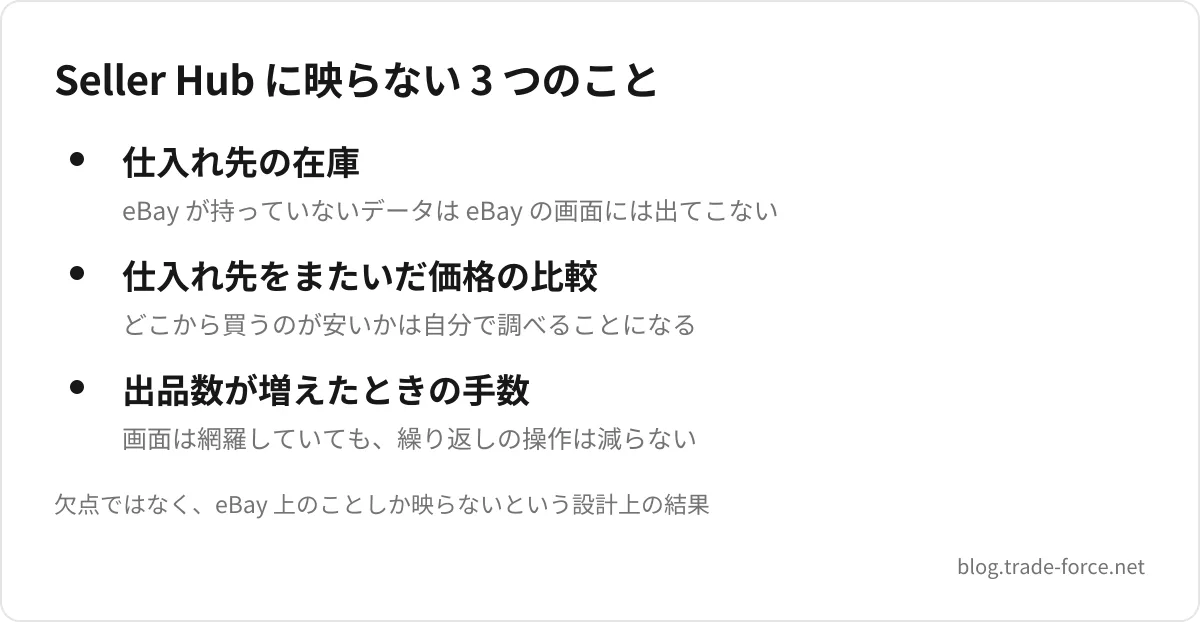
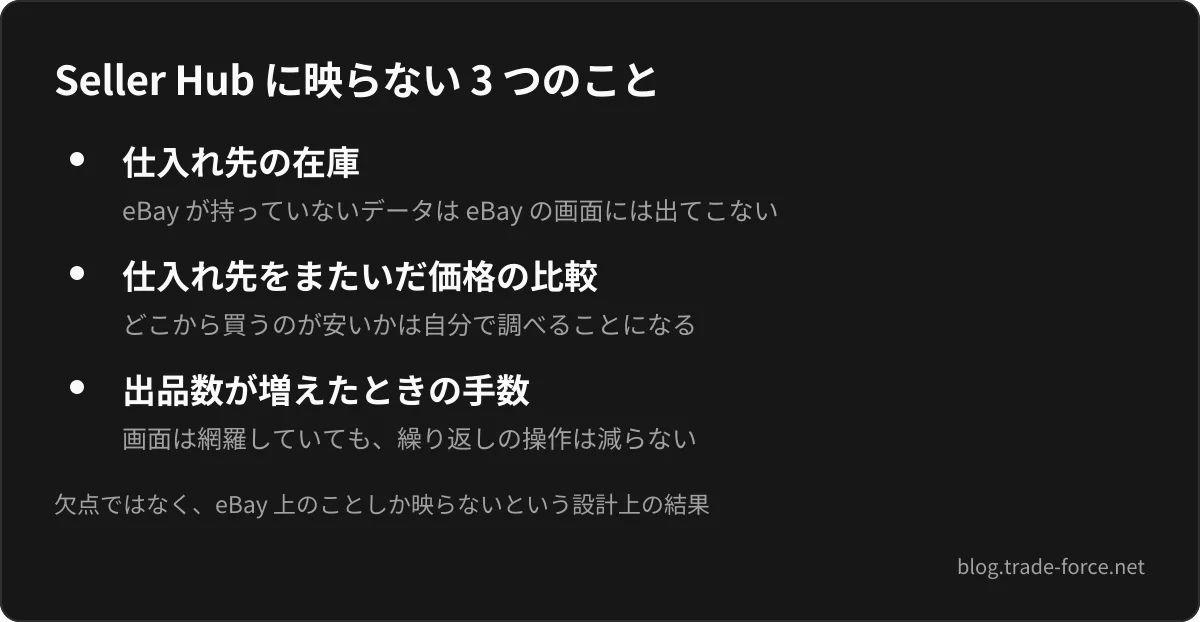
これは Seller Hub の欠点ではなく、設計上の当然の結果です。eBay が持っていないデータは、eBay の画面には出てきません。
仕入れ先の在庫は映らない
Seller Hub の出品タブを見れば、自分の出品が今どうなっているかは分かります。
しかし、その商品が仕入れ先でまだ買える状態なのかは分かりません。
仕入れ先で売り切れても、eBay 側の出品は出品中のまま残り続けます。そこに注文が入ると、出荷できずにキャンセルすることになります。
そしてこのキャンセルは、前述の取引不良として記録されます。出品者レベルを直撃する種類の事故です。
出品が数点なら、目視で確認できます。数十点を超えたあたりから、毎日ひとつずつ見て回るのは現実的でなくなります。出品数に比例して確認の手間が増える一方で、確認しない日が増えるほど事故の確率は上がっていきます。
Trade Force では、この確認を代わりに行う在庫監視ツールを個別にご提供しています。仕入れ先のサイトを定期的に見に行き、在庫や価格の変化を検知して Trade Force 側の在庫に反映する仕組みで、現在 36 の仕入れ先サイトに対応しています。ご利用にあたっては、対応するサイトの範囲を含めて個別にご相談いただく形です。
仕入れ先をまたいだ価格の比較もできない
調査タブで分かるのは、eBay でいくらで売れているかです。
同じ商品を複数の仕入れ先が扱っているとき、どこがいちばん安いのかは eBay の画面には出てきません。
売値だけを見て仕入れると、本来もっと安く仕入れられた分がそのまま利益から消えます。この差は 1 件あたりでは小さく、件数が増えるほど効いてくる種類の損失です。
出品数が増えると手数が増える
出品タブにもレポートタブにも一括処理の機能はありますが、いずれも人が操作することが前提です。
出品を作る、価格を見直す、在庫を確認する、売り切れたものを取り下げる。どれも 1 件あたりの時間は短くても、出品数に比例して総量が増えていきます。
Seller Hub の機能を使い切ったうえで、それでも人が回しきれない部分をどう埋めるか。出品数を増やしていくなら、どこかで向き合うことになる問いです。
Trade Force は、商品・在庫・出品・注文・発送・売上をひとつの画面で扱う販売管理ツールです。eBay の外側にある情報も含めて 1 か所にまとめることを目的にしています。
あわせて読みたい
Seller Hubの運用チェックリスト
ここまでの内容を、そのまま日々の確認項目に落とします。
| 頻度 | タブ | 確認すること |
|---|---|---|
| 日次 | 概要 | 未処理のタスクと、月間限度の残り |
| 日次 | 注文 | 発送待ちの件数と、発送準備期間の残り |
| 日次 | 注文 | 返品のリクエストが来ていないか |
| 週次 | 出品 | 売れていない出品の見直し |
| 週次 | マーケティング | 割引・オファーの効果確認と入れ替え |
| 週次 | 調査 | 仕入れ候補を数件調べる |
| 月次 | パフォーマンス | 取引不良率とケース件数(20 日の評価前に)、売上レポートの生成 |
| 月次 | 支払い | 入金額と手数料の突き合わせ、書類の取得 |
| 月次 | レポート | 出品データのバックアップ |
| 月次 | ストア | カテゴリの整理(契約している場合) |
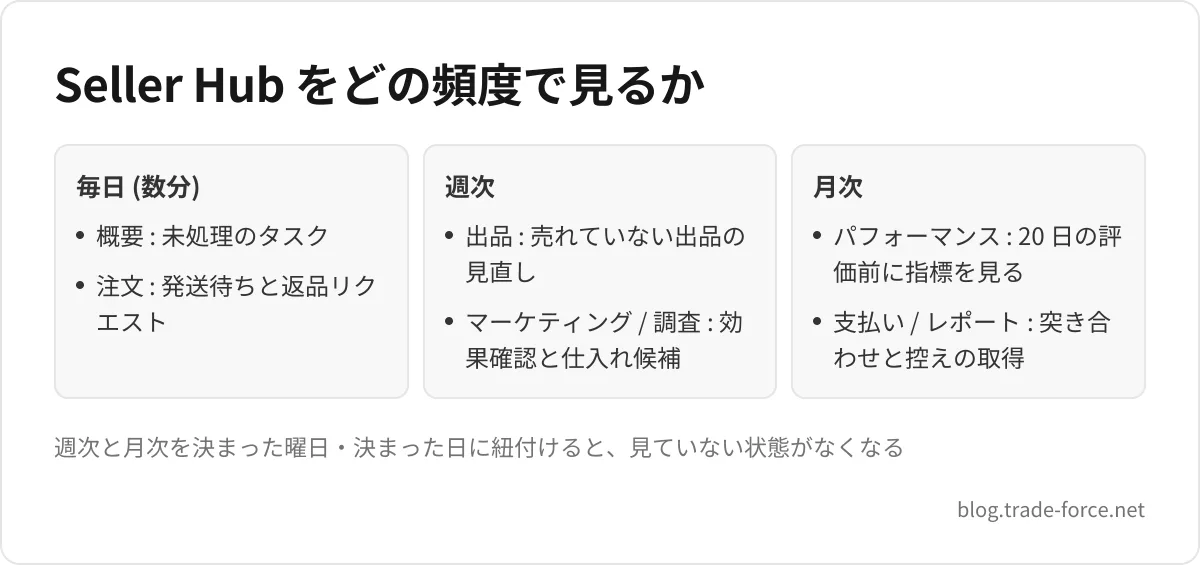
全部で 10 項目ありますが、日次でやるのは上の 3 つだけです。
慣れれば毎日の確認は数分で終わります。週次と月次を決まった曜日・決まった日に紐付けてしまえば、「そういえば最近見ていない」という状態はなくなります。
旅行や出張で発送できない期間があるなら、不在の設定もあわせて確認してください。
このあと紹介している記事 (3 本)
数字が落ちたときに、どのタブから開くか
パフォーマンスのタブを開いても、どの数字から見るかが決まっていないと、眺めるだけで終わります。
表示・閲覧・購入のどこで途切れたかを順に確かめる手順は、別の記事にまとめました。タブの使い方と組み合わせると、確認が数分で終わります。
まとめ
Seller Hub の 10 タブを、見る頻度で整理しました。
- 日次 — 概要・注文・出品。取りこぼすと評価に直結する領域
- 週次 — マーケティング・広告・調査。見なくても今日は困らないが、差が開く領域
- 月次 — パフォーマンス・支払い・ストア・レポート。状態を確認し、次の打ち手を決める領域
そして、Seller Hub だけでは届かない領域が 3 つあります。
- 仕入れ先に在庫が残っているか
- 同じ商品を仕入れ先ごとに比べるといくらか
- 出品数が増えたときに膨らむ手数をどう抑えるか
いずれも eBay の外側にある情報なので、eBay の画面に出てこないのは当たり前です。この 3 つを別の手段で埋める前提を持っておくと、出品数を増やしていく段階でつまずきにくくなります。
まずは今日、概要以外のタブをひとつ開いてみてください。パフォーマンスタブで自分の出品者レベルを確認するところから始めるのが、いちばん実りが大きいと思います。
よくある質問
Q1.eBay Seller Hubはどこから開きますか
eBay にログインしたうえで、Seller Hub のページへアクセスします。公式ヘルプからもリンクされています。
画面から辿る場合は、ページ上部の「My eBay」から「Selling」を選ぶと、販売管理のダッシュボードとして Seller Hub に入れます。
開くと最初に概要のページが表示されます。注文・出品・パフォーマンス・支払い・調査といった各タブは、この画面の上部にあるメニューから切り替えます。毎日使う画面なので、ブックマークしておくのが確実です。
Q2.Seller Hubが表示されません。どうすればよいですか
まず売上実績を確認してください。公式ヘルプに「出品者ハブサイトを使用するには、少なくとも 1 件の売上実績が必要です」と明記されています。まだ 1 件も売れていない段階では表示されません。
次に、販売に必要な初期設定が終わっているかを確認します。初回アクセス時に住所・本人確認・支払いの受け取り設定を求められることがあり、ここが未完了だと販売を開始できません。
それでも表示されない場合は、ログインしているアカウントを確認してください。購入用と販売用を分けている場合、別のアカウントで見ている可能性があります。
Q3.My eBayのSellingとSeller Hubは何が違いますか
My eBay の Selling は、出品や注文の個別ページへ移動するための入口です。
Seller Hub は、注文・出品・パフォーマンス・支払い・調査・レポートといった機能を 1 か所にまとめた、販売者向けの管理画面です。
日々の販売管理では、個別ページを都度開くより、Seller Hub を起点にしたほうが移動が少なくて済みます。特に注文処理と出品管理を続けて行う場合、タブの切り替えだけで完結する差は大きいです。
Q4.発送待ちの注文を溜めると何が起きますか
発送準備期間を過ぎて発送すると、発送遅延として記録されます。
ここで誤解されやすいのですが、公式ポリシーには「発送遅延率が高いことによってアカウントが標準以下と評価されることはありません」と書かれています。発送遅延率そのものに最低限の要件はありません。
ただし、最高評価(Top Rated Seller)になるための要件には含まれています。発送遅延率は 5 件(または取引の 3%)以下、追跡番号のアップロードは取引の 95% 以上で発送準備期間内、という基準です。
さらに、発送が遅れれば購入者から「商品が届かない」という報告が入る確率も上がります。そこで出品者が解決できなければ、それは取引不良としてカウントされ、こちらには最低限の基準(取引の 2% 以下)があります。発送遅延を放置すると、遅延そのものより先に、こちらの経路で足元をすくわれます。
対策としては、注文タブで発送準備期間の残り時間が短いものから処理する運用を毎日回すことです。
Q5.Seller Hubは有料ですか
Seller Hub 自体の利用は無料です。追加の契約もオプションも必要ありません。
ただし、使える機能はストアの契約状況によって変わります。ストアタブはストアを契約している方向けの管理画面ですし、マーケティングタブについても公式ヘルプに「一部のツールはストア契約者のみが対象」と明記されています。記事や動画で見た機能が自分の画面に見当たらないときは、まずここを疑ってください。
なお、利用開始には少なくとも 1 件の売上実績が必要です。無料ではあっても、アカウントを作っただけの段階では表示されません。
Q6.概要以外のタブは、どれから見はじめるとよいですか
パフォーマンスタブをおすすめします。出品者レベルは毎月 20 日に評価され、標準以下になると検索結果での表示順、出品限度、広告の利用、資金の保留といった制限が評価の直後から適用されます。自分がいまどのレベルにいるのかを知らないまま販売を続けるのは、いちばん損の大きい状態です。
そのうえで、週次に調査タブ、月次に支払いタブを足していくと、無理なく 10 タブへ広がります。10 個を一度に見ようとせず、頻度を決めて 1 つずつ増やしてください。
Q7.Seller Hubで月ごとの売上と手数料を出せますか
出せます。パフォーマンスタブの売上のセクションで期間を選び、「レポートの生成」を選ぶと、売上の内訳と出品費用(eBay 手数料と配送ラベルの費用)が、金額と売上に対する割合で表示されます。
月ごとに記録するなら、期間は「カスタム」で月の初日から末日までを指定してください。前月比・前年比を並べて出すこともできます。注文 1 件ずつの明細が要るときは、注文タブから CSV をダウンロードします。
Q8.Seller Hubで出品限度(月間限度)はどこで確認できますか
概要のタブを下にスクロールした[月間限度]のセクションです。公式ヘルプがこの手順を案内しています。
限度には進行中の出品だけでなく、販売済みの出品も含まれます。限度に近づくと eBay からメッセージが届き、そのメッセージかヘルプのボタンから引き上げをリクエストできます。
参照リンク
- 出品者ハブサイト — eBay 公式ヘルプ — Seller Hub の位置づけ・利用条件・10 タブの役割、支払いタブで見られるもの、注文レポートと売上レポートの出し方
- Item specifics — eBay Seller Center — 必須の商品の詳細が足りない出品が、概要のタスクに表示されること
- 出品限度 — eBay 公式ヘルプ — 概要タブの[月間限度]での確認手順、限度に含まれる出品、引き上げのリクエスト
- 出品者のパフォーマンスの概要 — eBay 公式ヘルプ — 出品者レベルとサービスメトリックの違い
- 出品者の基準に関するポリシー — eBay 公式ヘルプ — 各指標の基準値、評価のタイミング、標準以下になったときの制限
- 一般キャンペーン戦略 — eBay 公式ヘルプ — 出品広告の課金方式と広告費率の設定
本記事の eBay に関する記述は 2026 年 9 月時点の公式ページの内容です。仕様や基準は改定されることがあるため、実際の判断では最新の公式ページをご確認ください。