Shopee出店の方法|アカウント申請・審査・開設の流れと、メールが届かないとき
この記事の3行要約
- Shopee出店は、アカウント申請、店舗アカウントの開設、基本の設定、出店の条件の5商品の出品の4段階で進む
- 申請はShopee Japanの申請ページから行い、審査のあとに届く案内メールから店舗アカウントを開設する
- メールや認証コードが届かないときは、迷惑メールの箱・受信の設定・携帯電話の設定の順に確かめる
はじめに
Shopee に出店しようとすると、最初の申請でいくつか迷います。どこから申し込むのか。何をそろえておけばよいのか。申し込んだあと、いつ店を持てるのか。
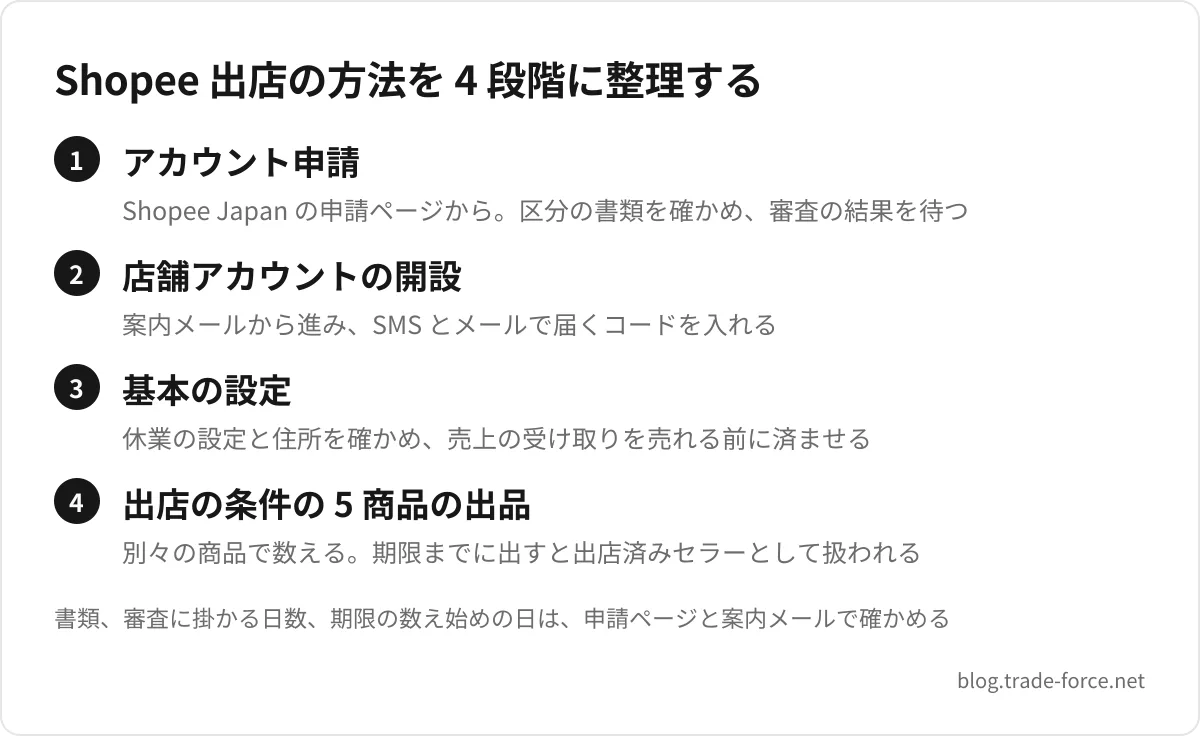
Shopee 出店の方法を先にまとめると、アカウント申請 → 店舗アカウントの開設 → 基本の設定 → 出店の条件の 5 商品の出品の 4 段階です。申請を送ったらすぐに店ができるわけではなく、Shopee 側の審査をはさみます。開設したあとも、出店の条件になっている 5 商品 (2026 年 11 月公開の公式コラム) を出すところまでが、出店の手続きです。
この記事は申請から出店が終わるまでの手順だけを扱います。段階ごとに、することと、自分で確かめる物を並べます。売れたあとの発送や入金までを含めた全体の流れは、Shopee 輸出の始め方の記事にまとめています。
あわせて読みたい
Shopee 側の事実は Shopee Japan の公式サイト (shopee.jp) の案内に基づいています (2026 年 11 月 24 日確認)。本人確認の書類と審査に掛かる日数は変わることがあるので、この記事には一覧や日数を書いていません。出店の条件の商品数と期限は、公式コラムの公開の年月を添えて書いています。申請の前に、Shopee Japan の申請ページと出店の案内ページで確かめてください。申請と開設の画面がこの記事と違うときは、画面の案内に従ってください。
Shopee出店の方法は、申請から出品までの4段階
Shopee 出店は、申請、開設、基本の設定、出品の順に進みます。Shopee Japan の出店の案内ページ (越境ECを始める) が示している流れです。
| 段階 | やること | 終わりの目印 |
|---|---|---|
| 1. アカウント申請 | Shopee Japan の申請ページから申し込む | 申請を送り、審査の結果を待つ |
| 2. 店舗アカウントの開設 | 審査のあとに届く案内メールに沿って開設する | Seller Centre (Shopee の管理画面) に入れる |
| 3. 基本の設定 | Vacation Mode (休業の設定)、発送元の住所、売上の受け取りを設定する | 店が買い手に見える状態になっている |
| 4. 出店の条件の 5 商品の出品 | 出店の条件の 5 商品以上を、期限までに出す (2026 年 11 月公開の公式コラム) | 「出店済みセラー」として扱われる |
段階ごとに自分で確かめる物は、それぞれの節に書いています。アカウント申請と店舗アカウントの開設のあいだに、Shopee 側の審査があります。審査に掛かる日数は出店の案内ページで確かめます。
公式にはこの流れを 6 ページに分けて説明した出店ガイドもあります (出店開始までの詳細手順)。出店ガイドには 2023 年に書かれた部分が残っているので、画面の項目は今の申請ページのほうで確かめてください。
Shopee出店の申請の前にそろえるもの
申請の前にそろえるものは、申請の区分に合った本人確認の書類、携帯電話番号、メールアドレス、最初に出すマーケットの 4 つです。このほか、作業にはパソコンを使います。申請の途中で足りないものに気づくと、そこで手が止まります。
申請の区分と本人確認の書類。2026 年 3 月公開の申請ページ (アカウント申請) では、最初に「法人・個人事業主・個人」の 3 つから区分を選びます。区分ごとに、入力する項目と本人確認の書類が変わります。自分の区分の書類は申請ページに並んでいるので、申し込む前に見て、手元にそろえます。
個人事業主の区分で開業届の控えを出すかどうかは、公式の案内のあいだで書き方が分かれてきました。開業届を出していない人や、会社勤めの副業で始める人がどの区分で申し込むかとあわせて、個人での出店の記事で扱います。
あわせて読みたい
携帯電話番号。開設のときに、SMS で届く認証コードを入れます。2023 年公開の出店ガイドは、入力できるのは日本の携帯電話番号だけだとしていました。SMS を受け取れる番号を用意してください。
メールアドレス。審査のあとの案内メールが届き、開設の最後にもメールで届くコードを入れます。普段から開いているアドレスを使います。
最初に出すマーケット。マーケットは販売先の国・地域ごとの売り場のことです。出店の案内ページは、申請のときに選べるマーケットは 1 つだけだとしています。どのマーケットを選べるかは、申請ページの選択肢で確かめます。どの国から始めるかの考え方は、Shopee で最初に出すマーケットの選び方の記事にまとめています。
作業の環境。作業はパソコンで行います。2023 年公開の出店ガイドは、設定にはパソコンのブラウザ (Chrome) を勧め、アプリは店の状態を見るためのもので出品や販売の操作には使えない、としていました。2026 年 6 月公開の公式コラムも、出品の作業中はブラウザの翻訳機能を使わないよう案内しています。
Shopee出店のアカウント申請と審査
アカウント申請は Shopee Japan の申請ページから行います。この節は公式の申請ページと、2026 年 2 月公開の公式コラムの案内に沿っています。
2023 年公開の出店ガイドは、申請は Shopee Japan の申請ページからだけ受け付け、各マーケットの現地のサイトで作ったアカウントからは申請できない、としていました。Shopee Japan で申請するのは売るためのアカウントで、現地で買い物をするためのアカウントとは別のものです。
2026 年 2 月公開の公式コラムは申請を次の順で説明しています。
- 申請ページで最初の情報を入れて送る。送ると、続きの申請フォームが表示されます。申請フォームには日本語版と英語版があります
- 申請フォームに必要な情報を入れて送る。入力する項目は画面の案内に従います
- 審査の結果を待つ。Shopee 側が申請の内容を確かめます
審査のあいだにすることは、案内メールを待つことです。出店の案内ページは、審査のあとに店舗アカウント開設の案内メールが届くとしています。申請を送ってから日数がたっても連絡が無いときは、迷惑メールの箱を見たうえで、Shopee Japan のヘルプページから問い合わせます。審査に通らなかったときの進め方も、同じ窓口で確かめます。
区分を 3 つから選ぶ今の申請ページは、2026 年 3 月に公開されたものです。それより前に書かれた手順 (名前・携帯電話番号・メールアドレス・法人番号の有無の 4 つを入れる、など) を見ながら進めると、画面と合わないことがあります。食い違ったら、今の申請ページの項目に従ってください。本人確認の書類をどの画面で出すかも、画面の案内で確かめます。
Shopeeの店舗アカウントを開設する
店舗アカウントの開設は審査のあとに届く案内メールから始めます。この節は 2026 年 2 月公開の公式コラムの案内に沿っています。
開設の順は次のとおりです。
- 案内メールのリンクから進む。メールに書かれた案内に沿って、開設の画面を開きます
- SMS で届く認証コードを入れる。申請のときに入れた携帯電話番号に届きます
- 利用規約を確かめて同意する
- メールアドレスを入れ、メールで届くコードを入れる。ここまでで開設が終わります
2023 年 5 月公開の公式コラムは、開設の途中にユーザー名とパスワードを決める手順があるとしていました。画面に出たら、案内に沿って決め、控えておきます。
同じ 2023 年のコラムは、開設が終わると、申請で選んだマーケットの Seller Centre に、メールアドレスとパスワードで入れるようになるとしていました。Shopee の店はマーケットごとに別で、Seller Centre もマーケットごとに分かれています。入るときは、自分が申請したマーケットの Seller Centre のログインページを使います。ログインページはブラウザにブックマークしておきます。
Shopeeの開設メールや認証コードが届かないとき
開設の案内メールや認証コードが届かないときは、迷惑メールの箱、メールの受信の設定、携帯電話の設定の順に確かめます。この節の中身は、2023 年 9 月公開の出店ガイド (STEP3 開設メールが届かない場合) の当時の案内です。再送の申し込み先と手順は、今の STEP3 のページと Shopee Japan のヘルプページで確かめてください。
案内メールが届かないときに確かめる点は 3 つです。
- 迷惑メールの箱を見る。自動で振り分けられていることがあります
- 受信の設定を見る。Shopee のドメイン (@shopee.jp と @shopee.com) からのメールを受け取れる設定にするよう案内していました
- 再送を申し込む。当時の案内は再送用のフォームでした。それでも届かないときは、別のメールアドレスをヘルプページから伝える扱いでした
SMS の認証コードが届かないときの原因として、同じ出店ガイドが挙げていたのは次の 5 つです。
- 入れた携帯電話番号が違っている
- 電波の状態が悪い
- 送信のボタンを押していない
- 海外からの SMS を受け取らない設定になっている (携帯電話会社の設定で外します)
- Wi-Fi をつないだままにしている
同じ出店ガイドは、携帯電話会社によっては SMS が届かないことがあるとして、別の番号で試すよう案内していました。上の点を確かめても届かないときは、Shopee Japan のヘルプページから問い合わせます。2026 年 6 月公開の公式コラムは、電話での対応は無いとしています。
Shopeeを開設した直後にする基本の設定
開設した直後に確かめるのは、休業の設定と住所の登録の 2 つです。この節は 2026 年 2 月公開の公式コラムの案内に沿っています。画面の項目の名前はこのコラムに書かれているものです。
休業の設定を確かめる。開設した直後は、休業の設定が最初からオンになっていることがあります。オンのあいだは新しい注文が入りません。Seller Centre の Shop Settings にある Vacation Mode がオフになっているかを見ます。
住所を登録する。Shop Settings の Shipping にある Address Management で、発送元になる日本の住所を入れます。住所には基本の住所・集荷先・返送先の 3 つの役割があり、同じ住所をすべてに使うことも、役割ごとに分けることもできます。
売上の受け取りの設定もこの段階で済ませます。2024 年公開の公式コラムは、受け取りの設定を、売れる前に済ませておく準備だとしています。出店の案内ページは受け取りに Payoneer を案内しています。自分の店で選べる受け取り方の確かめ先と、売上が口座に届くまでの流れは、Shopee の入金の記事にまとめています。
ショップ名やロゴなど、店の見た目の設定と、開設したあとの最初のひと月の進め方は、次の記事にまとめています。
あわせて読みたい
出店の条件の5商品を出して、Shopee出店を終える
Shopee 出店の最後の段階は、出店の条件の 5 商品を、期限までに出すことです。2026 年 11 月公開の公式コラムは、30 日以内に 5 商品以上を出品することを、出店の条件として挙げています。むずかしい場合はあらかじめ相談できる、ともあります。
30 日をいつから数えるかは、公式の案内のあいだで「申請から」「開設から」と書き方が分かれています。数え始めの日、期限までに 5 商品に届かないときの扱い、相談の窓口は、開設の案内メールと Seller Centre で確かめてください。
2026 年 7 月公開の公式コラムは、5 商品の出品を終えると Shopee から「出店済みセラー」と認められ、情報の通知やサポートを受けられるようになるとしています。
数え方には決まりがあります。2026 年 11 月公開の公式コラムによると、色違いやサイズ違いをバリエーションとしてまとめた商品は、種類がいくつあっても 1 つ分です。5 商品は別々の商品で満たします。色違いを別々の商品ページに分けて数を増やすと、同じ商品を重ねて出したと見なされるおそれがあります。
商品名・画像・カテゴリ・価格・重さの入れ方は、Shopee の出品の手順の記事で扱います。
eBayのセラー登録とShopee出店の違い
eBay のセラー登録と比べると、Shopee 出店は、審査が先にあることと、店がマーケットごとに別であることが違います。
| 比べる点 | eBay | Shopee |
|---|---|---|
| 申し込む先 | eBay のサイトでアカウントを作る | Shopee Japan の申請ページから申請する |
| 売り手になるまで | アカウントを作り、出品の下書きから出品者登録へ進み、Payoneer の連携と本人確認を済ませる | 申請のあとに審査があり、案内メールから店舗アカウントを開設する |
| アカウントと売り先 | 1 つのアカウントの出品を、世界中の買い手が見る | 店と管理画面はマーケットごとに別 |
| 手続きの終わりの目印 | 売上の受け取りの連携と本人確認が済む | 出店の条件の 5 商品を、期限までに出す |
eBay では買うことも売ることも 1 つのアカウントでできます。Shopee Japan で申請するのは売るためのアカウントです。eBay の感覚で「先にアカウントだけ作っておき、商品はあとで考える」と進めると、出店の条件の期限が先に来ます。Shopee は、最初に出す商品の当たりを付けてから申請するのがよいと筆者は考えています。
出店のあとの仕組みの違いは Shopee と eBay の比較の記事に、eBay 側の登録の手順は次の記事にまとめています。
あわせて読みたい
まとめ
Shopee 出店は 4 段階で進みます。アカウント申請、店舗アカウントの開設、基本の設定、出店の条件の 5 商品の出品。
申請の前に 4 つをそろえます。区分に合った本人確認の書類、SMS を受け取れる携帯電話番号、メールアドレス、最初に出すマーケット。書類と選べるマーケットは申請ページで確かめます。
申請のあとに審査があります。審査のあとの案内メールから、SMS とメールのコードを入れて店舗アカウントを開設します。
届かないときは順に確かめます。迷惑メールの箱、受信の設定、携帯電話の設定。それでも届かなければヘルプページから問い合わせます。
開設しただけでは出店は終わりません。休業の設定と住所を確かめ、出店の条件の 5 商品を期限までに出します。期限の数え始めの日は開設の案内メールと Seller Centre で確かめます。
Shopee の出店は申請を送って終わりではありません。審査のあとの案内メールから店舗アカウントを開設し、基本の設定を済ませ、出店の条件の 5 商品を出すところまでが、出店の手続きです。
よくある質問
Q1.Shopeeの出店に費用はかかりますか
Shopee Japan の出店の案内ページは、初期費用と月額の固定費を取らないと案内しています。売れたときに掛かる手数料の名目と、今の率の確かめ方は、Shopee の手数料の記事で扱います。
Q2.期限までに5商品を出せなかったら、どうなりますか
2023 年 10 月公開の出店ガイドは、5 商品に届かないあいだは「出店済みセラー」と見なされず、お知らせと出店済みセラー向けのサポートを受けられない、としていました。
間に合いそうにないと分かったら、期限の前に Shopee Japan に相談してください。2026 年 11 月公開の公式コラムは、むずかしい場合はあらかじめ相談できるとしています。相談の窓口と今の扱いは、開設の案内メールと Seller Centre で確かめます。
Q3.出店の手続きで分からないことは、どこに聞けますか
Shopee Japan のヘルプページから、日本語で問い合わせられます。出店の案内ページは、新しいセラー向けのセミナーを毎週開いていると案内しています。Seller Education Hub (Shopee Japan のセラー向けの解説サイト) にも、日本語の資料がまとまっています。
Q4.2つ目のマーケットにも同時に申請できますか
出店の案内ページは、申請のときに選べるマーケットは 1 つだけだとしています。2023 年 8 月の公式のお知らせは、最初の店で 5 商品以上の出品と基本の設定を終えたあとに、追加で申し込めるマーケットがあるとしていました。今の条件は Seller Education Hub の出店の案内で確かめてください。
2 つ目のマーケットで作り直すものは、Shopee を複数国へ広げる手順の記事にまとめています。
参照リンク
本記事で参照した Shopee Japan の公式ページです (2026 年 11 月 24 日に確認)。コラムと出店ガイドは公開時点の案内で、本人確認の書類、審査に掛かる日数、出店の条件、申請の画面は変わることがあります。申請の前に、Shopee Japan の申請ページと出店の案内ページで最新の内容をご確認ください。
- Shopee Japan: 越境ECを始める — 申請から出品までの流れ、審査のあとに案内メールが届くこと、申請で選べるマーケットが 1 つであること、固定費が無いこと、売上の受け取りの案内、新しいセラー向けのセミナー
- Shopee Japan: アカウント申請 (2026 年 3 月公開) — 法人・個人事業主・個人の区分と、区分ごとに項目と書類が変わること
- Shopee Japan: 出店開始までの詳細手順 — 6 ページに分けた出店ガイドの一覧
- 出店ガイド「STEP1 出店前に確認したい 4 項目」 (2023 年 8 月公開) — 申請を受け付ける先、パソコンのブラウザでの作業
- 出店ガイド「STEP2 アカウント申請」 (2023 年 9 月公開) — 携帯電話番号の決まり
- 出店ガイド「STEP3 開設メールが届かない場合」 (2023 年 9 月公開) — 案内メールと SMS の認証コードが届かないときの確かめ方
- 出店ガイド「STEP6 売れるコツと注意点」 (2023 年 10 月公開) — 5 商品に届かないあいだの「出店済みセラー」の扱い
- Shopee Japan 公式情報: 新規出店時の選択可能マーケット拡大について (2023 年 8 月公開) — 追加で申し込めるマーケットの当時の扱い
- Shopee Japan コラム: Shopee運営がしたい!まず最初にする「アカウント開設」の手順を徹底解説! (2026 年 2 月公開) — 申請、SMS での承認、規約の確認の順
- Shopee Japan コラム: Shopeeアカウントが開設できたら!最初にやるべき「2つの初期設定」を徹底解説 (2026 年 2 月公開) — 休業の設定と住所の登録
- Shopee Japan コラム: 日本から出品するならShopeeがおすすめ!アカウント申請方法と手順を徹底解説 (2023 年 5 月公開) — 迷惑メールの箱を見ること、ユーザー名とパスワードを決める手順、Seller Centre がマーケットごとに別であること
- Shopee Japan コラム: Shopeeで売れたらどうする?発送〜入金までの流れを一括解説 (2024 年 4 月公開) — 売上の受け取りの設定を先に済ませること
- Shopee Japan コラム: Shopeeで売れるセラーは何が違う?出品前に知っておくべき5つのポイントを解説 (2026 年 7 月公開) — 「出店済みセラー」の扱い
- Shopee Japan コラム: Shopeeの商品登録は3通り 1点ずつ・Excel一括・API連携の使い分け (2026 年 11 月公開) — 出店の条件の 5 商品、あらかじめ相談できること、商品の数え方
- Shopee Japan コラム: Shopeeのバリエーション機能を使いこなす サイズ・カラー設定で売れるショップにする方法 (2026 年 11 月公開) — バリエーションをまとめた商品の数え方
- Shopee Japan コラム: 越境ECに英語力や海外経験は必要ない 日本語だけでShopeeを始められる理由 (2026 年 6 月公開) — ブラウザの翻訳機能を使わないこと、日本語の資料と問い合わせの窓口、電話の対応が無いこと