eBayセラー登録の手順|アカウント作成からPayoneer連携・本人確認まで
この記事の3行要約
- eBayの出品者登録は、出品の下書きを1件作るところで初めて登録画面に進むため、売る商品を1つ決めてから始める
- 売上は米ドルでPayoneerに入金され、本人確認では提出できない書類が決まっているので先に揃えておく
- 登録が終わったら取引ポリシー・出金スケジュール・二段階認証まで設定してから出品する
目次
- 1.はじめに
- 2.eBayセラー登録の全体像と、先に揃えておくもの
- 2-1.先に手元に揃えておくもの
- 3.eBayアカウントの作成と出品者登録の手順
- 3-1.eBayアカウントを作る
- 3-2.出品者登録へ進む
- 3-3.個人アカウントとビジネスアカウントの選び方
- 3-4.ユーザー名の決め方
- 4.eBayセラー登録で行うPayoneer連携と本人確認
- 4-1.eBayの登録フローの中でPayoneerを作る
- 4-2.Payoneer連携の画面で決めることと、エラーになる原因
- 4-3.本人確認(KYC)で提出する書類
- 4-4.審査を止めないためのポイント
- 5.eBayセラー登録のあと、出品前に済ませておく初期設定
- 5-1.取引ポリシー(支払い・配送・返品)
- 5-2.手数料の支払い方法と出金スケジュール
- 5-3.二段階認証とパスキー
- 5-4.出品限度の確認
- 6.eBayセラー登録が終わったら
- 7.よくある質問
- 8.参照リンク
はじめに
eBay で売ると決めたあと、最初に立ちはだかるのが登録作業です。
画面は英語で、聞かれる項目は多く、途中で別のサービスの登録に飛ばされる。
しかも、途中で書類が足りないことに気づいて手が止まる、というのがよくある展開です。
この記事では、eBay セラー向けの販売管理ツールを開発しながら、自らも eBay で販売している立場から、登録を最後まで完走させるための手順を順番に整理しました。
内容はすべて eBay と Payoneer の公式ページで 2026 年 8 月時点の記載を確認しています。公式に書かれていなかったことは、断定せずにそう書きました。
先に結論を書いておきます。
eBay の出品者登録は、出品の下書きを 1 件作ったところで初めて登録画面に進みます。アカウントだけ作って出品者登録の入口を探しても見つかりません。売る商品を 1 つ決めてから登録を始めてください。
なお、eBay 輸出そのものの全体像(登録のあと、何を売り、どう出品し、どう発送するか)は別の記事にまとめています。登録だけを終わらせたい方は、このまま読み進めてください。
あわせて読みたい
eBayセラー登録の全体像と、先に揃えておくもの
登録は 4 つのフェーズに分かれます。
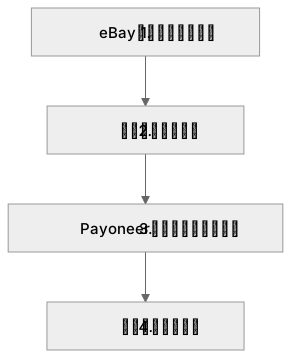
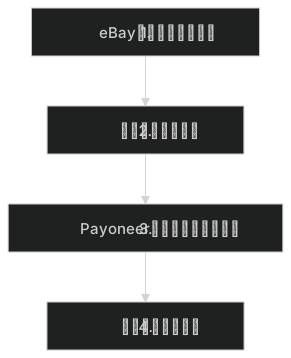
やっかいなのは、この 4 つがきれいに分かれていないことです。
出品者登録は出品フォームの途中から始まりますし、Payoneer の登録も eBay の画面の中から続けて進みます。「ここまでが 1 の作業」と区切りにくいので、必要なものを先に全部揃えてから、一気に進めるのがいちばん早く終わります。
先に手元に揃えておくもの
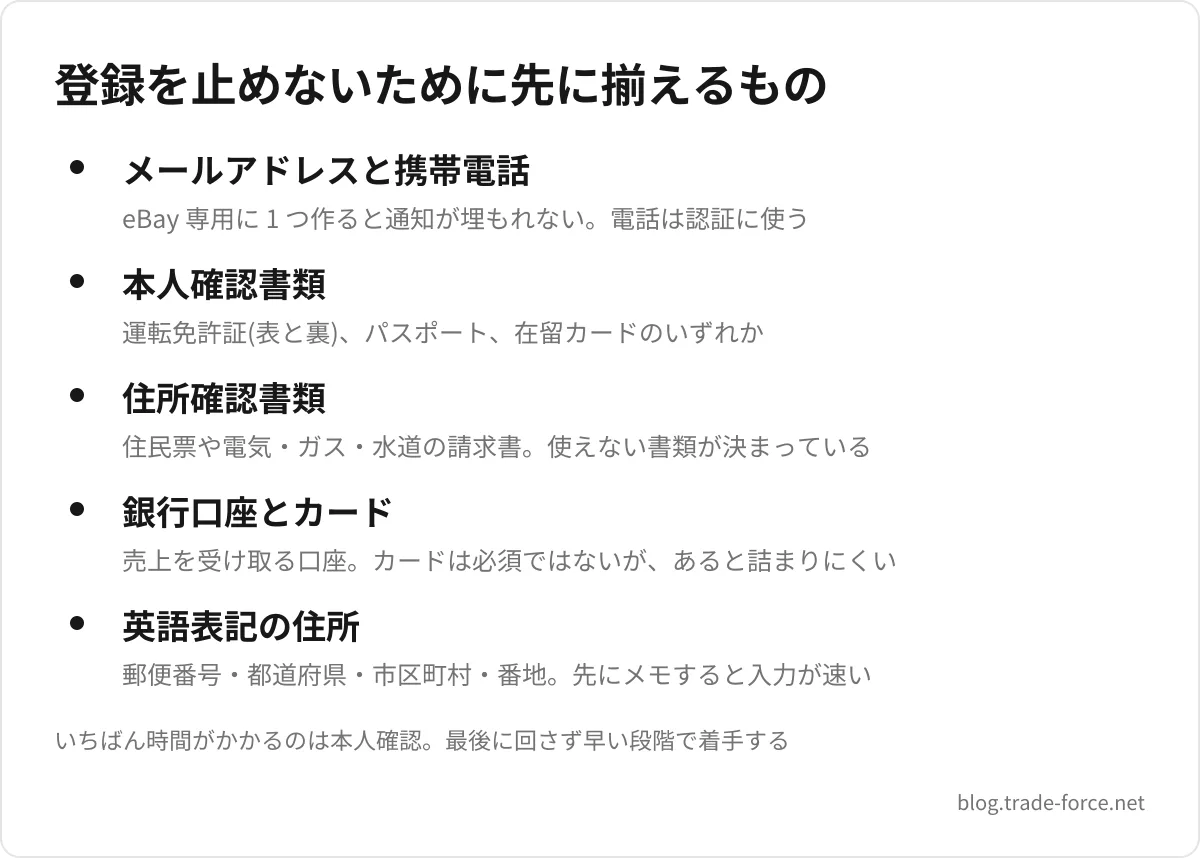
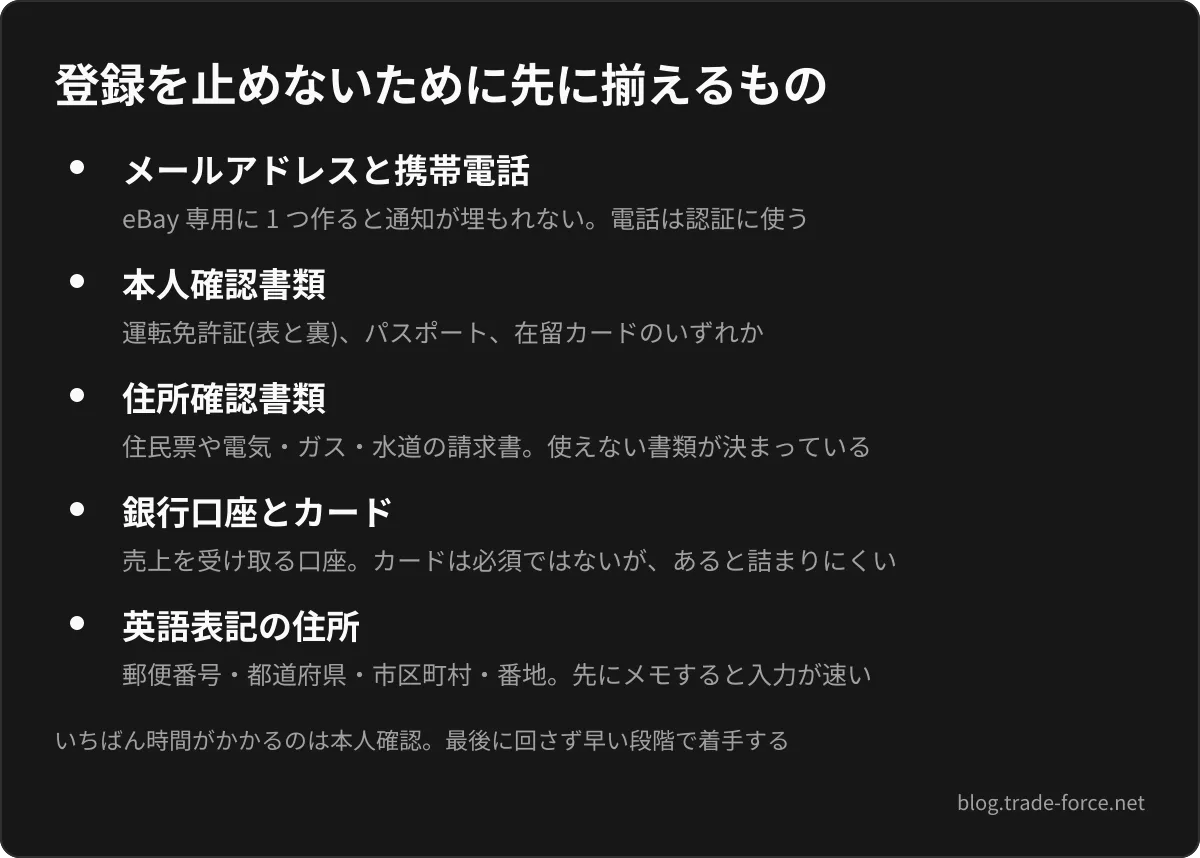
作業を止めないために、始める前にこれだけ用意しておいてください。
- メールアドレス — 一般的なサービスのもので問題ありません。eBay 専用に 1 つ作っておくと、通知が埋もれません
- 携帯電話 — 出品者登録の途中でワンタイムコードによる電話番号の認証があります
- 本人確認書類 — 運転免許証(表と裏)、パスポート、在留カードのいずれか
- 住所確認書類 — 住民票や電気・ガス・水道の請求書など(詳しくは後述します。使えない書類が決まっています)
- 銀行口座の情報 — 売上を最終的に受け取る口座です
- クレジットカードまたはデビットカード — Payoneer と連携したあと、登録の画面で追加を求められます(理由は後述します)
- 英語表記の住所 — 郵便番号・都道府県・市区町村・番地を英語で書いたもの。先にメモしておくと入力が速く終わります
このうち、いちばん時間がかかるのが本人確認です。
書類の審査に何日かかるかは公式に書かれていませんが、不備があれば差し戻されます。登録の一番最後に回さず、早い段階で着手してください。
eBayアカウントの作成と出品者登録の手順
eBayアカウントを作る
eBay 公式のガイドが案内している手順は次のとおりです。
- eBay のページで My eBay メニューを開き、Selling を選ぶ
- Personal(個人) か Business(ビジネス) かを選び、登録フォームを埋めて Create account を選ぶ
- 続けて連絡先情報を入力する
Google・Facebook・Apple のアカウントを使って登録することもできます。
ここでよく誤解されるのが、入口です。トップページの「Register」から入る手順を紹介している記事もありますが、公式ガイドが示しているのは My eBay → Selling の経路です。
出品者登録へ進む
アカウントができても、まだ出品はできません。出品者登録は、1 件目の出品を下書きまで作るところから始まります。
- My eBay に戻り、もう一度 Selling を開く
- Selling Overview の List an item を選ぶ
- 売りたい商品名を入力し、Sell your item フォームを埋める
- List it を選ぶと、下書きが保存された状態で出品者登録の画面に進む
- Get started を選ぶ
- 電話番号を入力し、届いたワンタイムコードで認証する
- 必要であれば、ここでアカウント種別を変更する
「アカウントは作ったのに、出品者登録の画面が出てこない」という質問が多いのはここです。eBay の設計上、1 件目の出品を作りかけることが出品者登録の入口になっています。完成させる必要はなく、下書きのままで構いません。売る予定の商品を 1 つ決めてから登録を始めてください。
この構造を知らないと、設定メニューの中を延々と探すことになります。実際、私たちも最初はここで時間を使いました。
個人アカウントとビジネスアカウントの選び方
eBay 公式の説明では、次のように整理されています。
- Personal アカウント — 個人として販売する場合
- Business アカウント — 法人、または個人事業主として登録済みの事業者として販売する場合
ざっくり比べると、こうなります。
| Personal(個人) | Business(ビジネス) | |
|---|---|---|
| 良いところ | 求められる情報が少なく、登録が早く終わる | 事業としての登録と表記が揃う。あとで切り替える手間がない |
| つらいところ | すでに事業として届出済みなら、あとで切り替えることになる | 実質的支配者・役員・アカウント管理者の情報と、追加の書類が要る |
| 向いている | 副業として始める人 | 法人、または個人事業主として登録済みの人 |
Business を選ぶと、屋号・事業形態・住所に加えて、実質的支配者・役員・アカウント管理者の情報を追加で求められます。用意する書類も増えます。
副業として始めるなら、まずは Personal で問題ありません。
すでに事業として届出をしている方は、最初から Business を選んでおくほうが、あとで切り替える手間がありません。種別はマイeBay のアカウント設定から後で変更することもできます。
ユーザー名の決め方
ユーザー名(ユーザーID)は、購入・出品のときに他のメンバーへ表示される名前です。
ここで、よく見かける説明と公式の記載が食い違っている点があります。
「ユーザー名を変えるとフィードバック履歴との紐づきがリセットされることがある」と書かれた解説を見かけますが、eBay 公式ヘルプの記載は逆です。変更すると表示は自動的に新しい名前へ置き換わり、フィードバックスコアを含むすべてのメンバー情報・アカウント情報が引き継がれるとされています。
そのうえで、公式が挙げている制約と注意は次のとおりです。
- 変更できるのは 30 日に 1 回まで
- 古いユーザー名は 30 日間ほかの人が使えず、変更後 30 日間はユーザー名の横にアイコンが表示される
- 変更すると、他の購入者や出品者から見つけてもらいにくくなる可能性がある
- ユーザー名は評価スコアとともに評価に影響する。長期にわたって築いた評価は貴重な資産なので、長く使える名前を選ぶことが推奨されている
つまり、履歴が消えることを恐れる必要はないものの、頻繁に変えるものでもありません。
扱うジャンルが将来変わる可能性があるなら、商品名を入れた名前より、少し広めの名前にしておくほうが後で困りません。
eBayセラー登録で行うPayoneer連携と本人確認
eBay の売上は、登録した国によって銀行口座または Payoneer アカウントに入金されます。日本のセラーは Payoneer 経由です。
eBayの登録フローの中でPayoneerを作る
順番を間違えやすいところです。
Payoneer 公式は、eBay を初めて使う場合、Payoneer 側で先に登録するのではなく、eBay の登録フローの中でサインアップすることを推奨しています。
eBay の登録を進めると、すでに Payoneer アカウントを持っているかを聞かれる画面が出ます。
- 持っていない場合は「No, create one」を選び、その場で作成する
- すでに持っている場合は「Yes, sign in」を選び、既存のアカウントを接続する
この順番なら必要な情報が引き継がれ、書類審査もスムーズになる、というのが Payoneer 側の説明です。
お金の流れも押さえておきましょう。
eBay の収益は、米ドルのまま直接 Payoneer アカウントへ支払われます。 そこから自分の銀行口座へ出金する段階で、円に換わります。
「売上が日本円で銀行口座に入る」と書かれた解説もありますが、実際には Payoneer にドルで貯まり、出金のタイミングで円転する、という二段構えです。ドルのまま置いておくこともできます。
出金にかかる手数料は、Payoneer 公式では「口座の通貨によって異なる」と説明されるにとどまり、日本のセラーに適用される率までは明示されていません。実際の金額は自分のアカウント内で確認できるので、最初の出金の前に一度見ておくことをおすすめします。
Payoneer連携の画面で決めることと、エラーになる原因
eBay の公式ガイドでは、Payoneer とつなぐ途中で次の順に進みます。
- 電話番号を、セキュリティコードで認証する
- 受け取り通貨を選ぶ。eBay はこの通貨を、入金・出品費用・手数料のすべてに使います
- 必要なら、アカウント種別(個人 / ビジネス)を変更する
- 既存の Payoneer アカウントにサインインするか、新しく作る
2 の通貨は、申請を送ったあとは変更できません。自分の金融機関が対応している通貨を選ぶよう案内されているので、ここだけは急いで進めないでください。
連携でエラーになる原因として公式が挙げているのは、アカウント種別と登録国が eBay と Payoneer で一致していないことです。eBay をビジネスアカウントで登録したなら、Payoneer もビジネスアカウントでなければ連携できず、エラーが表示されます。
つながると、Payoneer に登録してあるプロフィールが eBay 側に取り込まれ、内容を確認したうえで同期します。そのあとにクレジットカードかデビットカードの追加を求められ、追加してから登録の申請を送る流れです。このカードは、売上が足りないときに出品費用の支払いに使われます。
もうひとつ知っておきたいのが、入金が止まる条件です。
Payoneer が情報を確認するのは、登録したときだけではありません。登録情報のうち関係する項目を変更したときにも、確認がやり直されます。確認が済んでいない情報が残っていると、eBay からの入金が保留されることがあります。
確認が終わるとメールが届き、そこから入金を受け取れるようになります。追加の情報が必要なときは Payoneer から連絡があり、eBay のアカウントにも通知が出ます。入金そのものは、注文が確定してから 2 営業日以内に処理が始まると案内されています。
本人確認(KYC)で提出する書類
Payoneer が日本のセラー向けに案内している書類は次のとおりです。
本人確認書類
- 運転免許証(表・裏)
- パスポート
- 在留カード
住所確認書類
- 有効期限内の政府発行の身分証
- 公共料金の請求書(6 か月以内)
- 住民票(6 か月以内)
- 政府発行の公的書類、税務関連書類(6 か月以内)
事業者の場合に追加で求められるもの
- 履歴事項全部証明書(登記簿謄本)、営業許可証・届出書類、納税証明書
- 個人事業主はインボイス登録番号(T から始まる 13 桁)でも代用できます
Payoneer が受け付けない書類として明示しているのは、銀行明細、クレジットカード・デビットカードの明細、電子ウォレットの明細、Wi-Fi の請求書、携帯電話料金の請求書、賃貸契約書、寮や宿泊施設の証明書です。公共料金の請求書を使う場合も Wi-Fi と携帯電話は対象外なので、電気・ガス・水道のものを用意してください。
「請求書なら何でもいい」と思って携帯電話の明細を出してしまい、差し戻される。これが、審査が長引く典型的なパターンです。
なお、eBay 経由で Payoneer を登録した場合、セルフィー(自撮り写真)の提出は必須です。明るく鮮明に、顔全体が写るように撮り、帽子やサングラスは外し、フィルター加工はしないこと、と案内されています。
審査を止めないためのポイント
書類は、依頼メールに記載されたリンクから提出するか、Payoneer にログインして「Verification Center(確認センター)」からアップロードします。
審査にかかる日数は公式に書かれていません。「何営業日で終わる」と決め打ちせず、eBay の設定作業と並行して早めに出すのが確実です。
止まりやすいのは、書類そのものより表記のズレです。eBay に登録した氏名と書類の氏名が一致しているか、住所の表記が揃っているか。提出前にそこだけ確認しておくと、やり直しが減ります。
複数の eBay ストアを持つ予定がある場合は、同一の事業主体であれば 1 つの Payoneer アカウントに接続できます。事業主体が違うなら、それぞれ別に開設が必要です。eBay のアカウントを 2 つ以上持つこと自体の規約は、複数アカウントの記事で整理しています。
受け取りの仕組みと、出金にかかるコストの実際はこちらで解説しています。
あわせて読みたい
eBayセラー登録のあと、出品前に済ませておく初期設定
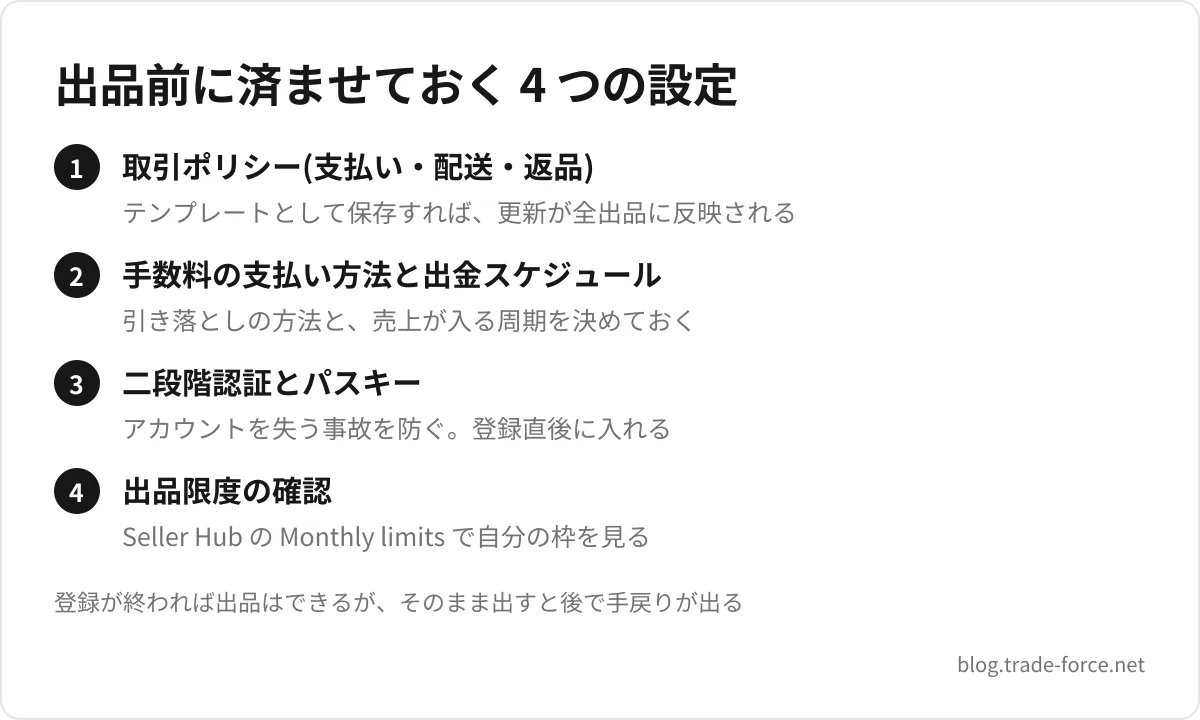
登録が終われば出品はできますが、そのまま出すと後で手戻りが出ます。先に整えておくと楽になるものを 4 つ挙げます。
取引ポリシー(支払い・配送・返品)
eBay では、出品を作成するときに支払い・配送・返品の規定(取引ポリシー)を選ぶ必要があります。
出品ごとに毎回設定するのは非効率なので、テンプレートとして保存しておきます。使い始めるにはオプトインが必要で、設定場所はマイeBay の「アカウント」にある取引ポリシーのダッシュボード、または Seller Hub の Listings タブ > Settings > Business Policies です。
一度作れば、ポリシーを更新するだけで、それを使っているすべての出品に自動で反映されます。
配送の設定で最も重要なのがハンドリングタイム、つまり購入から発送までにかかる営業日数です。
eBay 公式は、ハンドリングタイムを 1 営業日以内に設定することを推奨しており、「短いほど検索結果での掲載順位が上がる」と明記しています。ただし同時に「守れない日数を設定してはいけない」とも書かれています。本業を持ちながら発送する場合、無理な設定は評価を落とすだけです。確実に守れる日数から始めてください。
配送オプションは、既定で Economy(米国外からは 11〜35 営業日)を提供し、有料で速い方法も 1 つ用意することが推奨されています。
返品については、負担のルールを知っておくと判断しやすくなります。破損・不良・説明との相違による返品は、無料返品を提供していなくてもセラー負担です。買い手都合(誤注文や気が変わった)ならバイヤー負担になります。
ちなみに、発送が遅れた場合でも、ハンドリングタイム内に発送して有効な追跡情報を提供していれば、配達の遅れ自体はセラーパフォーマンスに影響しないとされています。
なお、取引ポリシーのオプトインはグローバルに扱われますが、ポリシーはマーケットプレイスごとに必要です。ebay.com で作ったポリシーは ebay.com でしか使えません。
手数料の支払い方法と出金スケジュール
ここも誤解の多いところです。
eBay の手数料や出品費用は、売上から自動的に差し引かれます。 カードで毎月引き落とされる仕組みではありません。
ただし公式は、売上が不十分な場合に備えて、有効な支払い方法を設定しておく必要があるとしています。有効な支払い方法は、クレジットカード・デビットカード、または紐づけた引き出し銀行口座です。
Payoneer で受け取る場合は、Payoneer 連携の節で書いたとおり、登録の流れの中でカードの追加を求められます。ここで登録したカードが、そのまま予備の支払い方法になります。
資金が足りない場合は 14 日以内に登録済みの支払い方法へ請求されます。設定していないと、出品状況に影響が出る場合があると明記されているので、登録の段階で済ませておくのが安全です。
あわせて、出金スケジュール(毎日・毎週・隔週)を自分で設定できます。手元の資金繰りに合わせて選んでおくと、あとで確認する手間が減ります。
二段階認証とパスキー
売上が集まるアカウントなので、セキュリティは最初に固めておきます。
eBay 公式は二段階認証の有効化を強く推奨しており、ログインのたびに次のいずれかで本人確認します。
- eBay アプリのプッシュ通知
- SMS で届くコード
- 認証アプリのワンタイムパスコード
設定は、アプリなら「マイeBay → 設定 → ログインとセキュリティ → 二段階認証 →『eBayアプリを使用』をオン」、ブラウザなら「左上の名前 → アカウント設定 → ログインとセキュリティ → 二段階認証の編集」から進みます。
さらに、パスワードの代わりに指紋・パターン・PIN でログインできるパスキーも用意されています。iOS 16 / iPadOS 16 / macOS Ventura 以降の Safari と、Android 9 以降の Chrome に対応しており、Windows デバイスとウェブビューブラウザは対象外です。
パスワードそのものについても、公式は「氏名・生年月日・ユーザーIDを使わない」「他のアカウントと使い回さない」「メールのパスワードは eBay とは別にする」と案内しています。
正直なところ、この設定を後回しにする理由はひとつもありません。登録の流れの中で一緒に済ませてしまうのが結局いちばん楽です。
出品限度の確認
新規のセラーには、月間で出品できる件数と金額に上限(出品限度)が設定されます。
現在の枠は出品者ハブの「概要」タブにある「月間限度」で確認できます。eBay が毎月アカウントを確認し、売上高と購入者からのフィードバックに基づいて自動的に調整する仕組みです。
登録直後は、自分の枠がいくつなのかを一度見ておくだけで十分です。進行中の出品も枠に数えられるので、この数字を知らないまま出品計画を立てると途中で止まります。
eBayセラー登録が終わったら
ここまで終われば、出品できる状態です。
次に決めるのは、何を売るかです。最初の 1 品の選び方は別の記事にまとめています。
あわせて読みたい
副業として始める場合は、勤務先の規程・開業届・住民税といった、出品より前に決めておくこともあります。
あわせて読みたい
そして、出品数が増えてくると、登録作業とは別の種類の手間が出てきます。
商品ごとに手数料と送料を引いた利益を計算し、売れた注文を表に写し、在庫を更新し、発送したら追跡番号を eBay に入力する。1 日 1 件なら苦になりませんが、件数が増えると、これだけで時間が溶けていきます。
私たちが開発している Trade Force は、この部分を引き受けるための販売管理ツールです。販売額・送料・為替レート・手数料率・仕入価格を入れれば利益と利益率がその場で出る計算ツールを備え、売れたあとの注文・在庫・出品・売上をひとつの画面で扱えます。
このあと紹介している記事 (2 本)
あとから名前を変えたくなったときのために、変更の制限と影響も知っておくと安心です。
よくある質問
Q1.個人アカウントとビジネスアカウント、登録時にどちらを選ぶべきですか
事業としての届出をしていないなら、Personal(個人)で問題ありません。eBay 公式も「登録済みの事業者でなければ Personal を作成してください」と案内しています。
Business を選ぶと、屋号・事業形態に加えて実質的支配者や役員の情報まで求められ、用意する書類が増えます。副業として少量から始める段階では、そこまでの手続きは必要ありません。
種別はマイeBay のアカウント設定から後で変更できるので、迷ったら Personal で始めて、事業として本格化した段階で切り替える流れで大丈夫です。
なお、Payoneer 側も個人アカウントと法人アカウントを選ぶことになります。eBay と Payoneer で種別と登録情報を揃えておいてください。ここがずれていると、連携の段階で止まります。
Q2.アカウントは作れたのに、出品者登録の画面が見つかりません
設定メニューの中を探しても出てきません。eBay の設計上、1 件目の出品を作りかけることが出品者登録の入口になっているためです。
My eBay の Selling から List an item を選び、売りたい商品名を入れてフォームを埋め、List it を押す。すると下書きが保存された状態で、出品者登録の画面に進みます。出品を完成させる必要はないので、売る予定の商品を 1 つ決めてから登録を始めるのが結局いちばん早く終わります。
Q3.住所確認書類に携帯電話やWi-Fiの請求書は使えますか
使えません。Payoneer が受け付けない書類として明示しているのは、銀行明細、クレジットカード・デビットカードの明細、電子ウォレットの明細、Wi-Fi の請求書、携帯電話料金の請求書、賃貸契約書、寮や宿泊施設の証明書です。
公共料金の請求書を使う場合は、電気・ガス・水道のものを用意してください。「請求書なら何でもいい」と思って携帯電話の明細を出して差し戻される、というのが審査が長引く典型です。住民票を使う場合も 6 か月以内のものが求められます。
Q4.eBayの手数料は登録したカードから引き落とされますか
引き落としではありません。手数料や出品費用は売上から自動的に差し引かれます。
ただし eBay は、売上が不十分な場合に備えて有効な支払い方法を設定しておく必要があるとしています。有効な支払い方法は、クレジットカード・デビットカード、または紐づけた引き出し銀行口座です。Payoneer で受け取る場合は、登録の流れの中でカードの追加を求められます。資金が足りない場合は 14 日以内に登録済みの支払い方法へ請求されます。設定していないと出品状況に影響が出る場合があると明記されているので、登録の段階で済ませておいてください。
Q5.登録は ebay.com と ebay.co.jp のどちらから始めるべきですか
販売するのは ebay.com(および各国の eBay サイト)です。 出品も、リサーチも、Seller Hub の操作も、基本的に英語の画面で行うことになります。
ebay.co.jp はイーベイ・ジャパンによる日本のセラー向けの情報サイトで、そこで商品が売買されるわけではありません。日本語で情報を集めるときには役立ちます。
英語の画面に最初から慣れておくほうが、後の運用はぶれません。翻訳機能を使えば読めますし、実際に触る画面の種類はそれほど多くありません。
Q6.登録が終わるまでにどれくらい時間がかかりますか
入力作業そのものは、必要なものが揃っていればそれほどかかりません。 時間が読めないのは本人確認の審査です。
審査に何日かかるかは公式に書かれておらず、書類の不備があれば差し戻されて延びます。「今日中に売り始める」という計画は立てず、書類の提出だけ先に済ませて、待っている間に取引ポリシーや出品の準備を進めるのが現実的です。
逆に言えば、待ち時間に何もできないわけではありません。売る商品を決めて写真を撮り、英語のタイトルを考えておけば、審査が通った時点ですぐ出品できます。
Q7.買い物で使っているeBayアカウントのまま出品者登録できますか
できます。eBay の公式ガイドの手順も、アカウントを作ったあとで My eBay の Selling をもう一度開き、そのアカウントを出品者アカウントとして登録する流れです。売るために別のアカウントを作り直す必要はありません。
すでに買い物の履歴がある場合は、その評価もそのまま同じアカウントに残ります。登録で聞かれるのは、アカウント種別・電話番号の認証・Payoneer の連携といった、出品者として必要な情報です。
Q8.登録したあとで受け取り通貨を変更できますか
できません。eBay の公式ガイドは、Payoneer と連携する途中で選ぶ受け取り通貨について、申請を送ったあとは変更できないと明記しています。この通貨は入金だけでなく、出品費用と手数料にも使われます。
自分の金融機関が対応している通貨を選ぶよう案内されているので、連携の画面に進む前に、出金先の口座で何の通貨を受け取れるかを確かめておいてください。
参照リンク
本記事で参照した公式ページです。手順や条件は変わることがあるため、実際に登録する際は最新の情報をご確認ください。
- eBay 公式: How to register as a seller on eBay — 出品者登録の手順とアカウント種別
- eBay 公式: If your payouts will go to a Payoneer account — Payoneer 連携の手順、受け取り通貨、種別と登録国の一致、入金の保留
- eBay 公式: How to sell on eBay — 出金スケジュールを含む販売全体の流れ
- eBay 公式: Setting up your shipping options — ハンドリングタイムと配送オプションの設定
- eBay 公式ヘルプ: 取引ポリシー — 支払い・配送・返品ポリシーの作成と管理
- eBay 公式ヘルプ: ユーザー名の変更 — 変更の頻度と引き継がれる情報
- eBay 公式ヘルプ: 手数料と出品費用の支払い方法 — 売上からの差し引きと予備の支払い方法
- eBay 公式ヘルプ: eBayアカウントの安全性を維持するためのヒント — 二段階認証とパスキーの設定
- eBay 公式ヘルプ: 出品限度 — 出品限度の確認方法と見直しの仕組み
- Payoneer: eBayの収益を受け取る — eBay との接続手順と日本のセラー向け必要書類
- Payoneer: 手数料 — 受け取りと出金にかかる手数料