Shopeeの出品方法|1件ずつ登録するときの6つの項目と、つまずきやすい所
この記事の3行要約
- Shopeeの出品方法は3つあり、最初の商品はSeller Centreで1件ずつ登録して、入れる項目を覚える
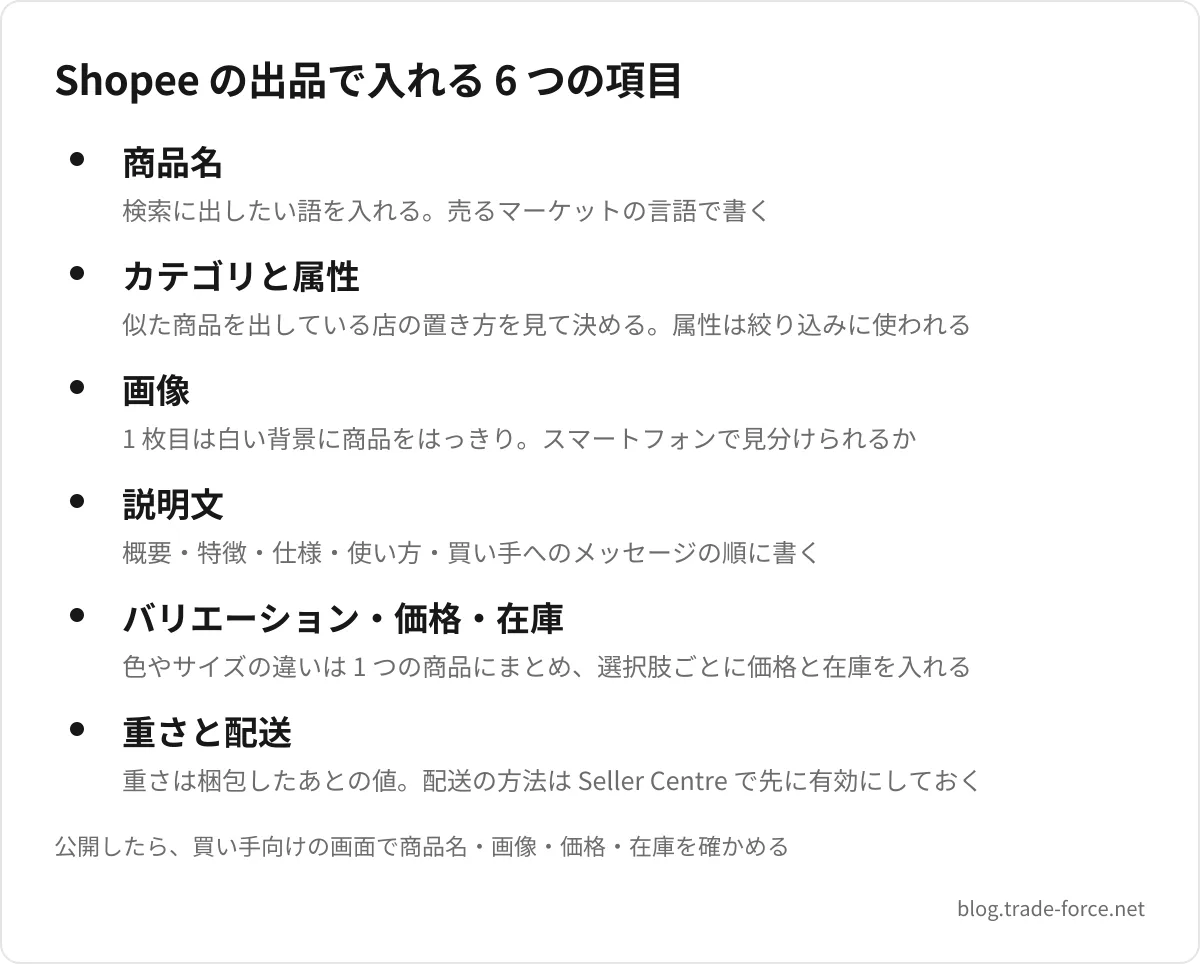
- 入れる項目は、商品名・カテゴリと属性・画像・説明文・バリエーションと価格と在庫・重さと配送の6つに整理できる
- カテゴリの誤り、日本語のままの商品ページ、色違いを別の商品として出すことが、つまずきやすい所になる
はじめに
Shopee に出店できたら、次は商品の登録です。出品の画面を開くと入力欄が並んでいて、どれが大事で、どれを後回しにしてよいのかが分かりにくく感じられます。
先に答えを書くと、Shopee の出品で入れる項目は、商品名・カテゴリと属性・画像・説明文・バリエーションと価格と在庫・重さと配送の 6 つに整理できます。公式コラムの案内をもとに、この記事で 6 つにまとめました。
この記事は商品を 1 件登録するときに、6 つの項目で何を決めるのかを順に見ていきます。商品名の組み立て方、画像の作り方、商品ページの言語、Excel での一括登録は、それぞれの記事に詳しく書いているので、ここでは要点だけを書きます。出店から入金までの全体の流れは、Shopee 輸出の始め方の記事にまとめています。
Shopee 側の事実は Shopee Japan の公式サイト(shopee.jp)の案内に基づいています(2026 年 11 月 24 日確認)。出品の画面の項目の名前と並び、画像の枚数や価格の差の上限のような決まりの数字は、マーケット(販売先の国・地域ごとの売り場)や時期で変わるので、この記事には書いていません。確かめる場所は「決まりの数字を確かめる場所」の表にまとめています。今の画面と決まりは、Seller Centre(Shopee の管理画面)と Seller Education Hub(Shopee Japan のセラー向けの解説サイト)で確かめてください。
Shopeeの出品方法は3つ。最初は1件ずつ登録する
最初の商品は Seller Centre で 1 件ずつ登録します。この節は 2026 年 11 月公開の公式コラムの案内に沿っています。
Shopee の出品方法は 3 つあります。
| 出品方法 | 向いている場面 |
|---|---|
| Seller Centre で 1 件ずつ登録する | 出店した直後。入れる項目を覚えられる |
| Excel のテンプレートでまとめて登録する(Mass Upload) | 商品が増えて、1 件ずつの入力が重くなったとき |
| 外部の在庫管理システムとつないで登録する | 国内のほかのモールと在庫を連動させたい、日々の更新を自動にしたいとき |
公式コラムは、出店した直後の商品は 1 件ずつ登録するよう勧めています。理由は入れる項目を覚えられるからです。3 つの方法は併用でき、ふだんの新商品は 1 件ずつ、まとまった追加は Excel で、という使い分けも紹介されています。
Excel での一括登録も、入れる中身は 1 件ずつの登録と同じです。先に 1 件ずつの登録で項目の意味を知っておくと、テンプレートの列で迷いにくくなります。一括登録の手順は次の記事にまとめています。
あわせて読みたい
出品の画面を開く前に、1商品1行の表を作る
出品の画面を開く前に、商品の情報を 1 商品 1 行の表にまとめておきます。公式コラムは、どの出品方法でも、先に表を作っておくと登録が速いと案内しています。
表に入れておく項目として、公式コラムが挙げているのは次のものです。
- 商品名
- ブランド名と型番
- サイズ・容量・素材
- 重さ
- 価格
- 在庫数
- 画像
表は売るマーケットの言語で作っておくと、出品の画面にそのまま写せます。Shopee の商品ページはマーケットごとに決まった言語で書くためです。どのマーケットが何語かと、翻訳した文の見直し方は、Shopee の商品ページの言語の記事にまとめています。
Shopeeの出品で入れる6つの項目
出品の画面で入れる項目を、この記事では次の 6 つに整理します。
| 項目 | ここで決めること |
|---|---|
| 1. 商品名 | 買い手がどの語で検索したときに見つかるか |
| 2. カテゴリと属性 | 商品をどのカテゴリに入れるか。買い手が条件で絞り込んだときに、検索結果に出るか |
| 3. 画像 | 検索結果で開いてもらえるか |
| 4. 説明文 | 開いた買い手が、買うかどうかを決められるか |
| 5. バリエーション・価格・在庫 | 色やサイズの違いをどうまとめ、いくらで何個売るか |
| 6. 重さと配送 | どの配送の方法で、どの重さの荷物として送るか |
出品の画面は Seller Centre で新しい商品を足す操作から開きます。2026 年 6 月公開の公式コラムは、Seller Centre でよく使う画面の 1 つに、出品を扱う My Products を挙げています。新しい商品を足すボタンと、保存して公開するボタンの名前と位置は、Seller Centre の画面で確かめてください。
画面の項目の名前と並び、どの項目が必須かは、マーケットや時期で変わることがあるので、画面の表示に従ってください。6 つは画面の並びではなく決めることの種類で分けたものです。
2026 年 11 月公開の公式コラムは、管理画面は英語だとしています。項目の名前が分からないときは、この表の 6 つのどれに当たるかで見当を付けてください。2026 年 6 月公開の公式コラムによると、出品の作業中はブラウザの翻訳機能を使わないよう案内されています。
1. 商品名
商品名は検索で見つけてもらうための項目です。2026 年公開の公式コラムは、フリーワード検索の対象は商品名だとしています。検索に出したい語は商品名に入れます。
ブランド名・商品の種類・型番・サイズのように、表にまとめた語が材料になります。どの語を選び、どの順に並べるかは、次の記事で 4 つの手順に分けて書いています。
あわせて読みたい
2. カテゴリと属性
カテゴリは商品の種類ごとの分け方です。誤ったカテゴリに登録すると、その商品を探している買い手の検索結果に出にくくなります。商品の削除やペナルティの扱いは「Shopeeの出品でつまずきやすい所」に書いています。
迷ったときは、売るマーケットで似た商品を出している店が、どのカテゴリに置いているかを見ます。公式コラムは、画面が出すカテゴリの候補と、ほかの店の置き方を合わせて決めるよう勧めています。
属性(Attributes)は、素材・製造国・使用期限のような、商品の仕様を選ぶ欄です。買い手が検索結果を絞り込むときに使われます。公式コラムは、属性を正確に入れると、買い手が絞り込んだあとの検索結果に残りやすく、チャットでの問い合わせも減るとしています。
ブランドの欄について、2023 年公開の出店ガイドは、ブランドが無い商品は「No Brand」を選ぶとしています。今の画面での選び方は Seller Centre で確かめてください。
3. 画像
1 枚目の画像は、白い背景に商品がはっきり見えるものにします。公式コラムは、買い手の大半がスマートフォンで見ることを理由に挙げています。
登録できる画像の枚数と、大きさ・形式の決まりは、出品の画面の画像の欄の注意書きで確かめます。
2 枚目以降の並べ方と、仕入れ先の画像や AI で作った画像の扱いは、Shopee の商品画像の記事にまとめています。
4. 説明文
説明文は、商品ページを開いた買い手が買うかどうかを決めるための項目です。2026 年公開の公式コラムは、説明文は検索の順位よりも購入の判断に影響するとしています。
書く順番として公式コラムが挙げているのは、商品の概要、特徴、仕様(サイズ・素材・重さ)、使い方、買い手へのメッセージです。服のように大きさが大事な商品は、実寸を説明文に載せます。
説明文も売るマーケットの言語で書きます。日本語のまま出したときの扱いは「Shopeeの出品でつまずきやすい所」に書いています。
5. バリエーション・価格・在庫
色やサイズの違いは、別の商品として登録せず、1 つの商品のバリエーションにまとめます。この項は 2026 年 11 月公開の公式コラムの案内に沿っています。
バリエーションにまとめるかどうかは、買い手が「同じ商品の別の仕様」と受け取るかどうかで決めます。サイズ・色・入数・セットの有無はバリエーションに向きます。素材やデザインや用途が違うものは、別の商品として登録します。
設定の順番は、バリエーションの名前(Color や Size など)、選択肢、選択肢ごとの価格です。選択肢ごとに写真も入れられます。名前と選択肢は、商品ページと同じ言語にそろえます。
価格は選択肢ごとに変えられます。ただし公式コラムは、1 つの商品の中で、いちばん高い選択肢といちばん安い選択肢の価格の差に、マーケットごとの上限があるとしています。単品と大量のセットのように価格が大きく離れる組み合わせは、上限を超えやすくなります。上限に収まる選択肢だけを 1 つの商品にまとめます。
価格は売るマーケットの通貨で入れます。2023 年公開の出店ガイドは、価格を販売先の現地通貨で付けるとしています。手数料と送料を引いて利益が残る価格の決め方は、Shopee の価格設定の記事にまとめています。
在庫は選択肢ごとに入れます。公式コラムは、出品の前に見る点の 1 つとして、欠品している選択肢を残さないよう勧めています。Excel のテンプレートでまとめて登録するときは、同じ 2026 年 11 月公開の別のコラムが、在庫が無い選択肢には在庫を 0 と入れると案内しています。売る予定のある選択肢を、一時的に在庫 0 のまま残してよいかは、出品の画面と Seller Education Hub で確かめてください。
在庫数について、2023 年公開の出店ガイドは、在庫が 0 の商品は買い手に表示されないとしていました。今の扱いは出品の画面で確かめてください。
バリエーションごとに、発送までの日数やプレオーダーを設定することもできます。プレオーダーは延ばせる日数が決まっていて、プレオーダーにする商品の数にも基準があるので、使う前に Shopee のプレオーダーの記事で確かめてください。
6. 重さと配送
重さは梱包したあとの重さを入れます。2023 年公開の出店ガイドは、重さには梱包後の値を入れること、重さを入れると配送の方法が表示されることを案内しています。
2026 年 11 月公開の公式コラムは、重さが配送の見積もりに使われるとしています。商品だけの重さを入れると、箱や緩衝材の分だけ、見込んだ送料と実際の送料が食い違うことがあります。表を作るときに、梱包した状態で量っておきます。
配送の方法は出品の前に Seller Centre で有効にしておきます。公式コラムは、Excel での一括登録について、有効にした配送の方法を少なくとも 1 つ指定するよう案内しています。1 件ずつの登録で、配送の方法をどう選ぶか、寸法の入力が要るかは、出品の画面の表示で確かめてください。
Shopeeの出品でつまずきやすい所
つまずきやすい所は 3 つあります。どれも、Shopee Japan の公式の案内が、商品の削除につながるとしているものです。
カテゴリを誤って登録する。2026 年 5 月公開の公式コラムは、誤ったカテゴリへの登録を、カテゴリスパムとして、商品の削除とペナルティポイントの対象になるとしています。カテゴリの決め方は「2. カテゴリと属性」に書いたとおりです。
日本語のまま出品する。国内のモール向けに作った日本語の説明を、そのまま貼って出品しないでください。2023 年公開の出店ガイドは、商品ページに対象外の言語(日本語など)が多いと、商品の削除とペナルティの対象になるとしていました。Seller Education Hub の案内(2026 年 11 月 6 日確認)も、対象外の言語が多い商品ページは削除されることがあるとしています。今の基準は Seller Education Hub で確かめてください。商品名・説明文・バリエーションの名前を、売るマーケットの言語にそろえます。
色違いやサイズ違いを、別の商品として出す。公式コラムは、同じ商品を、名前や価格を変えて複数のページに出すと、重複した出品として、片方または両方が削除されることがあるとしています。出店の条件の商品数を満たすために色違いを別のページに分けると、重複した出品の扱いになるおそれがあります。公式コラムは、バリエーションを設定した商品は、選択肢がいくつあっても 1 商品として数えるとしています。
カテゴリの誤りや重複した出品で付くペナルティポイントの点数と、判定の基準は、マーケットと時期で変わります。出品を始める前に、Seller Education Hub のペナルティの案内を読んでおいてください。ペナルティポイントの仕組みは Shopee のペナルティポイントの記事にまとめています。
決まりの数字を確かめる場所
この記事に書いていない決まりの数字は、次の場所で確かめます。
| 確かめること | 確かめる場所 |
|---|---|
| 必須の項目 | 出品の画面の必須の印 |
| 画像の枚数と、大きさ・形式 | 出品の画面の画像の欄の注意書き |
| バリエーションの価格の差の上限 | 出品の画面の表示と、Seller Education Hub |
| 重さの上限と、寸法の入力 | 出品の画面の重さと配送の欄 |
| ペナルティポイントの点数と基準 | Seller Education Hub のペナルティの案内 |
出品を公開したら、買い手向けの画面で確かめる
公開したら、買い手が使う Shopee のサイトやアプリで、自分の商品ページを開いて確かめます。公式コラムは、どの出品方法で登録しても、買い手向けの画面で商品名・画像・価格・在庫の表示を確かめるよう勧めています。
確かめるのは次の 4 つです。
- 商品名。途中で切れていないか。翻訳した語が不自然でないか
- 画像。1 枚目がスマートフォンの画面で見分けられるか
- 価格。売るマーケットの通貨で、意図した額になっているか
- 在庫。選択肢ごとの在庫が手元の数と合っているか
Shopee の出品は公開して終わりではありません。買い手向けの画面で商品名・画像・価格・在庫を確かめるところまでが、1 件の登録です。
商品を増やしていく前に、店に出せる商品の数に上限があることも知っておいてください。上限の確かめ方と、上限に達したときの扱いは、Shopee の出品数の上限の記事にまとめています。
ShopeeとeBayの出品の違い
eBay で出品してきた方が Shopee に出すときは、eBay の出品を写すのではなく作り直す所が 4 つあります。
| 違う所 | eBay | Shopee |
|---|---|---|
| 店の単位 | 1 つのアカウントの出品が、世界中の買い手に見える | 店がマーケットごとに分かれ、出品もマーケットごとに行う |
| 言語と通貨 | eBay.com は英語とドル | マーケットごとに決まった言語と、そのマーケットの通貨 |
| 仕様を入れる欄 | Item Specifics | 属性(Attributes)。選ぶ項目は Shopee の画面で選び直す |
| 配送の入力 | 運送会社と送料を自分で決めて入れる | 梱包後の重さを入れる。配送の方法は Seller Centre で有効にしておく |
店の単位が違います。Seller Education Hub の案内(2026 年 11 月 6 日確認)では、Shopee の店はマーケットごとに分かれています。2 つのマーケットに出すなら、商品も 2 つの店にそれぞれ登録します。
言語と通貨が違います。eBay の英語のタイトルと説明は、英語のマーケットでは材料になりますが、台湾に出すなら繁体字中国語に作り直します。価格は、ドルの売価を換算して貼るのではなく Shopee の手数料と送料を入れて計算し直します。
仕様を入れる欄が違います。eBay の Item Specifics も Shopee の属性も、買い手の絞り込みに使われる点は同じです。ただ、カテゴリの分け方も選ぶ項目も別のものなので、Shopee の画面で選び直します。
配送の入力が違います。eBay の出品では、どの運送会社でいくらで送るかを自分で決めて入れます。Shopee の出品で入れるのは梱包後の重さで、配送の方法は Seller Centre で先に有効にしておきます。
買い手・発送・決まりの違いから 2 つの販路を比べる話は、Shopee と eBay の比較の記事にまとめています。eBay の出品画面の項目は次の記事で順にたどっています。
あわせて読みたい
項目ごとの詳しい記事
出品の項目ごとに、詳しく書いた記事があります。
| 知りたいこと | 記事 |
|---|---|
| 商品名に入れる語の選び方と並べ方 | Shopee の検索と商品名の記事 |
| 1 枚目と 2 枚目以降の画像の作り方 | Shopee の商品画像の記事 |
| マーケットごとの言語と、翻訳の見直し方 | Shopee の商品ページの言語の記事 |
| 店に出せる商品の数の上限 | Shopee の出品数の上限の記事 |
| 発送までの日数を延ばすプレオーダー | Shopee のプレオーダーの記事 |
| Excel でまとめて登録する手順 | Shopee の一括出品の記事 |
まとめ
Shopee の出品方法は 3 つです。最初の商品は Seller Centre で 1 件ずつ登録して、入れる項目を覚えます。
出品の前に、1 商品 1 行の表を作ります。商品名・ブランド名と型番・サイズや素材・重さ・価格・在庫数・画像を、売るマーケットの言語でまとめます。
入れる項目は 6 つに整理できます。商品名、カテゴリと属性、画像、説明文、バリエーション・価格・在庫、重さと配送です。
つまずきやすい所は 3 つです。カテゴリの誤り、日本語のままの出品、色違いを別の商品として出すことです。
公開したら、買い手向けの画面で確かめます。商品名・画像・価格・在庫の 4 つを見ます。
よくある質問
Q1.バリエーションの名前に入れた色やサイズの語は、検索されますか
2026 年 11 月公開の公式コラムは、バリエーションの名前に入れた語は検索に使われないとしています。色やサイズで見つけてもらいたいときは、その語を商品名に入れます。
Q2.出品したあとに、商品名や価格を直せますか
登録したあとに直す機能が案内されています。2026 年 11 月公開の公式コラムは、登録済みの商品をダウンロードして、まとめて編集・更新する機能があると案内しています。どの項目を直せるかは、Seller Centre の商品の編集の画面で見ます。価格について、2023 年公開の出店ガイドは、一度変えると、しばらくのあいだ変えられないとしていました。価格を直す前に、今の決まりを Seller Centre で確かめてください。
Q3.動画は登録しないといけませんか
2023 年公開の出店ガイドは、動画は必須ではないとしていました。今の画面で必須になっていないかは、出品の画面で確かめてください。
Q4.同じ商品を別のマーケットにも出すときは、登録し直すのですか
Shopee の店はマーケットごとに分かれているので、出すマーケットの店に登録します。言語・価格・在庫数は、そのマーケットに合わせて作り直します。マーケットを増やす進め方は Shopee のマーケットを増やす記事にまとめています。
参照リンク
本記事で参照した Shopee Japan の公式ページです(2026 年 11 月 24 日に確認)。出品の画面の項目と、画像・重さ・価格の決まりは変わることがあるため、出品する際は Seller Centre と Seller Education Hub で最新の内容をご確認ください。
- コラム「Shopeeの商品登録は3通り 1点ずつ・Excel一括・API連携の使い分け」(2026 年 11 月公開) — 3 つの出品方法と使い分け、登録の前に表にまとめる項目、管理画面が英語であること、買い手向けの画面での確認、検索の対象が商品名であること、重さが配送の見積もりに使われること、登録済みの商品をまとめて更新する機能、バリエーションを設定した商品の数え方、Excel のテンプレートで在庫が無い選択肢に入れる値
- コラム「Shopeeのバリエーション機能を使いこなす サイズ・カラー設定で売れるショップにする方法」(2026 年 11 月公開) — バリエーションにまとめるかどうかの決め方、設定の順番、名前の言語、選択肢ごとの価格と在庫、欠品している選択肢を残さないこと、価格の差の上限があること、発送までの日数とプレオーダーの設定、実寸を説明文に載せること、バリエーションの名前の語と検索
- コラム「Shopeeの検索で上位表示される商品タイトルの作り方 売れるキーワード設定を解説」(2026 年 8 月公開) — 説明文に書く順番、説明文が購入の判断に影響すること
- コラム「越境ECに英語力や海外経験は必要ない 日本語だけでShopeeを始められる理由」(2026 年 6 月公開) — Seller Centre でよく使う画面、出品の作業中にブラウザの翻訳機能を使わないこと
- コラム「Shopeeで売れるセラーは何が違う?出品前に知っておくべき5つのポイントを解説」(2026 年 7 月公開) — 1 枚目の画像、色やサイズの違いを 1 ページにまとめること
- コラム「ネットショップ副業の始め方と注意点 Shopeeで初月にオーダーを獲るコツを解説」(2026 年 6 月公開) — カテゴリの誤りがペナルティの対象になること、似た商品を出している店のカテゴリを参考にすること
- コラム「SNS運用は必要なし!Shopeeアプリ内の設定だけで、英語が苦手でも「検索上位」を奪うSEOの基本」(2026 年 5 月公開) — カテゴリスパムの扱い、カテゴリの決め方、属性と絞り込み
- コラム「【完全版】Shopeeで勝ち抜く!ECショップ運営×商品ページ作成ガイド」(2025 年 4 月公開) — 誤ったカテゴリで検索結果に出にくくなること、同じ商品を複数のページに出したときの扱い
- 出店ガイド「STEP4 出品の基本情報と売上金の受け取り」(2023 年 10 月公開) — 在庫数・梱包後の重さ・現地通貨の価格の入力、価格を変えたあとの扱い、対象外の言語が多い商品ページの扱い
- 出店ガイド「STEP5 セラーセンターの初期設定 10 項目」(2023 年 10 月公開) — ブランドが無い商品の選び方、動画が必須でないこと
- Seller Education Hub の案内(2026 年 11 月 6 日確認) — 店がマーケットごとに分かれること、対象外の言語が多い商品ページの扱い