Shopeeの一括出品|Excelでまとめて登録する4つの手順と、エラーの直し方
この記事の3行要約
- Shopeeの一括出品は、テンプレートをダウンロードする・入力する・アップロードして結果を確かめる・属性を入力して公開するの4つの手順で進める
- テンプレートで間違えやすいのは、重さ・配送の方法・画像・バリエーションの番号。初回は1〜2商品だけで、公開まで進めて確かめる
- エラーが出たら失敗の理由をダウンロードして読み、失敗した行を元の表と照らして直してからアップロードし直す
目次
- 1.はじめに
- 2.Shopeeの一括出品は、Excelのテンプレートで商品をまとめて登録する機能
- 3.一括出品の前に用意するもの
- 4.手順1: 一括出品のテンプレートをダウンロードする
- 5.手順2: テンプレートに商品の情報を入力する
- 5-1.重さは、梱包したあとの値を入れる
- 5-2.バリエーションのある商品は、選択肢ごとに1行を使う
- 6.手順3: ファイルをアップロードして、結果を確かめる
- 7.手順4: 属性を入力して、商品を公開する
- 8.一括出品でエラーが出たときの直し方
- 9.登録済みの商品をまとめて直すとき、ほかのマーケットに出すとき
- 10.eBayの一括出品との違い
- 11.まとめ
- 12.よくある質問
- 13.参照リンク
はじめに
Shopee に出す商品が増えてくると、出品の画面で 1 件ずつ入力する時間が重くなります。そこで使うのが、Excel のテンプレートに商品の情報を入力して、まとめて登録する一括出品です。Seller Centre(Shopee の管理画面)では Mass Upload と呼ばれています。
一括出品は速い代わりに、間違いもまとめて起きます。重さの列を空けたままアップロードする、バリエーションの行がばらばらになる、といった誤りは、1 件ずつの登録では起きにくいものです。
先に答えを書くと、Shopee の一括出品は、テンプレートをダウンロードする → 商品の情報を入力する → アップロードして結果を確かめる → 属性を入力して公開するの 4 つの手順で進めます。エラーが出たときは、失敗の理由をダウンロードして読み、失敗した行を直してからアップロードし直します。
この記事が扱うのは、Seller Centre に用意されている一括登録の機能です。1 件ずつ登録するときの項目の意味は、Shopee の出品方法の記事にまとめています。出店から入金までの全体の流れは、Shopee 輸出の始め方の記事にまとめています。
Shopee 側の事実は、Shopee Japan の公式サイト(shopee.jp)の案内に基づいています(2026 年 11 月 24 日確認)。テンプレートの列、1 回に登録できる件数、ファイルの大きさの上限は、マーケット(販売先の国・地域ごとの売り場)や時期で変わるので、この記事には書いていません。Seller Centre のメニューの名前は、2026 年 11 月公開の公式コラムが書いているものです。今のテンプレートと決まりは、Seller Centre と Seller Education Hub(Shopee Japan のセラー向けの解説サイト)で確かめてください。
Shopeeの一括出品は、Excelのテンプレートで商品をまとめて登録する機能
Shopee の一括出品は、Seller Centre からダウンロードした Excel のテンプレートに商品を入力し、そのファイルをアップロードして、複数の商品を一度に登録する機能です。この記事の手順は 2026 年 11 月公開の公式コラムの案内に沿っています。
向いているのは、商品が増えて 1 件ずつの入力が重くなったときです。公式コラムは、出店した直後の商品は 1 件ずつ登録して項目を覚え、商品が増えてから Excel に移る進め方を勧めています。2 つの方法は併用でき、ふだんの新商品は 1 件ずつ、まとまった追加は Excel で、という使い分けもできます。
まとめてアップロードする前に、店に出せる商品の数に上限があることも確かめておきます。上限の確かめ方は Shopee の出品数の上限の記事にまとめています。
全体の流れは次のとおりです。
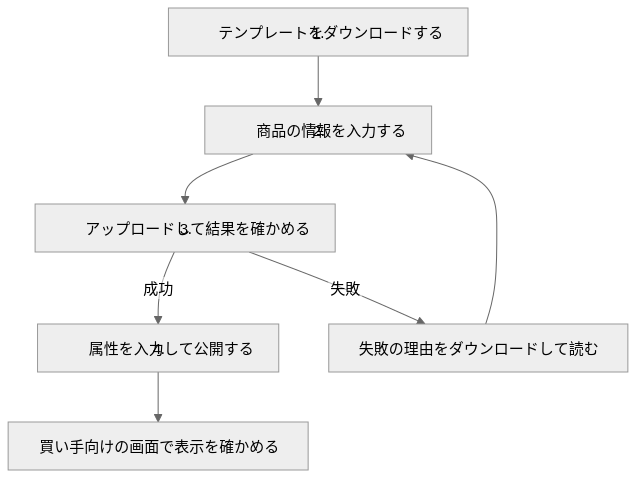
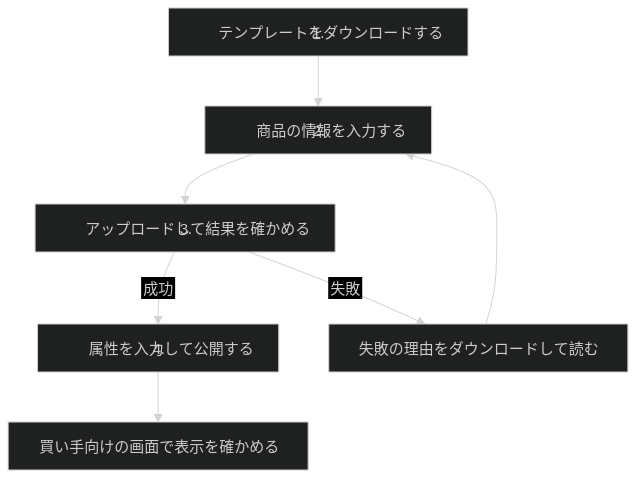
1 件ずつの登録と違うのは、アップロードのあとに、属性(Attributes)を入力して公開する手順がある点です。
Shopee の一括出品は、初回から全部の商品をアップロードしません。公式コラムが勧めるとおり、1〜2 商品だけで 4 つの手順を公開まで進め、買い手向けの画面で表示を確かめてから、残りの商品をアップロードします。
一括出品の前に用意するもの
用意するものは、商品の情報をまとめた表、画像、配送の設定の 3 つです。
1 商品 1 行の表。公式コラムは、商品名・ブランド名・型番・サイズ・容量・素材・重さ・価格・在庫数・画像を、1 商品 1 行の表にまとめておくと登録が速いと案内しています。この表がテンプレートに写す元になります。表は売るマーケットの言語で作っておきます。公式コラムの案内では、台湾に出すなら繁体字中国語、ほかのマーケットは英語です。言語の決まりは Shopee の商品ページの言語の記事にまとめています。
画像。テンプレートには、画像の URL を入れる方法と、アップロードしたあとに未公開の商品の画面で画像を足す方法があります。どちらで進めるかを先に決めておきます。画像の作り方は Shopee の商品画像の記事で扱っています。
配送の設定。テンプレートでは、有効にした配送の方法を少なくとも 1 つ指定します。Seller Centre で配送の方法をまだ有効にしていないときは、先に済ませておきます。
手順1: 一括出品のテンプレートをダウンロードする
テンプレートは Seller Centre からダウンロードします。2026 年 11 月公開の公式コラムでは、My Products の一括操作のメニューから Mass Upload を選んでダウンロードします。メニューの名前が違って見えるときは、商品の一覧の画面で、一括の操作をまとめたメニューを探してください。
店はマーケットごとに分かれているので、テンプレートは商品を出す店の Seller Centre からダウンロードします。テンプレートがカテゴリごとに分かれているかどうかは、ダウンロードの画面で確かめてください。
テンプレートは使うたびにダウンロードし直すことをおすすめします。公式の案内ではなく、この記事からの提案です。列の構成が変わっていたときに、古いテンプレートのままアップロードしてしまうのを避けやすくなります。
手順2: テンプレートに商品の情報を入力する
初回は、1〜2 商品だけを入れたファイルを作ります。テンプレートには、用意した表から 1 商品ずつ写していきます。どの列が必須か、1 つのファイルに何件まで入れられるか、ファイルの大きさの上限は、テンプレートの中の注意書きと、ダウンロードの画面の案内で確かめます。
公式コラムが入力で注意する項目として挙げているのは次の 4 つです。
| 項目 | 入力の決まり |
|---|---|
| 重さ | 必須。配送の見積もりに使われる |
| 配送の方法 | 有効にしたものを、少なくとも 1 つ指定する |
| 画像 | URL を入れるか、アップロードのあとに未公開の商品の画面で足す |
| SKU | 任意。自分の管理用の番号を入れられる |
重さは、梱包したあとの値を入れる
公式コラムは重さを必須としています。2023 年公開の出店ガイドは、重さには梱包後の値を入れるよう案内しています。箱や緩衝材の分を含めて量った値を、元の表に入れておきます。
バリエーションのある商品は、選択肢ごとに1行を使う
色やサイズの違いがある商品は、選択肢ごとに 1 行を使います。そして、同じ商品の行には同じ Variation Integration No. を付けます。公式コラムはこの番号を必須としています。テンプレートの中で「この行とこの行は同じ商品だ」と示すための番号です。
たとえば、色が 3 つある T シャツは 3 行になり、3 行とも同じ番号を付けます。
公式コラムは、テンプレートでは在庫が無い選択肢に在庫を 0 と入れると案内しています。1 件ずつ登録するときの選択肢の残し方は、Shopee の出品方法の記事の「5. バリエーション・価格・在庫」に書いています。
バリエーションの名前と選択肢は、商品名や説明文と同じ言語にそろえます。
手順3: ファイルをアップロードして、結果を確かめる
入力が終わったら、テンプレートをダウンロードしたのと同じ画面からファイルをアップロードし、処理の結果を確かめます。見るのは、何件が成功し、何件が失敗したかです。
公式コラムは、同時にアップロードできるファイルの数に上限があるとして、前のファイルの処理が終わってから次をアップロードするよう案内しています。上限の数はアップロードの画面の案内で確かめます。ファイルを分けてアップロードするときは、1 つずつ結果を確かめながら進めます。
失敗した商品があったときの進め方は、「一括出品でエラーが出たときの直し方」の節に書いています。
手順4: 属性を入力して、商品を公開する
アップロードが成功したら、属性を入力してから公開します。2026 年 11 月公開の公式コラムでは、Mass Update Attributes で必須の属性を埋めてから公開します。
属性は、素材や製造国のような商品の仕様を選ぶ欄で、買い手が検索結果を絞り込むときに使われます。どの属性が必須かは、カテゴリで変わることがあるので、画面の必須の印に従ってください。
画像を「あとで足す」と決めていた場合は、この段階で、未公開の商品の画面から画像を足します。
公開したら、買い手が使う Shopee のサイトやアプリで商品ページを開き、商品名・画像・価格・在庫の表示を確かめます。公式コラムは、どの方法で登録しても、買い手向けの画面で確かめるよう勧めています。一括出品では、列を 1 つずらして貼ると、その列の値が全部の商品でずれます。最初の 1〜2 商品で確かめる意味は、ここにあります。
一括出品でエラーが出たときの直し方
エラーが出たら、失敗の理由を読んでから直します。2026 年 11 月公開の公式コラムは、アップロードが失敗したときは、ダウンロードの操作で失敗の理由を見られると案内しています。アップロードの結果が出る画面で、失敗の理由のファイルをダウンロードします。
直し方を、この記事では 3 つの順に整理します。公式の案内ではなく、この記事からの提案です。
- 失敗の理由をダウンロードして読む。理由を見ずに、ファイルを作り直してアップロードし直さない
- 失敗した行を、元の表と照らして直す。テンプレートだけを直すと、次に同じ表から写したときに同じ誤りが戻る
- アップロードし直したあとに、同じ商品が二重に登録されていないかを確かめる。Seller Centre の商品の一覧で見る
一部の商品だけが失敗したときは、結果の画面と失敗の理由のファイルを見て、失敗した行だけを直します。アップロードし直すファイルには、失敗した行だけを残すことをおすすめします(公式の案内ではなく、この記事からの提案です)。成功した行を残したままアップロードし直したときの扱いは、Seller Education Hub の一括登録の案内で確かめてください。
理由を読んでも直す場所が分からないときは、公式コラムが注意する項目として挙げている所から見ていきます。
- 重さ。空の行が無いか。テンプレートが指定する単位で入っているか
- 配送の方法。Seller Centre で有効にしたものを指定しているか
- バリエーションの番号。同じ商品の行に、同じ Variation Integration No. が付いているか
- 画像。URL を入れた場合、その URL が開けるか
公式コラムは、同じ商品を名前や価格を変えて複数のページに出すと、重複した出品として、片方または両方が削除されることがあるとしています。エラーを直すときは、商品を別の名前で作り直さず、失敗した行を直してください。
商品の削除とあわせて知っておきたいペナルティポイントの仕組みは、Shopee のペナルティポイントの記事にまとめています。
登録済みの商品をまとめて直すとき、ほかのマーケットに出すとき
登録済みの商品もファイルでまとめて直せます。2026 年 11 月公開の公式コラムは、登録済みの商品をダウンロードして、まとめて編集・更新する機能があると案内しています。直せる項目と操作の場所は、Seller Centre の商品の一覧の画面と、Seller Education Hub の一括登録の案内で確かめてください。
商品名を直す考え方は Shopee の検索と商品名の記事にまとめています。
同じ商品をほかのマーケットにも出すときは、言語・価格・在庫数をそのマーケットに合わせて作り直します。公式コラムは、台湾向けに作った商品をほかのマーケットで使うときは、バリエーションの名前も含めて言語を作り直すよう案内しています。マーケットを増やす進め方は次の記事にまとめています。
あわせて読みたい
eBayの一括出品との違い
eBay でファイルを使った一括出品をしてきた方に向けて、違いを表にまとめます。
| 違う所 | eBay | Shopee |
|---|---|---|
| 一括の手段 | Seller Hub の画面での一括編集と、ファイルをアップロードする Seller Hub Reports | Seller Centre の Mass Upload |
| 公開までの手順 | ファイルをアップロードすると、出品の作成が実行される | ファイルをアップロードしたあとに、属性を入力してから公開する |
| ファイルを作る単位 | 1 つのアカウントの出品としてまとめる | 店がマーケットごとに分かれるので、マーケットごとに作る |
公開までに、手順がもう 1 つあります。eBay の Seller Hub Reports は、ファイルをアップロードすると出品の作成や更新が実行され、結果をレポートで確かめます。Shopee は、アップロードが成功したあとに属性を入力する手順があり、そこまで終えて公開になります。
ファイルは、マーケットごとに作ります。Seller Education Hub の案内(2026 年 11 月 6 日確認)では、Shopee の店はマーケットごとに分かれています。言語も通貨も違います。eBay の出品のファイルを写して使うのではなく、売るマーケットの言語と通貨で作り直します。
eBay 側の一括編集と Seller Hub Reports の使い分けは、次の記事にまとめています。
あわせて読みたい
まとめ
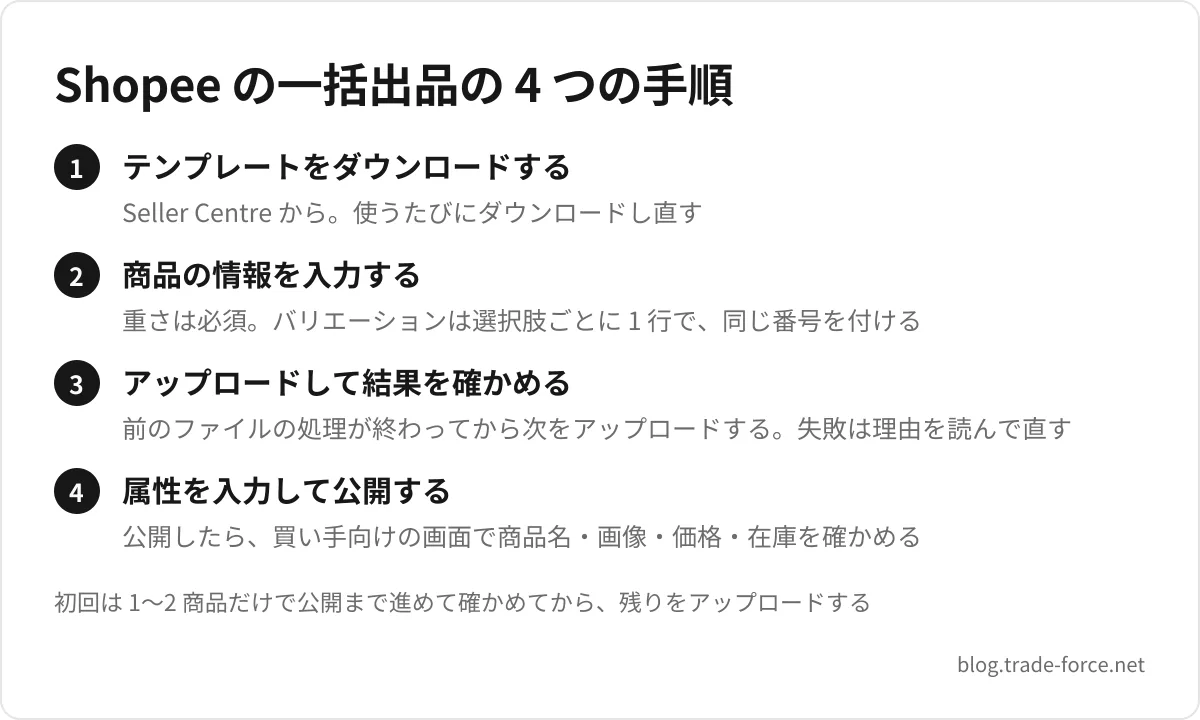
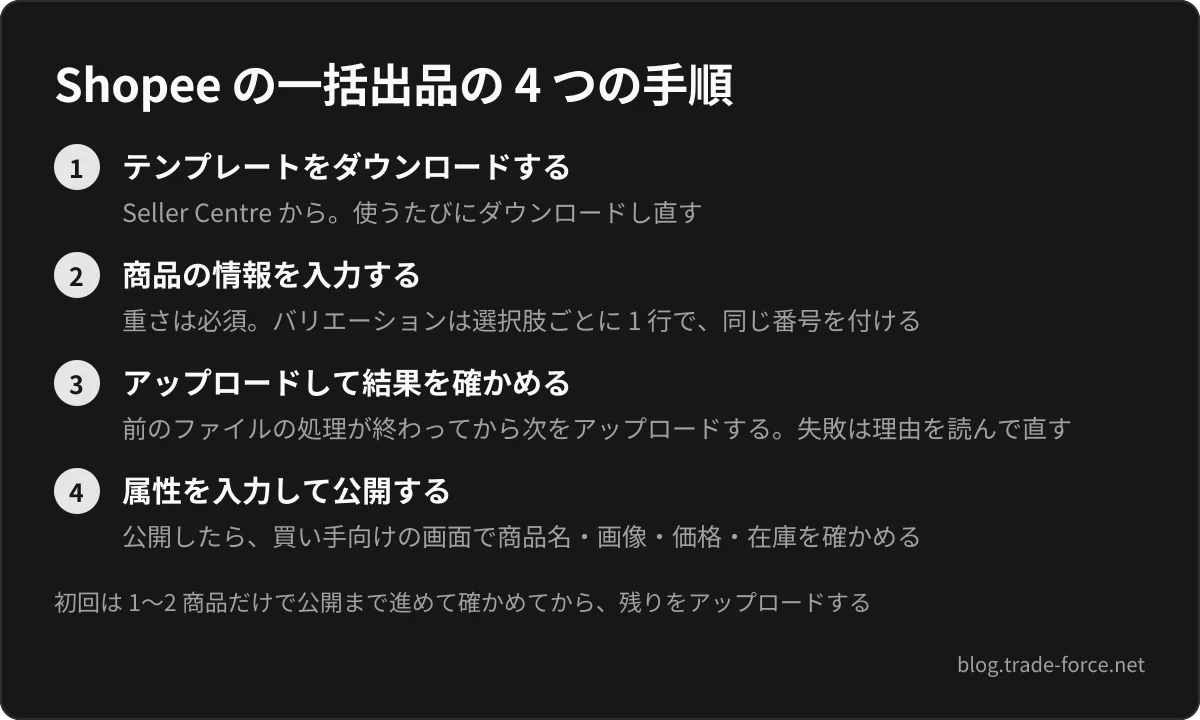
Shopee の一括出品は 4 つの手順です。テンプレートをダウンロードする、商品の情報を入力する、アップロードして結果を確かめる、属性を入力して公開する。
入力で注意する項目は 4 つです。重さは必須、配送の方法は有効にしたものを 1 つ以上、画像は URL かあとで足す、SKU は任意です。バリエーションのある商品は、選択肢ごとに 1 行を使い、同じ番号を付けます。
アップロードのあとに、もう 1 つ手順があります。属性を入力して公開し、買い手向けの画面で表示を確かめます。
エラーは、失敗の理由を読んでから直します。失敗した行を元の表から直し、アップロードし直したあとに、商品の一覧で二重の登録が無いかを確かめます。
初回は 1〜2 商品だけで、公開まで進めて確かめます。列のずれのような誤りを、全部の商品に広げる前に見つけられます。
よくある質問
Q1.Shopeeの一括出品は、何商品から使うとよいですか
公式コラムは、何商品を超えたら Excel に移る、という数の目安を示していません。示しているのは、出店した直後は 1 件ずつ登録して項目を覚え、入力が重くなってから Excel に移る、という順番です。1 件ずつの登録で項目の意味が分かってから使うと、テンプレートの列で迷いにくくなります。
Q2.テンプレートは日本語で入力できますか
商品名・説明文・バリエーションの名前は、売るマーケットの言語で入力します。2026 年 11 月公開の公式コラムの案内では、台湾は繁体字中国語、ほかのマーケットは英語です。2023 年公開の出店ガイドは、商品ページに対象外の言語(日本語など)が多いと、商品の削除とペナルティの対象になるとしていました。今の基準は Seller Education Hub で確かめてください。
Q3.SKUの列には何を入れますか
SKU は任意の列で、自分の管理用の番号を入れられます。仕入れの記録や、ほかの販路の商品と突き合わせるための番号を決めている方は、同じ番号を入れておくと、あとで注文と商品を照らしやすくなります。
Q4.アップロードしたのに、商品が買い手の画面に出てきません
一括出品は、アップロードのあとに、属性を入力して公開する手順があります。Seller Centre の商品の一覧で、その商品が公開の前の状態で残っていないかを見てください。公開したのに出てこないときの切り分けは、Shopee で売れない・見られないときの記事にまとめています。
参照リンク
本記事で参照した Shopee Japan の公式ページです(2026 年 11 月 24 日に確認)。テンプレートの列と、件数やファイルの大きさの上限は変わることがあるため、一括出品を使う際は Seller Centre と Seller Education Hub で最新の内容をご確認ください。
- コラム「Shopeeの商品登録は3通り 1点ずつ・Excel一括・API連携の使い分け」(2026 年 11 月公開) — 一括登録の 4 つの手順、テンプレートをダウンロードする場所、入力で注意する項目、バリエーションの番号、同時にアップロードできるファイルの数に上限があること、失敗の理由の見方、属性を入力してから公開すること、登録済みの商品をまとめて更新する機能、初回は 1〜2 商品で試すこと、在庫が無い選択肢に入れる値、マーケットごとの言語
- コラム「Shopeeのバリエーション機能を使いこなす サイズ・カラー設定で売れるショップにする方法」(2026 年 11 月公開) — バリエーションの名前の言語、ほかのマーケットで使うときに言語を作り直すこと
- コラム「SNS運用は必要なし!Shopeeアプリ内の設定だけで、英語が苦手でも「検索上位」を奪うSEOの基本」(2026 年 5 月公開) — 属性が絞り込みに使われること
- コラム「【完全版】Shopeeで勝ち抜く!ECショップ運営×商品ページ作成ガイド」(2025 年 4 月公開) — 同じ商品を複数のページに出したときの扱い
- 出店ガイド「STEP4 出品の基本情報と売上金の受け取り」(2023 年 10 月公開) — 梱包後の重さを入れること、対象外の言語が多い商品ページの扱い
- Seller Education Hub の案内(2026 年 11 月 6 日確認) — 店がマーケットごとに分かれること