eBay出品の効率化|工程を4つに分けて、削れるものだけ削る
この記事の3行要約
- 出品作業は一様ではない。事前に決めれば消える工程と、型を作れば速くなる工程は打ち手が違う
- 削ってはいけないのは商品の選定と最終確認。ここを削ると返品として戻ってくる
- 一括の手段はSeller Hubの一括編集とSeller Hub Reports(旧File Exchange)の2つ。規模で使い分ける
目次
- 1.はじめに
- 2.eBayの出品作業は、性質の違う工程の集まり
- 3.手動のままだと、どこで止まるか
- 3-1.作業時間が出品数に比例する
- 3-2.同じ作業を繰り返している
- 3-3.手が増えるほど、ばらつきが増える
- 4.Business Policiesを決めておけば、工程ごと消える
- 4-1.ポリシーを変えても、古い条件のまま残る出品がある
- 5.型を作れば速くなる工程
- 5-1.タイトルと商品説明
- 5-2.Item Specifics
- 5-3.写真
- 6.写真の工程は、道具の使い方で変わる
- 6-1.加工は出品画面の中でできる
- 6-2.形式と大きさの条件を先に知っておく
- 7.公開したあとの作業も工程のうち
- 8.eBayで一括出品・一括編集をする2つの方法
- 8-1.Seller Hub の一括編集
- 8-2.Seller Hub Reports(旧 File Exchange)
- 8-3.どちらを使うか
- 9.下書きを使って工程を分ける
- 10.削ってはいけない工程
- 10-1.商品の選定
- 10-2.最終確認
- 11.効率化しても増えないもの
- 12.出品の効率化は、段階的に進める
- 13.出品の効率化が効いたかを、自分の数字で見る
- 14.出品を速くすると、その後ろが増える
- 15.まとめ
- 16.よくある質問
- 17.参照リンク
はじめに
出品数を増やしたい。でも出品作業に時間を取られて、リサーチにも顧客対応にも手が回らない。
eBay 輸出を続けていると、たいていこの状態に行き当たります。しかも厄介なことに、出品作業の時間は出品数にほぼ比例します。倍出そうとすれば、倍かかる。どこかで頭打ちになります。
この記事では、出品作業を工程に分けて、工程ごとに削り方が違うことを整理します。
先に断っておくと、「1 品あたり何分かかるか」という数字は出しません。扱う商材やカテゴリによって大きく変わるうえ、他人の平均を知っても自分のどこが重いかは分からないからです。代わりに、工程の性質で分類します。そのほうが自分の状況に当てはめられます。
この記事は、出品の手順を知っている前提で、そこから何を削るかを扱います。操作手順そのものを先に知りたい方は、別の記事にまとめてあります。
あわせて読みたい
eBayの出品作業は、性質の違う工程の集まり
1 品を出品するまでに通る工程を並べます。
| 工程 | やっていること |
|---|---|
| 商品の選定・仕入れ先の確認 | 何を出すかを決める |
| 写真の準備 | 撮影、切り抜き、リサイズ |
| タイトルの作成 | 英語で 80 文字に収める |
| Item Specifics の設定 | カテゴリごとの属性を入力する |
| 商品説明の作成 | 状態と内容を英語で書く |
| 価格・送料・ポリシーの設定 | 利益計算と、配送・返品条件の指定 |
| 最終確認 | 公開前に見直す |
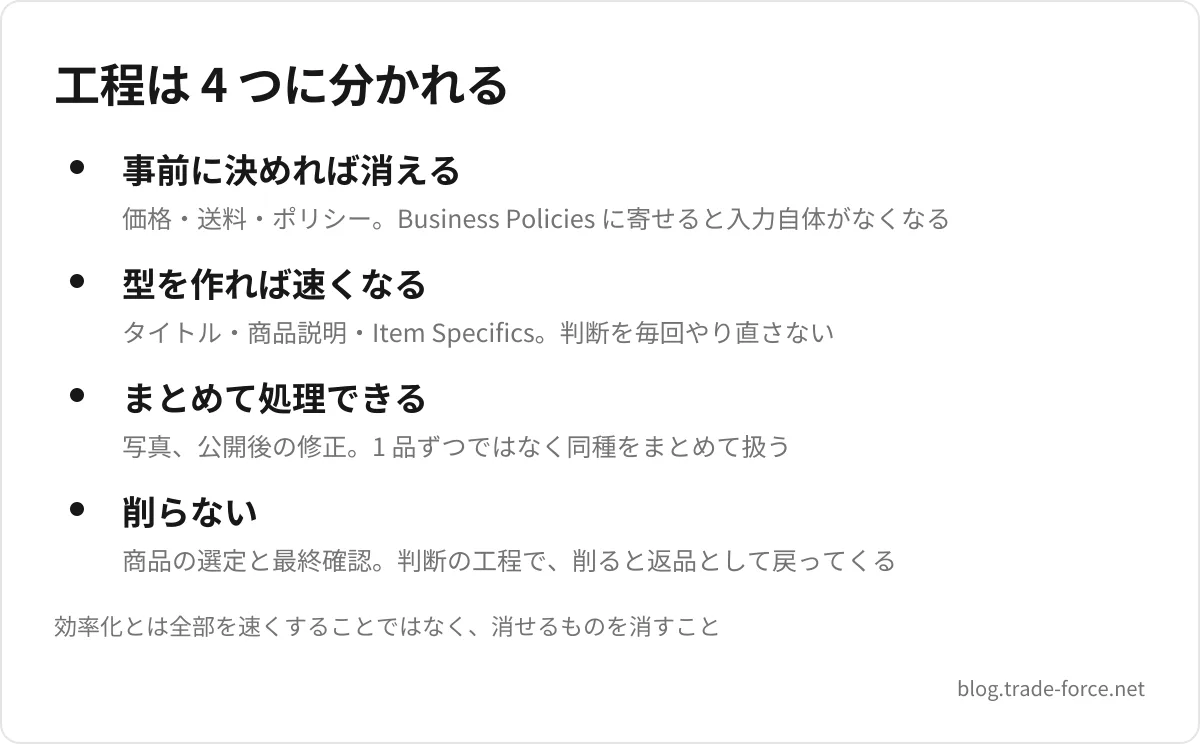
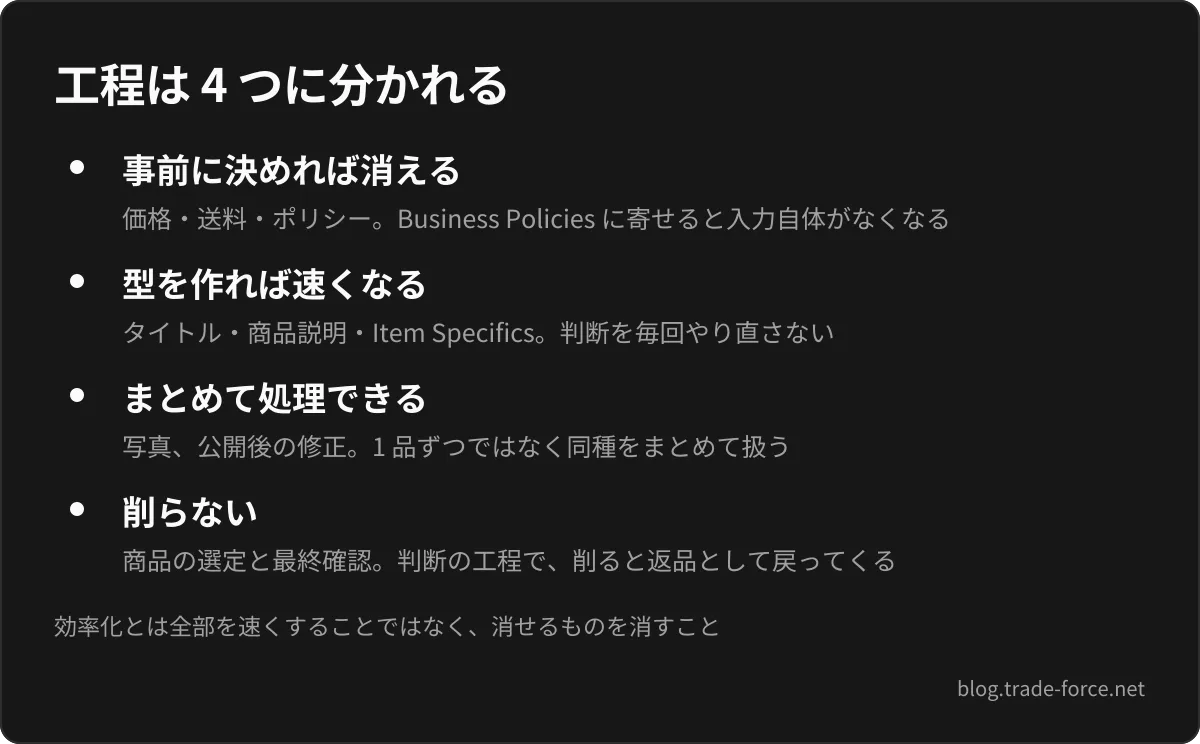
ここで大事なのは、これらを一律に「速くする」と考えないことです。工程ごとに性質が違うので、効く手も違います。
分類するとこうなります。
| 分類 | 該当する工程 | 打ち手 |
|---|---|---|
| 事前に決めれば消える | 価格・送料・ポリシーの設定 | テンプレート化して、出品ごとの入力自体をなくす |
| 型を作れば速くなる | タイトル、商品説明、Item Specifics | カテゴリごとの型を決めて、判断を毎回やり直さない |
| まとめて処理できる | 写真、公開後の修正 | 1 品ずつではなく、同種をまとめて扱う |
| 削らない | 商品の選定、最終確認 | ここは判断の工程。削ると後で返ってくる |
効率化とは、すべての工程を速くすることではありません。消せる工程を消し、型で速くできる工程に型を持ち、判断の工程は残すことです。
手動のままだと、どこで止まるか
先に、放置するとどうなるかを押さえておきます。
作業時間が出品数に比例する
これがいちばん根本的な問題です。1 品ずつ手で作っている限り、出品数を倍にすれば時間も倍になります。
売上を伸ばすために出品数を増やしたいのに、増やすほど他のことをする時間がなくなる。リサーチが止まり、仕入れが止まり、結局は出品する商品がなくなります。
時間が出品数に比例しない部分を作らないと、この構造は変わりません。
同じ作業を繰り返している
出品作業の多くは、実は前回と同じことをしています。タイトルの並べ方、Item Specifics の値、送料の設定、返品の条件。
同じ判断を毎回やり直しているのに、その判断は毎回同じ結論になります。ここが削れる部分です。
手が増えるほど、ばらつきが増える
作業量が増えて人を増やすと、今度は品質がばらつきます。同じ商品でも、入力する人によって値が変わる。
人を増やす前に型を作らないと、増やした分だけ確認の手間が増えます。
Business Policiesを決めておけば、工程ごと消える
いちばん効くのはここです。出品のたびにやっている入力を、事前の設定に移してしまう。
eBay には Business Policies(ビジネスポリシー)という仕組みがあります。支払い・配送・返品の条件を、テンプレートとして管理する機能です。
3 種類あります。
| ポリシー | 決めておくもの |
|---|---|
| Payment Policy | 支払い方法、即時支払いの要否 |
| Shipping Policy | Handling Time、配送方法、国内と国際の送料 |
| Return Policy | 返品の可否、期間、返送料の負担 |
それぞれ複数のテンプレートを作れます。「小型商品用の配送ポリシー」と「大型商品用の配送ポリシー」を分けておけば、出品時に選ぶだけになります。
そしてもうひとつ利点があります。条件を変更したときに、そのポリシーを適用している出品へまとめて反映できます。送料を見直したとき、出品を 1 件ずつ直す必要がありません。
これは「速くなる」のではなく、工程そのものが消える種類の効率化です。だから最初に手を付ける価値があります。
ポリシーを変えても、古い条件のまま残る出品がある
ポリシーを直すと、それを使っている出品はまとめて新しい条件に変わります。ただし、全部が変わるとは限りません。
eBay のヘルプによると、出品の変更に制限がかかっている出品には、新しい条件が当たりません。そうした出品には、変更前の条件を写した「○○のコピー」という名前のポリシーが自動で作られ、そちらが割り当てられます。購入者とのあいだの条件を、途中で書き換えないための仕組みです。
見覚えのない、ランダムな文字列の名前が付いたポリシーが増えているのも同じ理由です。ヘルプは、保留中の販売やベストオファーがある出品、残りが 12 時間未満の出品などで更新に失敗したときに、元の設定を残した別のポリシーが作られると説明しています。
送料を見直したあとは、次の 2 つを確かめてください。
- ポリシーの一覧に「のコピー」やランダムな名前のポリシーが増えていないか
- 増えていたら、そのポリシーを使っている出品を、落ち着いた時点で新しいポリシーへ割り当て直す
使われなくなったポリシーは、ポリシーの管理ページの「無効なポリシーを削除」で片付けられます。
ポリシーを増やしすぎないための逃げ道もあります。商品の大きさや重さがばらばらでも、出品の作成時に「この出品のみの送料を編集」を選べば、ポリシーを作らずにその出品だけ送料を置き換えられます。ポリシーは、繰り返し使う条件のぶんだけ作れば足ります。
型を作れば速くなる工程
次は、判断を毎回やり直さないようにする話です。
タイトルと商品説明
カテゴリごとに並び順を決めてしまいます。「ブランド → 商品名 → 型番 → スペック → 色 → 状態」のように決めておけば、毎回ゼロから考える必要がなくなります。
書き方の詳細は別の記事で扱っています。
あわせて読みたい
コンディション説明も同じです。中古品の状態をどう書くかは、扱う商材が決まっていればパターン化できます。
Item Specifics
カテゴリごとに、どの項目に何を入れるかの表を作っておきます。表記まで決めておくのがポイントです。
あわせて読みたい
写真
撮影そのものは商品ごとに違うので型にできませんが、扱い方は決められます。背景、撮る角度、枚数、加工の手順。これを固定すると、判断が減って手が動くようになります。
写真の工程は、道具の使い方で変わる
写真は、出品作業の中でも時間が読みにくい工程です。ここだけ少し具体的に見ておきます。
加工は出品画面の中でできる
撮った写真を別のソフトで加工してから取り込む、という手順を踏んでいる方は多いと思います。ですが、eBay の出品ツールには写真エディタが用意されています。
アップロードした画像を選ぶとエディタが開き、次のような操作ができます。
- トリミング
- 回転
- 背景の削除
- 明るさやコントラストの調整
背景の削除は、操作としては画像にカーソルを合わせて鉛筆のアイコンを選び、背景を削除のアイコンから残したい部分を指定する形です。消しすぎたところはブラシで戻せます。
編集した画像は、保存して手元にダウンロードできます。同じ商品を再び出品するときや、別のプラットフォームで使うときに、加工をやり直さずに済みます。
外部のソフトを開いて、書き出して、また取り込む。この往復がなくなるだけで、写真の工程はかなり軽くなります。
形式と大きさの条件を先に知っておく
差し戻されて撮り直すのがいちばんの時間の無駄なので、条件を先に押さえておきます。
| 種類 | 条件 |
|---|---|
| 写真 | 拡張子は .jpeg / .png / .gif / .tiff / .heic / .bmp。長辺は 500px 以上 |
| 動画 | 拡張子は .mp4 / .mov。上限は 150MB または長さ約 1 分 |
スマートフォンで撮った写真は、たいていこの条件を満たします。問題になりやすいのは、古い商品ページから持ってきた小さい画像や、圧縮しすぎた画像です。
なお、他所から持ってきた画像を使うこと自体に別の問題があります。知的財産の観点で、出品削除の理由になります。
あわせて読みたい
公開したあとの作業も工程のうち
出品は公開して終わりではありません。ここも時間を使う場所です。
修正は取り下げずにできます。 価格や説明を直すために出品を取り下げて出し直す必要はありません。修正して反映すれば済みます。取り下げて出し直すと、それまでの経過が失われます。
売れ残ったときの再出品。 期間が終わった出品をどう扱うかは、あらかじめ決めておくと迷いません。同じ内容で出し直すのか、価格を変えるのか、やめるのか。その場で考えると、毎回考えることになります。 出し直すときにかかる料金と、出し直さずに済ませる方法は、eBayの再出品の記事にまとめています。
まとめて直すタイミングを決める。 気づいたときに 1 件ずつ直すより、週に一度まとめて直すほうが速く終わります。次節で触れる一括編集が効くのは、まさにこの場面です。
eBayで一括出品・一括編集をする2つの方法
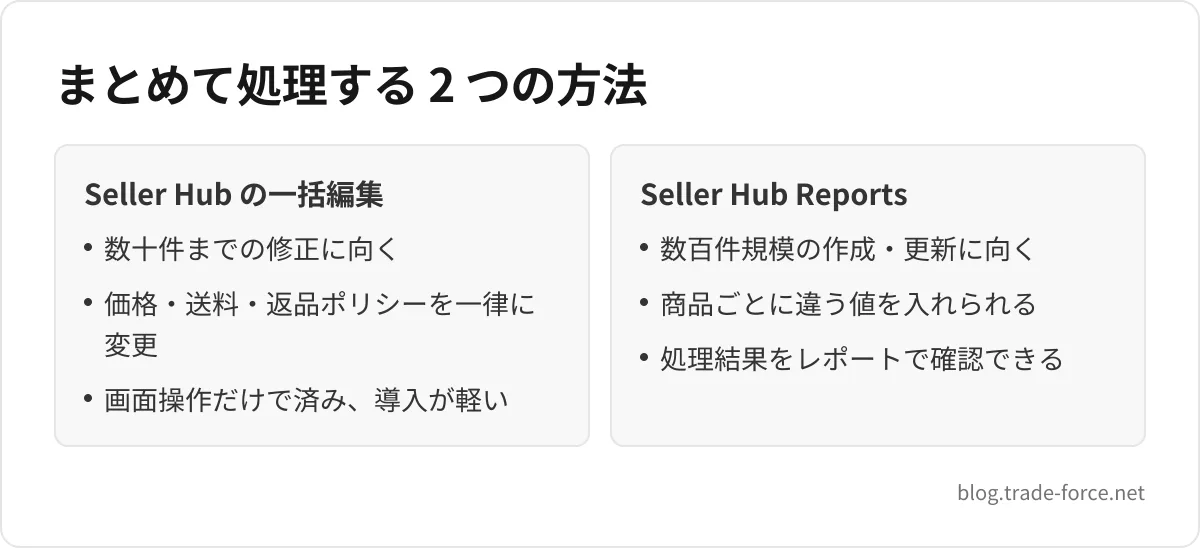
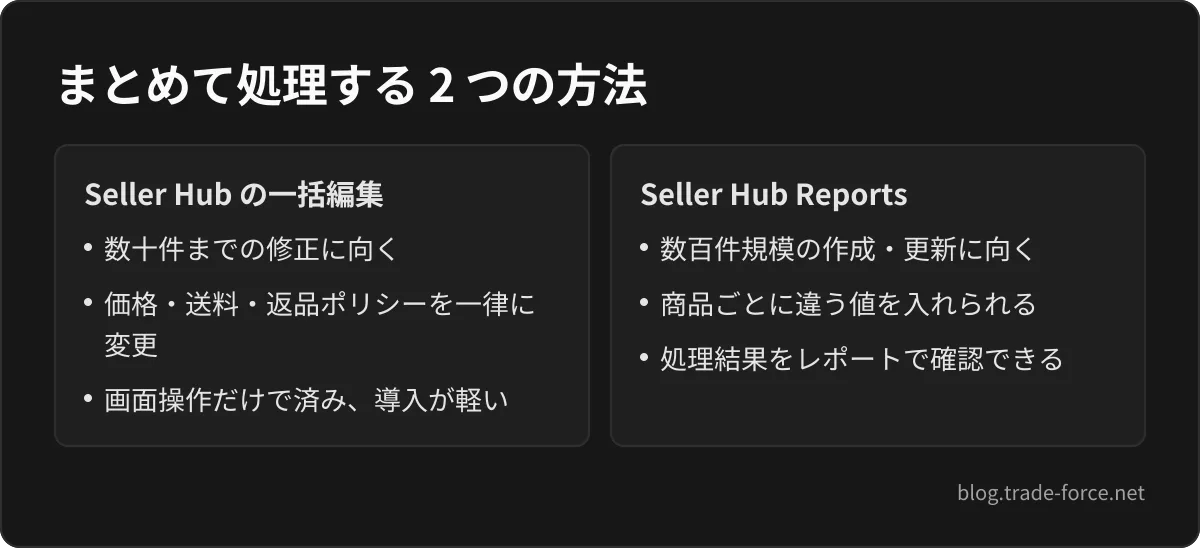
eBay には、複数の出品をまとめて扱う仕組みが標準で用意されています。2026 年 9 月時点で、大きく 2 つです。
なお、既存の出品を型にして新しい出品を作る「類似品を出品する」も、この一括の仕組みから複数選択して実行できます。使い分けと、同じ商品を増やすときの注意点は別の記事にまとめています。
このあと紹介している記事 (6 本)
Seller Hub の一括編集
Listings タブで出品を複数選んで、画面上でまとめて変更します。一括編集で扱える主なものは次のとおりです。
- 価格の変更(一律の増減、率での調整)
- 送料・配送方法の設定
- 返品ポリシーや Handling Time
- Item Specifics の追加
- タイトルや説明文の一部置換
導入が軽いのが利点です。ファイルを作る必要がなく、画面から操作できます。数十件までの修正なら、これで足ります。
Seller Hub Reports(旧 File Exchange)
CSV や XLS のファイルで、出品の新規作成・更新・再出品をまとめて実行する仕組みです。操作は Seller Hub の Reports タブから行います。
テンプレートを取得してファイルを編集し、アップロードすると処理されます。処理結果はレポートで確認できるので、どれが成功してどれが失敗したかが分かります。出品・注文・取引のデータをファイルとしてダウンロードすることもできます。
なお、この機能を「File Exchange」という名前で説明している記事がありますが、それは旧ツールの名称です。機能の系譜としては File Exchange が Seller Hub Reports へ発展した形になっています。旧称で探していた方は、この名前で読み替えてください。
どちらを使うか
Seller Hub の一括編集が向く
- 数十件までの修正
- 価格や送料など、決まった項目を一律に変えたい
- ファイル操作に慣れていない
Seller Hub Reports が向く
- 数百件規模の作成・更新
- 商品ごとに違う値を入れたい
- 出品データを手元で管理したい
一括出品を始めるなら、まず画面の一括編集から試すのが現実的です。ファイル方式は自由度が高い代わりに、テンプレートの形式に慣れるまで時間がかかります。慣れる前に大量の出品を流すと、失敗の修正で余計に時間を使います。
下書きを使って工程を分ける
ツールを入れずにできる効率化として、下書きの使い方を挙げておきます。
下書きは、作成途中の出品を公開せずに保存したものです。Seller Hub の Listings タブにある Drafts 一覧から、編集を再開して公開できます。
これが効くのは、工程を分けられるからです。
- 撮影だけ先にまとめてやる。10 品ぶんの写真を撮って下書きに入れ、あとで説明文をまとめて書く
- 説明文だけまとめて書く。英語を書くモードに入っている間に、複数品ぶんを一気に処理する
- 公開のタイミングを選ぶ。完成した下書きを持っておき、狙った時間に公開する
同じ種類の作業を続けたほうが速いのは、頭の切り替えが要らないからです。1 品ずつ最後まで通すやり方は、工程ごとに毎回モードを切り替えています。
もうひとつ、下書きはテンプレートの代わりにも使えます。同種の商品の下書きを複製して使い回せば、繰り返しの入力が減ります。
削ってはいけない工程
効率化の話で抜けやすいのが、ここです。
商品の選定
何を出すかを決める工程は、判断そのものです。ここを速くしようとすると、売れない商品を速く出品することになります。
出品作業が速くなったぶんの時間は、むしろこの工程に回してください。効率化の目的は作業を減らすことではなく、判断に使える時間を増やすことです。
最終確認
公開前の見直しも削れません。とくに、値が自動で入る仕組みを使っている場合は必須です。
eBay の出品画面にはプレビューがあり、購入者からどう見えるかを公開前に確認できます。また、セクションの上部に青い「i」の記号が出ている場合は、必要な情報が不足しているという合図です。
確認を省くと、間違いは返品として戻ってきます。返品 1 件の対応時間は、確認 1 回の時間よりはるかに長いというのが、ここを削らない理由です。
効率化しても増えないもの
出品が速くなると、次の制約が現れます。ここを知らないと「速くしたのに増えない」という状態になります。
出品枠。 セリングリミットを超えて出品はできません。出品作業が速くなっても、枠が上限なら出品数は増えません。
仕入れ。 出す商品がなければ出品できません。出品が速くなるほど、仕入れのペースがボトルネックになります。
発送。 出品が増えて売れる数が増えれば、発送作業も増えます。出品だけを速くして発送が追いつかないと、出荷の遅延として評価に響きます。
効率化は、いちばん詰まっている工程に対して行うものです。出品が詰まっていないのに出品を速くしても、全体は変わりません。自分のどこが詰まっているのかを先に見てください。
出品の効率化は、段階的に進める
一度に全部を変える必要はありません。導入の重さが違うので、順番があります。
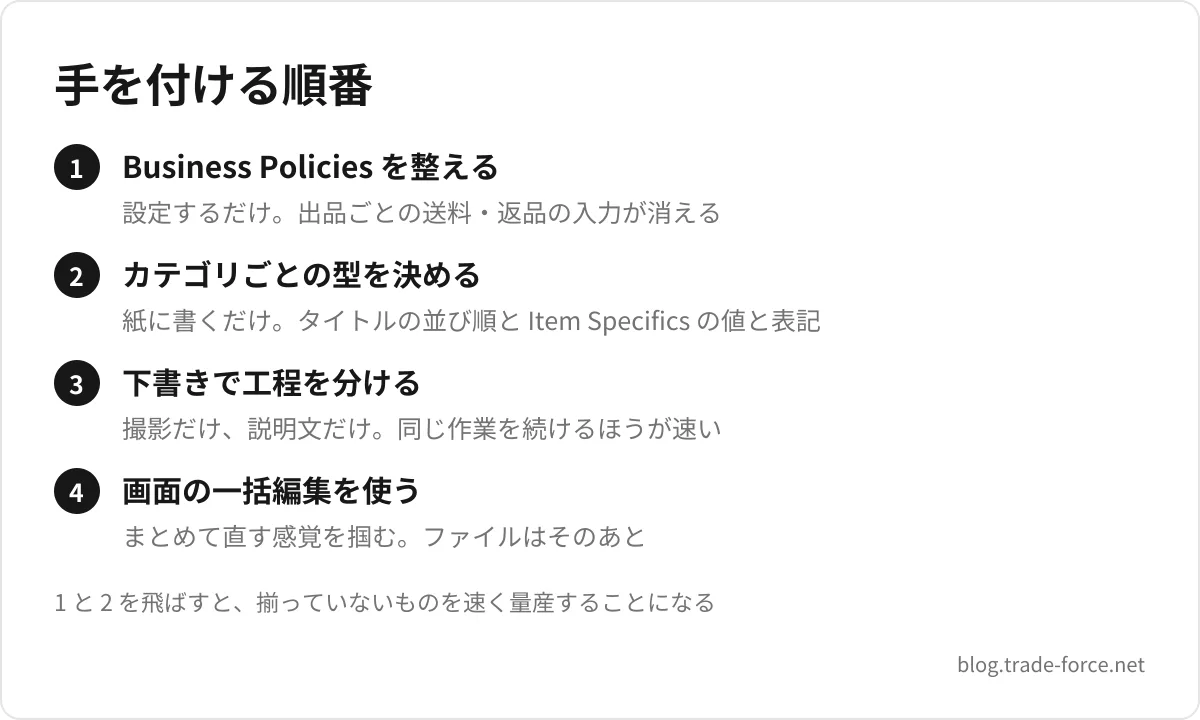
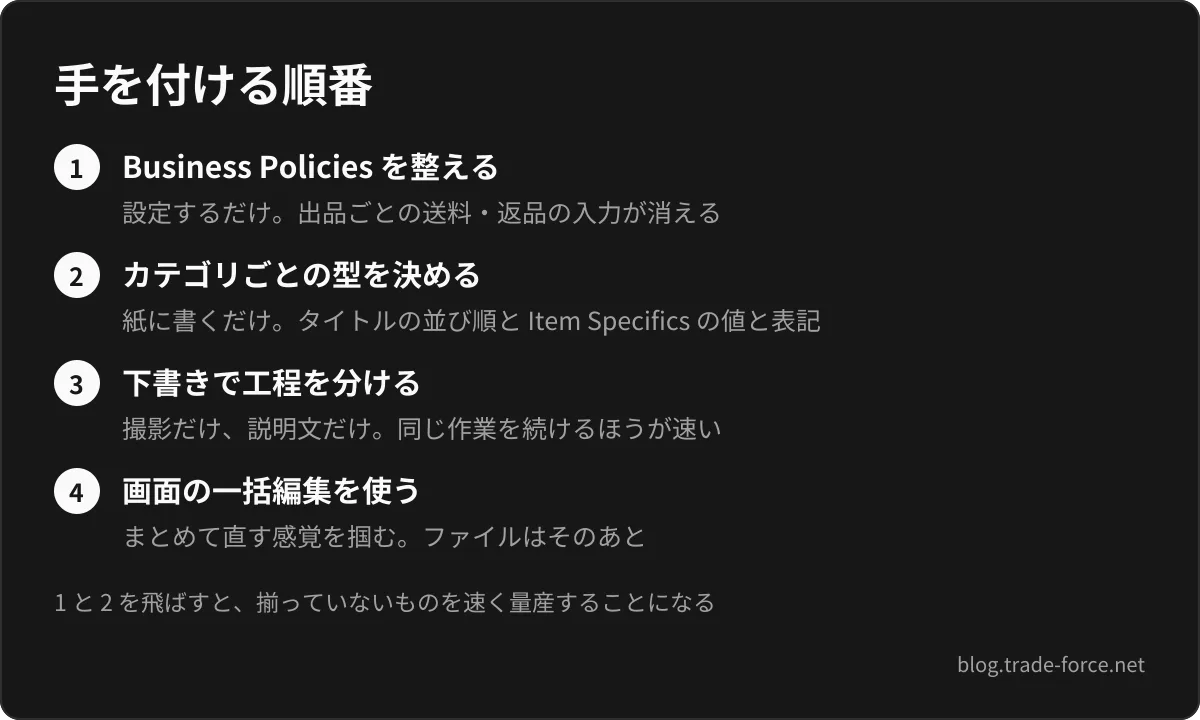
| 順番 | やること | 性質 |
|---|---|---|
| 1 | Business Policies を整える | 設定するだけ。工程が消える |
| 2 | カテゴリごとの型を決める(タイトル・説明文・Item Specifics) | 紙に書くだけ。判断が減る |
| 3 | 下書きを使って工程を分ける | 今日から試せる。慣れが要らない |
| 4 | Seller Hub の一括編集を使う | 画面操作。修正がまとめてできる |
| 5 | Seller Hub Reports を試す | ファイル形式に慣れる時間が要る |
1 と 2 は、ツールを入れなくても今日できます。しかも、これをやっていないと 4 や 5 の効果も出ません。値の表記が揃っていなければ、一括編集の対象を絞り込めないからです。
順番を飛ばして自動化から入ると、揃っていないものを速く量産することになります。
出品の効率化が効いたかを、自分の数字で見る
冒頭で「1 品あたり何分か」という数字は出さないと書きました。他人の平均は自分の状況に当てはまりませんが、自分の前と後ろを比べることはできます。
比べるのに要るのは、時間そのものではありません。次の 3 つで足ります。
1 回の作業でまとめて何品出せたか。 出品する曜日を決めているなら、その日に出せた数です。ストップウォッチを持つより残しやすく、型と一括処理の効き方がそのまま出ます。
どの工程で止まったか。 止まった工程の名前だけを書きます。写真なのか、英語なのか、送料の計算なのか。同じ工程の名前が並び始めたら、そこが次に手を入れる場所です。
公開したあとに直した件数。 出してから修正した出品の数です。速くなったのに直しが増えているなら、削ってはいけない工程を削っています。
3 つ目が効きます。出品の速さだけを見ていると、確認を飛ばしたぶんまで速さとして見えてしまうからです。直した件数を並べて置くと、その分が差し引かれた形で見えます。
記録する場所はどこでもかまいませんが、出品の作業と同じ場所に置いてください。別のファイルに分けると、いちばん記録がほしい忙しい週から書かれなくなります。
出品を速くすると、その後ろが増える
ここまでの打ち手を実行すると、出品は確かに速くなります。すると次に効いてくるのが、出品したあとに発生する作業です。売れた注文の確認、発送、追跡番号の登録。出品を倍にすれば、こちらも倍になります。
私たちが開発している Trade Force は、商品・在庫・出品・注文・発送・売上をひとつの画面で管理する定額制の OMS(受注管理システム)です。
eBay で売れると注文が自動で取り込まれ、入荷と出荷のタスクが作られます。出品を増やしたあとに増えるほうの作業が、一覧として出てくるという形です。発送は配送方法を選んで追跡番号を入れ、出荷を確定すれば eBay へ反映されます。
前半で挙げた型のほうも、出品文とコンディション説明のテンプレートとして持てます。メンバーを招待すれば、同じひな形を共有した状態で作業できます。
仕入れ先の URL から出品データを自動生成したり、タイトルを自動で作ったりはしません。何を出すか、どう書くかを決めるのはセラーという前提は変わりません。
写真の撮り方そのもの(公式が決めている要件、枚数の決め方、やってはいけない見せ方)は、別の記事で扱っています。
ツールそのものの比較は、別の記事にまとめています。
まとめ
手を付ける順番を間違えないために、要点を並べておきます。
工程を一律に速くしようとしないでください。 事前に決めれば消える工程、型を作れば速くなる工程、まとめて処理できる工程、削ってはいけない工程。打ち手が違います。
最初に手を付けるのは Business Policies です。 支払い・配送・返品をテンプレート化すると、出品ごとの入力そのものが消えます。条件を変えたときの一括反映も効きます。
型は紙に書くだけで作れます。 カテゴリごとにタイトルの並び順と Item Specifics の値を決める。ツールを入れる前の作業です。
下書きを使うと、工程を分けられます。 撮影だけ、説明文だけ、とまとめて処理するほうが、1 品ずつ通すより速く進みます。
一括の手段は 2 つあります。 数十件なら Seller Hub の一括編集、数百件なら Seller Hub Reports。File Exchange という名前は旧称です。
商品の選定と最終確認は削りません。 ここを削ると、返品として戻ってきます。空いた時間はむしろ選定に回してください。
効率化しても、出品枠と仕入れと発送は増えません。 出品が詰まっていないなら、詰まっているほうを先に見てください。
よくある質問
Q1.何から手を付けるのがいいですか
Business Policies の整備からです。理由は 2 つあります。
ひとつは、設定するだけで工程が消えるからです。速くなるのではなく、出品のたびに送料や返品条件を入力する作業そのものがなくなります。
もうひとつは、あとから効いてくるからです。送料を見直したとき、ポリシーを直せば適用している出品へまとめて反映できます。出品ごとに設定していると、1 件ずつ直すことになります。
その次が、カテゴリごとの型を決めることです。これも紙に書くだけで、ツールは要りません。
Q2.CSVでの一括出品は難しいですか
形式に慣れるまでは時間がかかります。テンプレートに沿ってファイルを作る必要があり、項目名や値の書き方に決まりがあるためです。
先に Seller Hub の画面上の一括編集を試すことをおすすめします。価格や送料をまとめて変える程度なら、ファイルを作らずにできます。ここで「まとめて扱う」感覚を掴んでから、ファイル方式に進むほうが失敗が少なくなります。
なお、Seller Hub Reports では処理結果がレポートで確認できるので、どの行が失敗したかは分かります。最初は少ない件数で試してください。
Q3.効率化すれば出品数は増えますか
出品作業がボトルネックになっている場合だけです。
出品が速くなっても、出品枠(セリングリミット)が上限なら、それ以上は出せません。仕入れが追いつかなければ、出す商品がありません。
自分のどこが詰まっているのかを先に確認してください。出品作業に一日の大半を使っているなら効率化が効きますが、仕入れる商品を探すのに時間がかかっているなら、効率化しても全体は変わりません。
Q4.効率化できたかどうかは、何を見れば分かりますか
1 品あたりの時間を測る必要はありません。1 回の作業で出せた品数、止まった工程の名前、公開後に直した件数の 3 つで足ります。
とくに 3 つ目を一緒に見てください。速さだけを見ていると、確認を飛ばしたぶんも速くなったように見えます。直しが増えているなら、削ってはいけない工程を削っています。
他人の平均値と比べる必要はありません。比べる相手は先月の自分で十分です。
Q5.下書きは何品くらい溜めておけますか
上限は、使う出品ツールで違います。eBay のヘルプ(出品の作成)によると、eBay.com とアプリのクイック出品ツールでは 250 件まで、Seller Hub の出品ツールでは単品と一括を合わせて 5,000 件まで保存できます。そして、下書きは最後に編集してから 75 日で期限が切れます。
上限より先に、運用として溜めすぎないことをおすすめします。下書きは公開されていないので、売上にはつながりません。溜まっている間は、仕入れた在庫が動かない状態と同じです。撮影を先にまとめてやるのは有効ですが、そのまま何週間も放置すると、何を撮ったのか分からなくなります。
「撮影した週のうちに公開する」のように、自分の中で期限を決めておくのが現実的です。
Q6.人を雇って出品してもらうのはどうですか
型を作ってからにしてください。
型がない状態で人を増やすと、入力の内容と表記がばらつきます。その結果、確認と手直しの時間が増えて、思ったほど楽になりません。
順序としては、Business Policies を整え、カテゴリごとの入力の型を決め、それを文書として共有できる状態にしてから人を入れる。この順なら、任せられる範囲がはっきりします。
最初に任せやすいのは、判断の少ない工程です。撮影と加工、決まった型に沿った入力。商品の選定と最終確認は、しばらく自分で持つほうが安全です。
Q7.eBayの一括編集では、何件までまとめて扱えますか
Seller Hub から開く一括編集の画面(eBay ヘルプでは「一括出品ツール」)は、最大 2,000 件の出品を扱えるとされています。価格をまとめて率や金額で増減させる、開始時刻を日時指定して出品の間隔を空ける、といった操作ができます。
それより多い件数を作成・更新するなら、CSV などのファイルでアップロードする Seller Hub Reports のほうが向いています。最初は少ない件数で試し、処理結果のレポートでどの行が失敗したかを確認してから件数を増やしてください。
参照リンク
本記事で参照した eBay 公式のページです。機能や名称は変更されることがあるため、実際の操作にあたっては最新の内容をご確認ください。
- eBay ヘルプ Business Policies — 支払い・配送・返品のテンプレート化、出品への一括反映、反映できない出品に作られる「コピー」のポリシー、出品ごとの送料の上書き
- eBay ヘルプ Bulk listings — Seller Hub の一括編集で変更できる項目と、扱える出品数(最大 2,000 件)
- eBay ヘルプ Seller Hub Reports — ファイルによる出品の一括作成・更新と、処理結果のレポート
- eBay ヘルプ Seller Hub — 下書きの保存場所と Listings タブの構成
- eBay ヘルプ 出品の作成 — 下書きの保存件数の上限(250 件 / 5,000 件)と、最終編集から 75 日の期限