eBay Item Specificsの入力品質|出品数が増えても崩さない運用
この記事の3行要約
- 空欄より怖いのは間違った値。推測で埋めた項目は、その絞り込みで来たバイヤーの返品につながる
- アパレルとシューズは、サイズや状態の記載が不十分だと出品が非表示になることがある
- 入力漏れはListing Quality Reportで一覧できる。数を目標にせず、絞り込みに使われる項目から埋める
この記事を動画で見る
目次
- 1.はじめに
- 2.Item Specificsの入力品質は、埋めた数では測れない
- 2-1.空欄より怖いのは、間違った値
- 2-2.埋めるべきItem Specificsは、出品画面が教えてくれる
- 3.カテゴリ別に、効くItem Specificsは違う
- 3-1.ファッション・アパレル ── サイズ表記が返品を生む
- 3-2.アパレルとシューズのサイズは、eBayの標準の表記に揃えられる
- 3-3.エレクトロニクス ── 型番と対応機種
- 3-4.コレクタブル ── 状態と、いつ・どこで作られたか
- 3-5.共通して先に埋めるもの
- 4.サイズや色の展開があるなら、入力は1回で済ませられる
- 5.出品数が増えると、Item Specificsはどこから雑になるか
- 5-1.経路1:毎回ゼロから入力している
- 5-2.経路2:項目が変わったことに気づかない
- 5-3.経路3:自動で入った値を確認していない
- 6.大量出品でも、入力品質を保つ仕組みにする
- 6-1.カテゴリごとの入力表を作る
- 6-2.入力漏れは、公式のレポートで一覧できる
- 6-3.自動で入った値には、目を通す
- 6-4.出品前のチェックリスト7項目
- 6-5.月に一度、古い出品を見る
- 7.直す出品と、直さない出品を先に分ける
- 8.複数人で出品するときの取り決め
- 9.入力表を、運用の外側に置かない
- 10.まとめ
- 11.よくある質問
- 12.参照リンク
はじめに
Item Specifics は、1 品ずつ丁寧に入力している間は難しくありません。難しくなるのは、出品数が増えてからです。
同じような商品を毎週何十品も出していると、入力は必ず雑になります。前に入れた値を思い出せない、選択肢を探すのが面倒で自由入力で済ませる、自動で入った値をそのまま出す。どれも一度なら問題になりませんが、積み重なると出品全体の質が下がります。
Item Specifics そのものの仕組み、必須項目と推奨項目の違い、絞り込み検索に出る条件、設定の手順については、別の記事で扱っています。
あわせて読みたい
Item Specificsの入力品質は、埋めた数では測れない
Item Specifics の話をするとき、「充足率」という指標が出てくることがあります。項目のうち何割を埋めたか、という数字です。
分かりやすい指標ですが、これを目標にすると行動が歪みます。率を上げるだけなら、埋めやすい項目から埋めるのがいちばん早いからです。そして埋めやすい項目は、たいていバイヤーが絞り込みに使わない項目です。
測るべきなのは埋めた数ではなく、その商品を探している人が使う絞り込みに、自分の出品が出るかどうかです。
空欄より怖いのは、間違った値
埋まっていない項目はその絞り込みに出ないだけで済みます。間違った値が入っている項目は間違った絞り込みに出ます。
たとえば色を推測で「Blue」と入れた商品が、実物は紺に近い黒だったとします。Blue で絞り込んだバイヤーの結果に出て、購入され、届いてから「説明と違う」と言われます。
空欄は機会損失ですが、誤りは返品とクレームです。コストが違うため、分からない項目を埋めて率を上げるのは、品質を上げる行為ではありません。
eBay 自身も商品識別子について同じことを書いています。
販売する商品と正確に一致する識別子を使ってください。違う年式のモデルなど、似ているが誤ったバージョンを選ぶと、購入者を誤解させることがあります。
似ているから選ぶ、という判断が最も危ないということです。
カタログから選ばずに、箱のバーコードの数字を手で打ち込むときも同じです。UPC や JAN は、1 桁打ち間違えるだけで別の番号になります。入れる前にUPC・EAN・ISBNのチェックに貼ると、桁の数と末尾のチェックディジットが合っているかを 1 行ずつ確かめられ、合わないときは正しい末尾の数字が出ます。
埋めるべきItem Specificsは、出品画面が教えてくれる
自分で全部を考える必要はありません。
eBay の出品画面では商品の詳細を入力する部分に、eBay が追加を勧める「購入者が頻繁に検索している商品の詳細情報」が一覧表示されます。つまり、絞り込みに使われている項目が提示されているということです。
セクションの上部に青い「i」の記号が出ている場合は、必要な情報が不足しているという合図です。この 2 つを見るだけで、優先して埋めるべき項目はかなり絞れます。
カテゴリ別に、効くItem Specificsは違う
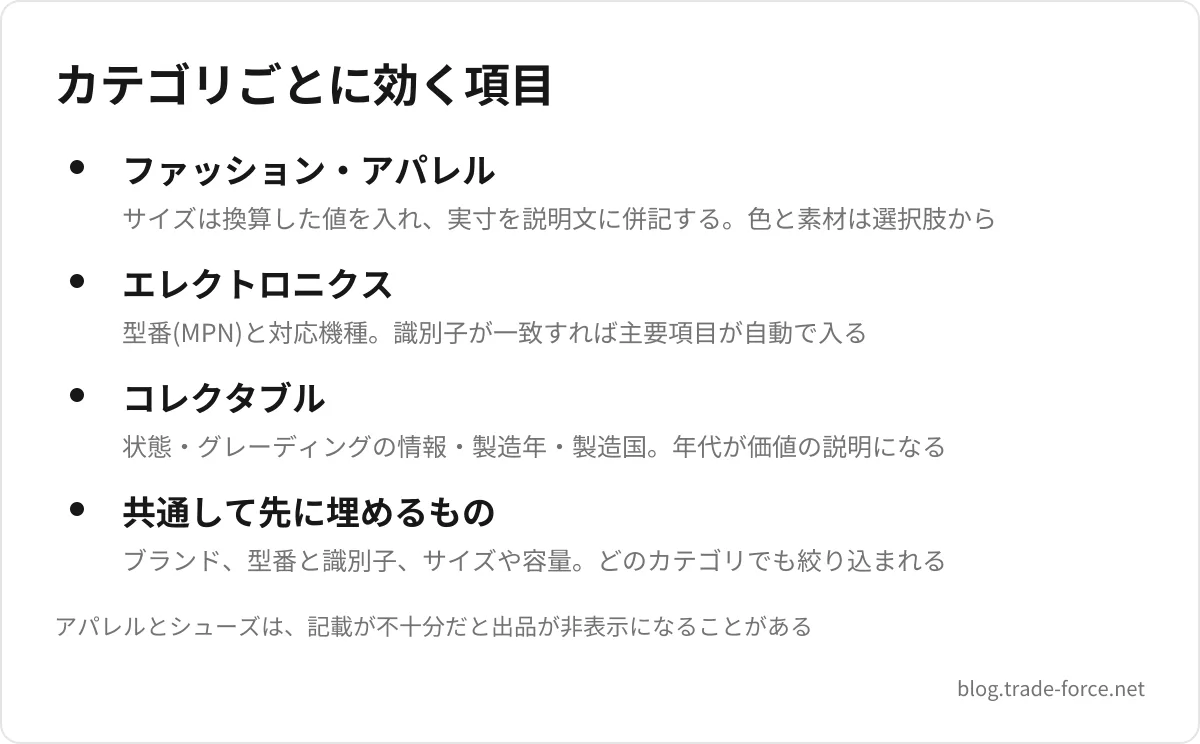
ファッション・アパレル ── サイズ表記が返品を生む
このカテゴリは、Item Specifics の不備が最も高くつきます。
eBay の出品ヘルプには、アパレルやシューズの出品でサイズや状態の詳細が不明瞭または記載がない場合、更新されるまで非表示になることがあるという告知が出ています。埋めていないことがそのまま表示されない理由になりうる、ということです。
そのうえで、日本のセラーが特に注意すべきなのがサイズ表記です。
日本規格のサイズをそのまま入れないでください。日本の M と、米国の M、欧州の M は同じではありません。日本の M をそのまま「M」として出すと、海外の M を想定したバイヤーが購入し、届いてから小さいと言われます。
これは説明不足ではなく構造的にずれているケースです。返品理由としても防ぎにくい部類に入ります。
対策は 2 つです。
- 換算した値を入力する。扱うブランドのサイズチャートを確認して、US や EU の表記に直す
- 実寸を説明文に併記する。着丈・身幅・肩幅を cm と inch で書いておくと、規格の違いを越えて伝わります
色と素材も、選択肢から選べるなら選択肢から選んでください。「ネイビーブルー」のような独自の表記は、絞り込みの値と一致しません。
アパレルとシューズのサイズは、eBayの標準の表記に揃えられる
換算した値をどう書くかにも決まりができました。eBay のヘルプ(出品の作成)によると、2026 年 6 月からアパレルとシューズに標準サイズが導入されています。
中身は 2 つです。
- eBay の標準サイズの形式に確実に一致する値は、自動で書き換えられる(例として、スモールは「S」になる)
- 「説明をご覧ください」や「該当なし」のように、サイズが不明瞭な値や対応していない値は、確認と更新を求める通知が来る
大量に出しているセラーほど、響いてくるのは 2 つ目です。前に書いた非表示の告知(2026 年 8 月以降)は、この不明瞭な値も対象にしています。サイズの欄に「説明をご覧ください」の類の値を入れて、説明文へ回す書き方は使えないと考えてください。実寸は説明文に書きつつ、サイズの欄には標準の表記で値を入れます。
一括出品のファイルや外部のツールからサイズを流し込んでいる場合は、その値が標準の形式に合っているかも確かめてください。ヘルプも、API やツールを使う場合は標準サイズの形式に一致しているか確認するよう書いています。
エレクトロニクス ── 型番と対応機種
このカテゴリでは、バイヤーが複数の出品を比較します。比較の軸になるのが型番と仕様です。
MPN(メーカーの型番)を空欄にしないでください。交換部品や互換品を探しているバイヤーは、まず型番で探します。型番が入っていない出品はその探し方の候補に入りません。
対応機種の情報も同じです。どの機種に使えるのかが項目として入っていれば、その機種で絞り込んだバイヤーに届きます。
そして、eBay のセラー向けガイドが強調しているのが商品識別子です。
商品識別子を追加すると、より多くの関連する検索結果に出品が表示されるのに役立ちます。
識別子は eBay のカタログとの一致にも使われます。一致すれば、主要な出品項目が自動で入るので、入力の手間そのものが減ります。品質と速度が同時に上がる数少ない項目です。
UPC や EAN などの商品コードが検索にどこまで効くのか、公式の記載から言える範囲は、eBay SEO での商品コードの扱いにまとめています。
コレクタブル ── 状態と、いつ・どこで作られたか
フィギュア、カード、アンティークのようなカテゴリでは、同じ商品名でも状態と年代で別物として扱われます。
効くのは次のような項目です。
- 状態に関する項目。 コンディションのグレードが用意されているカテゴリでは、そこを正確に選ぶ
- グレーディングの情報。第三者機関によるカードのグレーディングを受けているなら、その情報を入れる
- 製造年。ヴィンテージ品では、年代がそのまま商品の価値の説明になります
- 製造国。日本製であることが選ばれる理由になるカテゴリがあります
トレーディングカードは、コンディションの扱いが他のカテゴリと違います。別の記事で詳しく扱っています。
あわせて読みたい
共通して先に埋めるもの
カテゴリを問わず、優先度が高いのは次の 3 つです。
| 項目 | 理由 |
|---|---|
| ブランド | ほぼすべてのカテゴリで絞り込みに使われる |
| 型番・識別子 | 特定の商品を探しているバイヤーに直接届く |
| サイズ・容量 | 「合うかどうか」は購入前に必ず確認される |
サイズや色の展開があるなら、入力は1回で済ませられる
同じ商品でサイズや色の展開があるなら、バリエーションとして 1 つの出品にまとめられます。
入力品質の観点での利点は、値が構造化されて、しかも 1 回で済むところです。S・M・L を 3 つの出品に分けると、同じ項目を 3 回入力することになり、3 回ぶんの揺れが生まれます。まとめておけば、揺れる場所そのものが減ります。
使える条件、1 出品に入れられる上限、混ぜてよいものと混ぜてはいけないものの線引きは、別の記事にまとめてあります。
あわせて読みたい
出品数が増えると、Item Specificsはどこから雑になるか
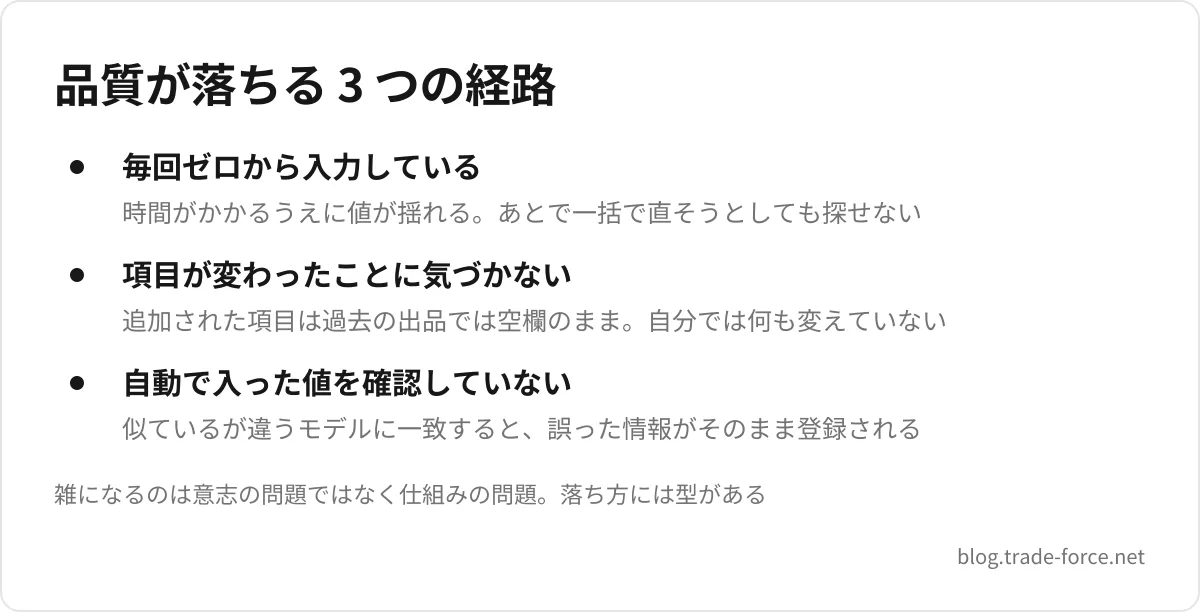
雑になるのは意志の問題ではなく仕組みの問題です。落ち方には型があります。
経路1:毎回ゼロから入力している
同じカテゴリの商品を繰り返し出しているのに、そのつど項目を見て、そのつど値を考えている。
これは時間がかかるだけでなく、値が揺れます。同じブランドを「Nintendo」と入れたり「NINTENDO」と入れたりする。あとでまとめて直そうとしても、検索して見つけられません。
判断を毎回やり直している限り、出品数に比例して品質は落ちます。
経路2:項目が変わったことに気づかない
eBay はカテゴリの仕様を更新します。必須項目が増えることも、新しい推奨項目が追加されることもあります。
過去に出した出品は、追加された項目が空欄のまま残ります。そして、その項目で絞り込むバイヤーには出なくなります。
自分では何も変えていないので、気づく機会がありません。これが、長く出しているほど古い出品の品質が下がっていく理由です。
経路3:自動で入った値を確認していない
カタログとの一致や識別子から値が自動で入ることがあります。便利ですが、入った値が自分の商品と合っているかは別の話です。
年式違いのモデルに一致してしまった場合、自動で入る値も年式違いのものになります。そのまま出せば、間違った情報を構造化データとして登録したことになります。
自動補完は入力の手間を減らす仕組みであって、確認を省く仕組みではありません。
大量出品でも、入力品質を保つ仕組みにする
3 つの経路それぞれに止め方があります。
カテゴリごとの入力表を作る
経路 1 への対策です。
自分が扱うカテゴリについて、どの項目に何を入れるかを一度決めて、表にしてしまいます。次からは判断せず、写すだけになります。
作り方は難しくありません。新しいカテゴリで最初の 1 品を出すとき、その入力を記録するだけです。
- 出品画面を開き、必須項目と、eBay が勧めている項目を書き出す
- それぞれに何を入れたかを記録する。選択肢から選んだものは選んだ値をそのまま書く
- 迷った項目にはなぜその値にしたかを一行添える
- 2 品目以降は、この表を見ながら入力する
3 が効きます。判断の理由が残っていないと、数か月後の自分が同じところで迷います。チームで出品しているなら、なおさらです。
決めるのは値そのものだけではありません。
- 選択肢から選ぶ項目と、自由入力する項目の区別
- 自由入力する項目の表記(大文字小文字、スペースの有無まで)
- 分からないときにどうするか(空欄にする / 調べる / 該当なしを使う)
表記まで決めておくのが肝心です。あとで一括編集をするとき、値が揃っていないと対象を絞り込めません。
入力漏れは、公式のレポートで一覧できる
経路 2 への対策です。
eBay には Listing Quality Report(出品品質レポート)という機能があります。どの出品に何が足りないかを一覧で確認できるレポートです。
eBay の輸出セラー向けページによると、対象は出品数の多い上位 10 カテゴリで、中身は次の 3 つのタブに分かれています。
| タブ | 中身 |
|---|---|
| Summary | カテゴリ単位の改善提案の一覧 |
| カテゴリごとのタブ | 出品ごとの詳細と、提案の根拠になる比較データ |
| Google Shopping | Google ショッピング広告で掲載を断られた出品と、その理由 |
提案はそのカテゴリで成果を上げている上位 10% のセラーがしていることをもとに作られます。例として挙がっているのは「1 出品あたり推奨項目を 7 つ埋める」のような形で、Item Specifics の入力漏れはこの提案の中に出てきます。
2026 年 9 月時点では、Seller Hub の Performance タブから Excel ファイルとしてダウンロードします。一定数以上の出品があるセラーが対象で、提供される場所は変更されることがあります。
直した結果がすぐに見えないことも知っておいてください。同じページは、セラーのデータは 24 時間ごとに更新され、変更がレポートに反映されるまで 2 日かかると書いています。直した翌日に開いて、指摘が消えていないからと同じ出品を直し直す必要はありません。
自分で全出品を見て回る必要はありません。足りないものが一覧で出てくるなら、優先順位はそこから決められます。
自動で入った値には、目を通す
経路 3 への対策は単純で、公開する前に一度見るだけです。
とくに確認したいのは、カタログとの一致で入った項目です。ブランド、モデル、年式の 3 つが自分の商品と一致しているかを見れば、大きなトラブルは防げます。
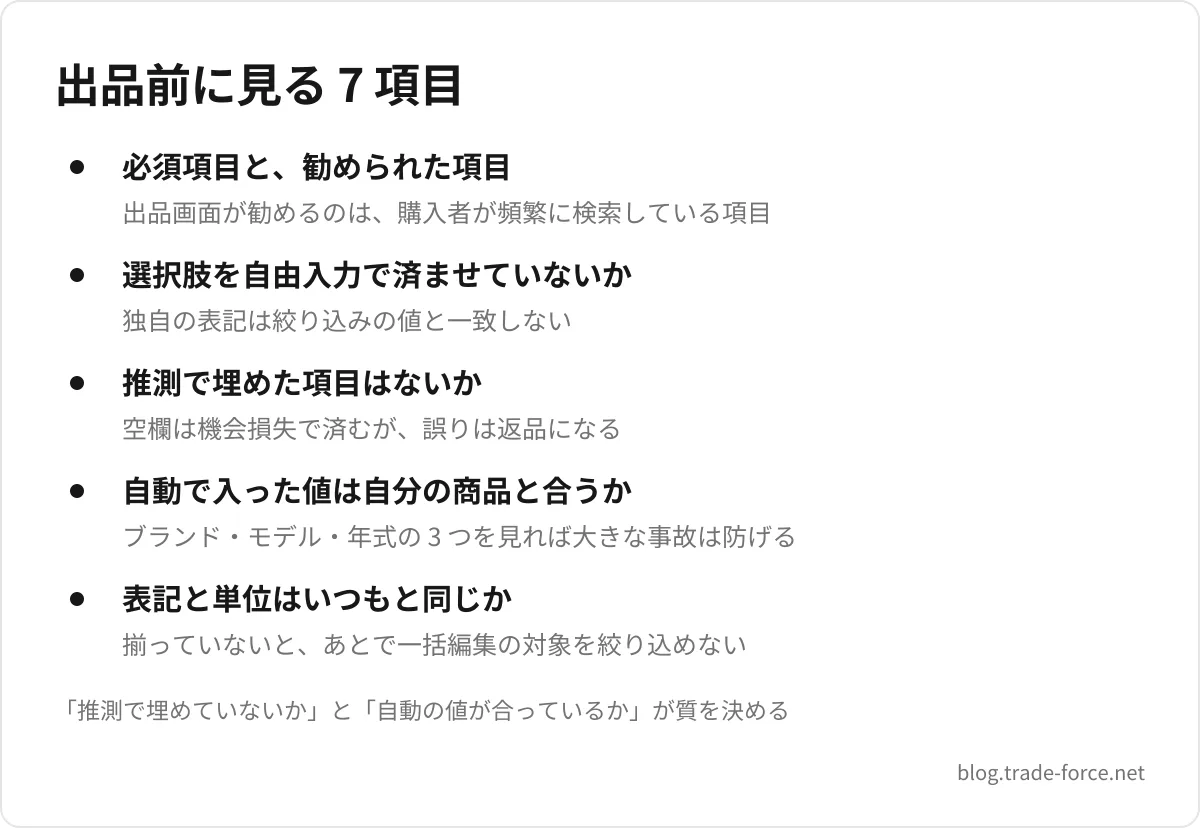
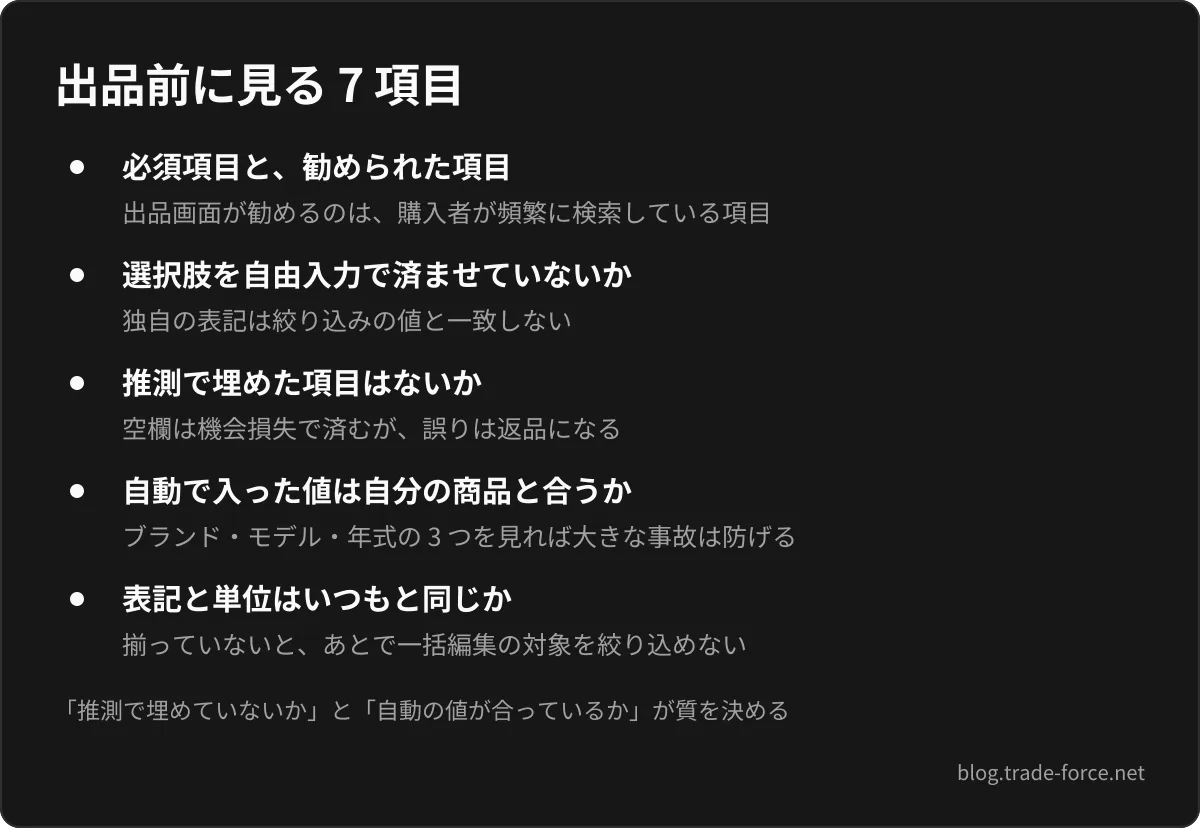
出品前のチェックリスト7項目
毎回の確認を短く済ませるためのリストです。これ以上長くすると見られなくなります。
| # | 確認すること |
|---|---|
| 1 | 必須項目がすべて入っているか |
| 2 | 出品画面が勧めている項目のうち、埋められるものを埋めたか |
| 3 | 選択肢がある項目を、自由入力で済ませていないか |
| 4 | 推測で埋めた項目がないか |
| 5 | 自動で入った値が、自分の商品と一致しているか |
| 6 | ブランド名や型番の表記が、いつもと同じか |
| 7 | サイズ・重量の単位や規格が、想定どおりか |
4 と 5 が質を決めます。残りは埋まっているかどうかの確認ですが、この 2 つは合っているかどうかの確認です。
月に一度、古い出品を見る
新しく出す出品の品質は仕組みで保てます。問題はすでに出ているものです。
月に一度、Listing Quality Report を開いて、指摘が多い出品から手を入れてください。全部を一度に直そうとすると終わらないので、売れ筋のカテゴリと、出品数の多いカテゴリから片付けるのが現実的です。
出品の修正は取り下げずに行えます。修正のたびに出品し直す必要はありません。
直す出品と、直さない出品を先に分ける
レポートで漏れが一覧できるようになると、次に困るのは順番です。指摘の付いた出品を上から直していくと、たいてい途中で止まります。数が多いからではなく直す価値の違う出品が混ざっているからです。
先に決めておきたいのは、直す出品のほうではなく直さない出品のほうです。
判断はひとつで足ります。その商材をこれからも扱うかどうか。
もう扱わないと決めた商材の出品は、項目を丁寧に直しても次につながりません。入力表を作る相手でもないので、直した内容がどこにも残らないからです。同じ 1 時間を繰り返し出している商材に使うほうが効く範囲は広くなります。
逆に、また仕入れる商材なら、いま売れていない出品でも直す価値があります。直したときに決めた値がそのまま入力表になり、次に同じ商材を出すときの初期値になります。1 件を直す作業がこれから出す全部に効く形です。
扱わなくなった商材の出品を取り下げるかどうかは、これとは別の判断です。動いていないという理由だけでまとめて終了させる運用は勧めません。ここでは、直す対象から外す、というところまでで十分だと思います。
複数人で出品するときの取り決め
人が増えると、品質は必ずばらつきます。同じ商品でも、入力する人によって値が変わるからです。
決めておくべきことは多くありません。
入力表を共有する。 前述のカテゴリごとの表を、全員が同じものを見る状態にします。個人のメモにしておくと、その人しか使えません。
判断に迷ったときの扱いを決める。 分からない項目を推測で埋めないのが原則ですが、これは「迷ったら空欄でよい」と明示しないと守られません。埋めたほうが良いと思う人がいるからです。
確認する人を決める。 全件を確認する必要はありません。新しいカテゴリを扱い始めたときと、新しく入った人の最初の数十件だけ見れば、型が伝わったかどうかは分かります。
表記の変更は一度に全員へ伝える。 ブランド名の書き方を変えたのに一部の人だけ古い表記で入力していると、あとから一括で直せません。
入力表を、運用の外側に置かない
前節の「入力表を共有する」はスプレッドシートでも成立します。ただ、出品する画面とは別の場所にあるかぎり、見に行かない人が出ます。
私たちが開発している Trade Force は、越境 EC セラーのための、AI ネイティブな次世代 OS です。商品・在庫・出品・注文・発送・売上をひとつの画面で管理します。
出品文とコンディション説明はテンプレートとして登録でき、メンバーを招待すれば同じひな形を共有した状態で作業できます。入力の型が参照しにいく資料ではなく作業の初期値になる、という違いです。
すでに eBay にある出品は取り込めるので、見直しの対象としてまとめて扱えます。修正は取り下げずに反映できます。Listing Quality Report で見つけた指摘を直していくときの受け皿になります。
あわせて読みたい
公開中の出品は、カテゴリで必須の Item Specifics や、これから必須になる予定の項目が空になっていないかを見直しの対象として拾い、AI が入れる値の案を出します。案は出品を勝手には書き換えません。何を入れるかを決めるのはセラーで、そこは変わらない前提です。
まとめ
品質は埋めた数ではありません。 その商品を探す人が使う絞り込みに、自分の出品が出るかどうかです。充足率を目標にすると、埋めやすい項目から埋める行動になります。
空欄より間違った値のほうが高くつきます。 空欄は機会損失ですが、誤りは返品です。推測で埋めないでください。
アパレルとシューズは、記載が不十分だと非表示になることがあります。 eBay の出品ヘルプに告知があります。サイズは換算した値を入れ、実寸を説明文に併記してください。
エレクトロニクスは型番と識別子です。 識別子はカタログとの一致にも使われ、一致すれば入力の手間そのものが減ります。
品質が落ちる経路は 3 つです。 毎回ゼロから入力する、項目の変更に気づかない、自動で入った値を確認しない。それぞれに止め方があります。
入力漏れは Listing Quality Report で一覧できます。 全出品を自分で見て回る必要はありません。
最後は決めた型を毎回そのとおりに使えるようにすることです。人の注意力に頼る仕組みは、出品数が増えた時点で必ず崩れます。
項目と同じく買い手の入口になるのがタイトルです。80 文字の使い方と、越えてはいけない線は別の記事で扱っています。
よくある質問
Q1.過去に出した出品の項目が足りているか、どう調べますか
eBay の Listing Quality Report が使えます。出品数の多い上位 10 カテゴリについて、推奨項目の入力漏れを含む改善提案を、出品単位の詳細つきで示してくれるレポートです。
必須項目の不足だけを見るなら、Seller Hub の販売中の出品に出る絞り込みのほうが早く、足りない出品をファイルにまとめて直すこともできます。手順は Item Specificsの設定の記事に書いています。
Q2.Listing Quality Reportで、同じカテゴリの競合と比べた位置は分かりますか
分かります。eBay の輸出セラー向けページによると、Summary のタブに、出品数の多い 10 カテゴリごとの自分の販売の順位が出ます。順位はそのカテゴリでの直近 31 日の販売の合計で決まります。
カテゴリごとのタブでは表示回数・クリック・成約の 3 段で、どこで落ちているかを見られます。提案の比較に使うデータも直近 31 日のものです。レポートは Excel のファイルですが、Google スプレッドシートや Numbers でも開けます。
参照リンク
本記事で参照した eBay 公式のページです。仕様や提供場所は変更されることがあるため、実際の操作にあたっては最新の内容をご確認ください。
- eBay ヘルプ 出品の作成 — アパレル・シューズの標準サイズ(2026 年 6 月から)と、サイズや状態の記載が不十分な場合の扱い
- eBay ヘルプ 高度な出品ツールを使用する — 商品の詳細で eBay が勧める項目が一覧表示されること、情報不足の合図
- eBay Seller Center Listing best practices — 商品識別子の効果と、正確に一致するものを使うこと
- Optimize your listings with the Listing Quality Report(eBay 輸出セラー向け) — レポートの対象(上位 10 カテゴリ)、3 つのタブ、カテゴリごとの販売の順位、提案の根拠、データの更新間隔と反映までの日数