eBay Item Specificsの設定|必須項目と絞り込みに出る条件
この記事の3行要約
- Item Specificsは商品の属性を項目ごとに登録する仕組みで、必須・推奨・任意に分かれる
- 一致する項目を入れていない限り、その絞り込み検索の結果に自分の商品は出ない
- 必須項目は定期的に追加される。近日必須になる項目は出品画面で確認できる
目次
- 1.はじめに
- 2.Item Specifics とは何か
- 3.Item Specifics の分類 : Required と Recommended
- 3-1.必須項目は増える
- 4.なぜ埋めるのか : 絞り込み検索(フィルタ)に出る条件
- 4-1.埋めているかどうかで何が変わるか
- 5.Item Specifics の設定のしかた
- 5-1.新しく出品するとき
- 5-2.出品したあとに直すとき
- 5-3.一括編集でまとめて直す
- 6.Item Specifics に何を入れるか
- 6-1.どんな項目があるのか
- 6-2.選択肢がある項目は、選択肢から選ぶ
- 6-3.表記を揃える
- 6-4.分からない項目は空欄でいいのか
- 7.製品識別子(UPC・EAN・MPN)をどう扱うか
- 7-1.識別子が存在しない商品はどうするか
- 8.Item Specifics で日本のセラーがつまずくところ
- 8-1.カテゴリの項目が商品に合わない
- 8-2.中古品の項目
- 8-3.英語の値をどう書くか
- 9.Item Specifics を埋める優先順位
- 10.埋めたのに、その絞り込みに出てこないとき
- 11.出品数が増えたときの Item Specifics の運用
- 12.必須項目が足りない出品を、Seller Hubで見つけて直す
- 13.出品の型を持っておく
- 14.まとめ
- 15.よくある質問
- 16.参照リンク
はじめに
出品はできている。写真も撮った。それでも見られていない。
このとき、タイトルや価格を疑う人は多いのですが、Item Specifics(商品の詳細項目)が抜けているという原因は見落とされがちです。
理由は単純で、埋めていない項目の絞り込み検索には、自分の商品が出てこないからです。買い手が「ブランドで絞る」「サイズで絞る」という操作をした瞬間に、候補から消えます。
この記事では、Item Specifics の分類、設定の手順、そして何から埋めるべきかを整理します。
項目の前に、そもそもカテゴリが合っているかも確認してください。カテゴリが決まると必須項目も決まります。
あわせて読みたい
Item Specifics とは何か
Item Specifics は、商品の属性を項目ごとに登録する仕組みです。
eBay の説明では、バイヤーに商品を伝える記述的なキーワードとされ、ブランド・サイズ・長さ・幅・高さ・タイプ・色・スタイルなどが該当します。何を売るかによって、項目の種類は変わります。
商品説明の文章とは役割が違います。文章は読ませるもの、Item Specifics は機械に読ませて、絞り込みに使わせるものです。同じ内容を説明文に書いていても、項目に入れていなければ絞り込みには効きません。
Item Specifics の分類 : Required と Recommended
eBay は、出品画面で項目に 4 種類のラベルを付けています。上から順に埋めるための目印です。
| 分類 | 意味 |
|---|---|
| Required(必須) | 新規出品でも既存出品の修正でも、すべて埋める必要がある |
| Required Soon(近日必須) | いまは必須ではないが、決まった日から必須になる |
| Recommended(推奨) | 必須ではないが、買い手の需要と検索の多さから eBay ができるだけ多く追加することを推奨している |
| Additional(追加) | 買い手が商品をより詳しく知るための項目。埋めておくと、商品についての質問に答える手間が減ることがある |
必須項目は増える
ここは知っておく価値があります。
eBay は、バイヤーの検索傾向に基づいて、新しい必須項目を定期的に追加しています。つまり、去年出したときは任意だった項目が、今年は必須になっていることがあります。
近日中に必須になる項目(Required Soon)がある場合、出品するときに注記が表示され、いつ必須になるのかを確認できます。この表示に気づいたら、そのタイミングで埋めておくのが結局は早いです。
必須項目は「新しく出すとき」だけの話ではありません。既存の出品を修正しようとしたときにも、必須項目が埋まっていないと進めません。
価格を少し直したいだけなのに、項目の入力を求められて時間を取られる。これを避けるには、必須項目が追加されたと気づいた時点でまとめて対応するほうが効率的です。
なぜ埋めるのか : 絞り込み検索(フィルタ)に出る条件
これが、Item Specifics を埋める理由のすべてだと言っていいと思います。
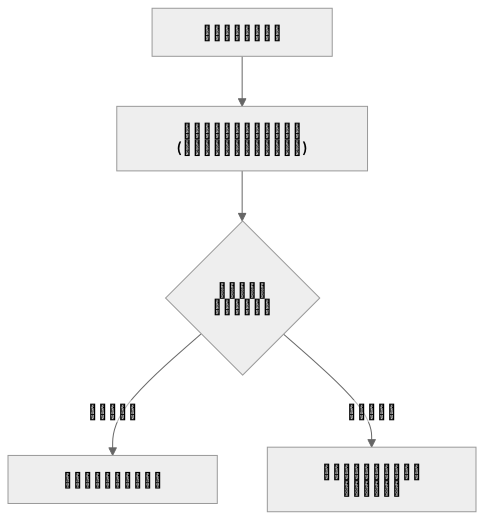
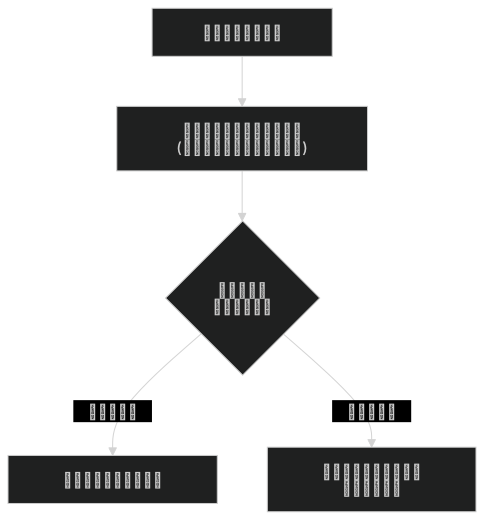
eBay は明確にこう説明しています。バイヤーは Item Specifics を使って検索結果を絞り込み、一致する項目を追加していない出品は、その絞り込み結果に出てこない、と。
たとえば買い手が、左側のフィルタで「ブランド: ○○」「色: 黒」と絞ったとします。このとき、ブランドの項目を空欄にしていた出品は、商品そのものがそのブランドであっても表示されません。
さらに、項目を埋めるほど、eBay は商品と買い手の探しているものを一致させやすくなるとされています。
Item Specifics を「SEO 対策」として説明する記事は多いのですが、eBay は検索順位の決定要因を網羅して公開していません。ですので、順位が上がると断定することはできません。
一方で、絞り込みに出るかどうかは仕組みとして明確です。順位を上げる話より、こちらのほうが確実で、しかも影響は大きいと思います。
埋めているかどうかで何が変わるか
Item Specifics の設定のしかた
新しく出品するとき
カテゴリを選ぶと、そのカテゴリの項目が表示されます。必須の項目には印が付くので、まずそこを埋めます。
値は選択肢から選べるものが多いので、可能な限り自由入力ではなく選択肢を使ってください。理由は次の章で説明します。
出品したあとに直すとき
出品後でも修正できます。必須項目が追加された場合や、埋め忘れに気づいた場合は、この方法で追加します。
ただし、修正のたびに必須項目のチェックが入る点は前述のとおりです。
一括編集でまとめて直す
出品数が増えると、1件ずつ直すのは現実的ではありません。
Seller Hub の一括編集(Bulk Edit)を使うと、同じカテゴリの出品に対して同じ項目をまとめて設定できます。カテゴリごとにまとめて処理するのが基本の進め方です。
Item Specifics に何を入れるか
どんな項目があるのか
カテゴリによって変わりますが、よく登場するのは次のような項目です。
| 項目 | 例 |
|---|---|
| Brand | メーカー・ブランド名 |
| MPN | メーカーの型番 |
| Type | 商品の種類 |
| Color | 色 |
| Size | サイズ・容量 |
| Material | 素材 |
| Country/Region of Manufacture | 製造国 |
| Features | 特徴 |
自分が扱うカテゴリでどの項目が出てくるかは、実際に出品画面を開いて確認するのが確実です。カテゴリを変えると項目も変わります。
選択肢がある項目は、選択肢から選ぶ
自由に入力できる項目でも、候補が提示されているならそこから選んでください。
理由は、絞り込みは値の一致で動くからです。買い手が使うフィルタの選択肢は eBay 側が持っているもので、こちらが独自の表記で入力すると、その値は一致しません。「Black」と入れるべきところに「black/ブラック」と入れると、フィルタから漏れます。
表記を揃える
同じ商品を何度も出すなら、入力する値を自分の中で固定してください。
出品ごとに「Nintendo」「NINTENDO」「任天堂」と揺れていると、あとで一括編集するときに探せなくなります。最初に決めて、以後は同じものを使う。これだけで運用がかなり楽になります。
分からない項目は空欄でいいのか
必須項目は埋めないと出品できません。問題は推奨項目です。
分からないものを推測で埋めるのは避けてください。間違った値を入れると、その値で絞り込んだ買い手に届いてしまい、「説明と違う」という話につながります。
調べれば分かるものは調べる。どうしても分からないものは空欄にする。推測で埋めないというのが原則です。
製品識別子(UPC・EAN・MPN)をどう扱うか
Item Specifics の中でも、性質が少し違うのが製品識別子です。
UPC・EAN は商品を一意に識別するバーコード規格で、MPN はメーカーの型番です。これらを入れると、その識別子で探している買い手に届き、eBay のカタログとも結び付きやすくなります。
型番のある工業製品や、JAN コードの付いた商品を扱うなら、埋める価値は高い項目です。
識別子が存在しない商品はどうするか
ハンドメイド品や、古い商品で型番が存在しないものもあります。この場合は、Does Not Apply(該当なし) という入力値が用意されています。
ただし、識別子が実在する商品で乱用しないでください。入力が面倒だからと該当なしにしてしまうと、その識別子で検索している買い手には届かなくなります。自分で機会を捨てることになります。
Item Specifics で日本のセラーがつまずくところ
カテゴリの項目が商品に合わない
日本のアニメ関連商品や、海外に同等品がない商材では、カテゴリの項目が実態に合わないことがあります。
このときは、必須項目を無理のない範囲で埋めたうえで、説明文とタイトルで補うのが現実的です。項目に無理やり当てはめると、間違った絞り込みに出てしまいます。
中古品の項目
中古品では、状態に関する項目が別に用意されていることがあります。とくにトレーディングカードは、コンディションの扱いが他のカテゴリと違います。
あわせて読みたい
英語の値をどう書くか
選択肢から選べる場合は迷いません。自由入力の場合は、同じ商品を売っている海外のセラーがどう書いているかを見るのが早道です。
タイトルの付け方と同じ考え方で、買い手が使う言葉に寄せてください。
Item Specifics を埋める優先順位
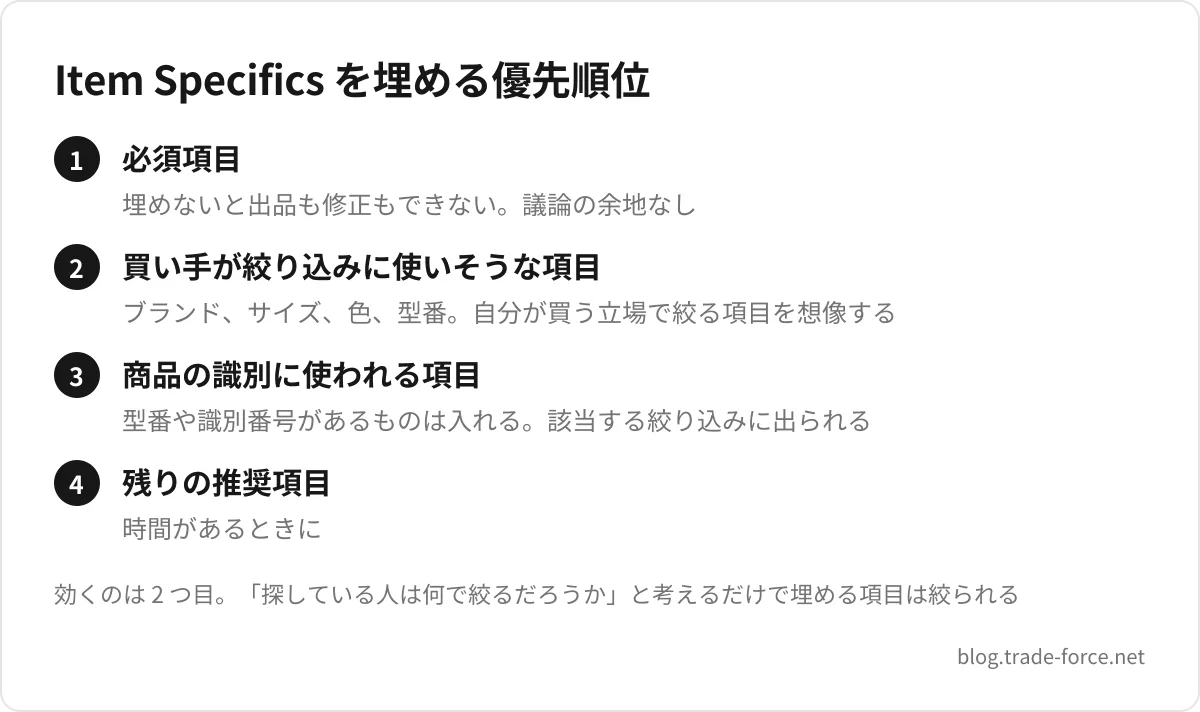
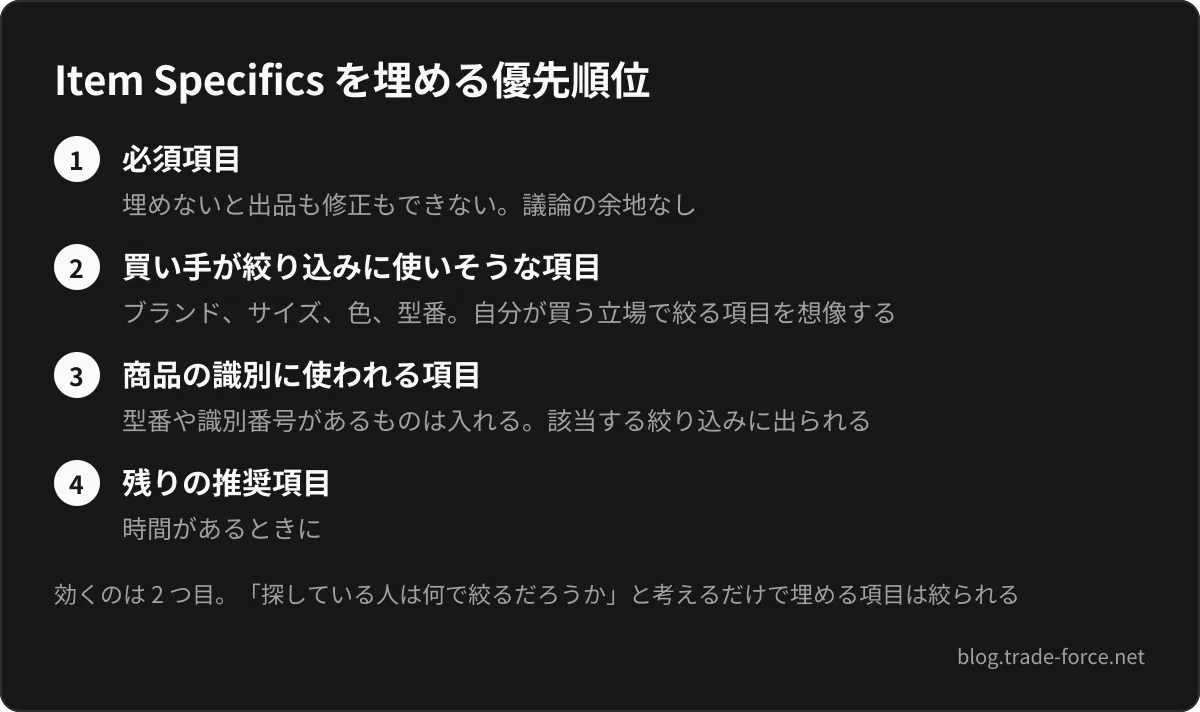
すべてを完璧に埋めるのは、出品数が増えると現実的ではありません。優先順位をつけます。
- 必須項目 — 埋めないと出品も修正もできません。議論の余地なし
- 買い手が絞り込みに使いそうな項目 — ブランド、サイズ、色、型番。自分が買う立場で絞る項目を想像する
- 商品の識別に使われる項目 — 型番や識別番号があるものは入れる。該当する絞り込みに出られます
- 残りの推奨項目 — 時間があるときに
2 が効きます。「この商品を探している人は、何で絞るだろうか」と一度考えるだけで、埋めるべき項目は絞られます。
埋めたのに、その絞り込みに出てこないとき
項目は埋めた。それなのに、その項目で絞り込むと自分の出品が出てこない。ここで手が止まる方は少なくありません。
原因はだいたい次の4つのどれかです。上から順に潰していくと切り分けられます。
入れた値が、選択肢の値と一致していない。 自由入力で「black/ブラック」と書けば、フィルタが持っている「Black」とは別の値になります。表記として正しくても、一致しなければ絞り込みには乗りません。選択肢が提示されている項目は、そこから選び直してください。
そもそも別のカテゴリに出している。 絞り込みの種類はカテゴリごとに決まります。カテゴリが違えば、その絞り込み自体が自分の出品に付いていません。項目を疑う前に、置き場所を確認してください。
似ているが別の項目に入れている。 同じカテゴリの中に、名前の近い項目が並ぶことがあります。サイズに関する項目が2つあって、買い手が使っているのは片方だけ、という形です。埋めた項目と、絞り込みに出ている項目が同じものかを見てください。
反映を待っていない。 直した内容が検索の側に出るまでには、少し時間がかかることがあります。直後に見て出てこないからといって値をさらに書き換えると、何が効いたのか分からなくなります。
確かめ方は単純です。自分で買い手と同じ絞り込みをしてみてください。そのカテゴリを開き、直した項目で絞り、自分の出品が並んでいるかを見る。出てこないなら、上の4つを順に確認します。
出品を作りながらこれを覚えるのは大変なので、新しいカテゴリの1品目でだけやってみるのが現実的です。1度やっておけば、そのカテゴリの絞り込みで何が使われているかも同時に分かります。
出品数が増えたときの Item Specifics の運用
Item Specifics は、1件ずつなら大した手間ではありません。問題は、月に何十件も出すようになってからです。
同じような商品を繰り返し出しているのに、毎回ゼロから項目を埋めている。これが積み重なると入れる値が揺れて、あとからまとめて直そうとしても対象を絞り込めなくなります。
カテゴリごとにどの項目が効くのか、入力の質をどう保つのか、過去の出品にできた漏れをどう見つけるのかは、別の記事で扱っています。
あわせて読みたい
必須項目が足りない出品を、Seller Hubで見つけて直す
足りない出品は、自分で 1 件ずつ開いて探さなくても、Seller Hub が教えてくれます。eBay のセラー向けページが挙げている入口は 3 つです。
| 入口 | できること |
|---|---|
| Overview の Tasks | 必須項目が足りない出品があると、タスクとして表示される。選ぶと該当の出品へ移る |
| 販売中の出品の Quick Filter | Required・Required Soon・Recommended の項目が足りない出品を、それぞれ絞り込める |
| 販売中の出品の「Add item specifics」 | 複数の出品を選ぶと、ポップアップで 1 件ずつ切り替えながら足りない項目を入れられる |
件数が多いときは、ファイルでまとめて直します。eBay のヘルプ(出品の作成)にある手順はこうです。
- 販売中の出品のページで「ダウンロード - 必須または推奨される商品の詳細が不足」を選ぶ
- ファイルを開き、説明のタブを読む
- ドロップダウンから値を選ぶか、独自の値を入れる
- CSV 形式で保存し、同じページの「商品の詳細ファイルをアップロード」から読み込ませる
3 の「独自の値」は、選択肢に合う値が無いときの逃げ道です。選択肢に合う値があるなら、そちらを選んでください。前の節で書いたとおり、絞り込みは値の一致で動きます。
推奨項目のなかには、自分の商品には関係のないものも出てきます。eBay のページによると、出品の作成や修正のときに「Don't remind me about these recommendations again」を選べば、その出品は推奨項目の Quick Filter やタスク、メールでの案内の対象から外れます。関係のない推奨を消しておくと、本当に足りない出品だけが一覧に残ります。
出品の型を持っておく
私たちが開発している Trade Force は、商品・在庫・出品・注文・発送・売上をひとつの画面で管理する定額制の OMS(受注管理システム)です。
出品文やコンディション説明はテンプレートとして登録できるので、2品目からは呼び出して使うだけになります。同じような商品を繰り返し出すほど、この差は大きくなります。
すでに eBay で販売している方は、既存の出品を取り込んでそのまま管理を始められます。作成した出品は画面から eBay へ公開でき、公開中の内容を修正したときも、取り下げずに反映できます。
あわせて読みたい
Item Specifics が検索順位の全体像のどこに位置するのか、次に手を付けるのはどこかは、別の記事で整理しています。
まとめ
- Item Specifics は、商品の属性を項目ごとに登録して絞り込みに使わせる仕組み
- 分類は Required(必須)・Recommended(推奨)・任意
- 一致する項目を入れていない限り、その絞り込み結果には出ない
- 必須項目は定期的に追加される。Required Soon の表示に気づいたら対応する
- 既存の出品を修正するときにも必須項目は求められる
- 値は選択肢から選ぶ。独自の表記はフィルタに一致しない
- 推測で埋めない。間違った値は、間違った絞り込みに出る
- 優先順位は、必須 → 買い手が絞りそうな項目 → 識別に使う項目 → 残り
アカウントの開設から最初の1品までを順に確認したい方は、こちらもあわせてご覧ください。
よくある質問
Q1.商品説明に書いてあれば、項目は空欄でもいいですか
よくありません。説明文と Item Specifics は役割が違います。
説明文は読んでもらうためのもので、絞り込みには使われません。ブランドを説明文に書いていても、ブランドの項目が空欄なら、ブランドで絞った買い手には表示されません。
Q2.必須項目が増えたと通知は来ますか
出品や修正をするときに、必須項目や近日必須になる項目が画面上で示されます。Required Soon の項目は、いつ必須になるのかも確認できます。
既存の出品については、Seller Hub の Overview にある Tasks に、必須項目が足りない出品があることがタスクとして出ます。販売中の出品のページにも、足りない項目の種類ごとの絞り込みが出ます。出品していない週でも、Overview を開けば気づけます。
カテゴリごとに、これから必須になる項目の一覧は、eBay のセラー向けページ(Item specifics requirements)でも確認できます。
Q3.推奨項目は全部埋めるべきですか
埋められるなら埋めたほうが有利です。eBay も、できるだけ多く追加することを推奨しています。
ただし、分からないものを推測で埋めるくらいなら空欄のほうがましです。間違った値は、間違った期待を持った買い手を呼び込みます。
Q4.一括で直したいのですが、どこから始めればいいですか
カテゴリ単位で進めてください。同じカテゴリなら求められる項目も同じなので、まとめて処理できます。
すべての出品を一度に直そうとすると終わりません。売れ筋のカテゴリ、出品数の多いカテゴリから順に片付けるのが現実的です。
Q5.必須項目に、自分の商品に当てはまる値が無いときはどうしますか
まず、カテゴリが合っているかを疑ってください。当てはまる値が1つも無いのは、置き場所が違う合図であることが多いです。
カテゴリが合っているうえで値が無い場合は、選択肢の中で意味がずれない範囲のものを選び、正確な表現は商品説明とタイトルで補います。近いというだけで違う値を選ぶと、その値で絞り込んだ買い手に届いてしまいます。
製品識別子のように、そもそも存在しない商品がある項目には Does Not Apply(該当なし)が用意されています。ただし、実在するのに面倒だからという理由では使わないでください。
Q6.Item Specificsに日本語を入れてもいいですか
選択肢から選ぶ項目には、そもそも日本語の値がありません。迷うのは自由入力の項目のほうです。
判断の基準は言語ではなく、買い手がその文字列で絞り込むか、検索するかです。英語圏の買い手が日本語で絞り込むことはないので、その値は使われないまま残ります。
例外は、ローマ字表記で海外に定着している語です。海外のセラーが同じ商品に使っている表記があるなら、それが買い手の使っている言葉です。
Q7.項目を直すと検索順位に影響しますか
順位への影響は eBay が公開していないため、断定できません。
確実なのは、その項目で絞り込む買い手に表示されるようになることです。順位を気にするより、まず「表示される候補に入る」ことのほうが先だと思います。
Q8.推奨項目が自分の商品に関係ないとき、案内を止められますか
止められます。出品の作成や修正のときに「Don't remind me about these recommendations again」を選ぶと、その出品は推奨項目の Quick Filter、タスク、メールでの案内の対象から外れます。
止められるのは推奨項目の案内だけです。必須項目は、止めずに埋める必要があります。関係のない推奨を消しておくと、足りない出品の一覧が本当に直すべきものだけになります。
参照リンク
本記事で参照した eBay 公式のページです。画面や項目の名前は変更されることがあるため、実際の操作にあたっては最新の内容をご確認ください。
- eBay Seller Center Item specifics — Item Specifics の定義、一致する項目が無い出品は絞り込み結果に出ないこと、Required・Required Soon・Recommended・Additional のラベル、Seller Hub で足りない出品を見つける方法
- eBay Seller Center Item specifics requirements — カテゴリごとの必須項目の一覧、関係のない推奨項目の案内を止める方法
- eBay ヘルプ 出品の作成 — 商品の詳細の入力、販売中の出品に足りない項目をファイルのダウンロードとアップロードで一括更新する手順
- eBay Seller Center Product identifiers — 識別子が無い商品で「Does not apply」を選べること