eBay出品のやり方|出品画面の入力項目と、どこで何を決めるか
この記事の3行要約
- 出品画面は最初にカタログとの一致で道が分かれる。一致すれば主要項目が自動で入る
- 各欄で決めることと、詳しく学ぶ場所を分けて示す。ここは全体の地図にあたる記事
- 公開前はプレビューと青い「i」記号を確認する。情報が足りない箇所の合図になっている
目次
- 1.はじめに
- 2.出品画面を開く前に済ませておくこと
- 3.eBayの出品画面の入力項目を、上から順に見る
- 3-1.1. 出品を作成し、商品を特定する
- 3-2.2. カテゴリを選ぶ
- 3-3.3. タイトルを入れる
- 3-4.4. 写真を入れる
- 3-5.5. Item Specifics を埋める
- 3-6.6. 状態と説明を書く
- 3-7.7. 価格と出品形式を決める
- 3-8.8. 出品期間と数量を決める
- 3-9.9. 配送・返品・支払いを選ぶ
- 3-10.10. プレビューして公開する
- 4.画面の順番と、決める順番は違う
- 5.初出品でつまずきやすいところ
- 5-1.英語のタイトル
- 5-2.カテゴリ
- 5-3.発送の設定
- 5-4.つまずいたら、下書きに保存する
- 6.出品を公開したあとに確認すること
- 6-1.出ているかを目視で確認する
- 6-2.質問への対応
- 6-3.表示されているのに売れないのか、そもそも表示されていないのか
- 7.公開後に出品を修正するとき、変えられることと変えられないこと
- 8.出品枠を確認しておく
- 9.2品目からは、型で作る
- 10.商材によって、型の中身は変わる
- 11.色やサイズ違いを、1つの出品にまとめる
- 12.記録した型を、どこに置くか
- 13.まとめ
- 14.よくある質問
- 15.参照リンク
はじめに
出品画面を開いたけれど、英語の入力欄が並んでいて、どこから手を付ければいいのか分からない。
最初の 1 品は、たいていここで止まります。項目そのものは難しくないのですが、それぞれが何を決めているのかが分からないと、埋めていいのか迷います。
この記事は、出品画面を上から順にたどりながら、各欄で何を決めているのかを説明します。そして、それぞれの項目を深く知りたくなったときにどの記事へ行けばいいかを示します。出品まわりの地図にあたる記事だと思ってください。
なお、eBay のアカウント開設、売上の受け取りの設定、そもそも何を売るかの選び方は、別の記事で扱っています。この記事は、出品画面までたどり着いた人に向けたものです。
あわせて読みたい
出品画面を開く前に済ませておくこと
先に済ませておくと、出品画面での入力が減ります。
支払い・配送・返品の条件をテンプレートにしておく。 eBay の Business Policies で登録しておけば、出品ごとに入力する必要がなくなります。ここが未設定だと、1 品ごとに送料と返品条件を手で入れることになります。
写真を用意しておく。 撮ってから出品画面を開くほうが、途中で止まりません。
出せない商品でないかを確認する。 禁止されている商品や、知的財産の観点で問題になる商品は、出品してから消されると手間が二重にかかります。
あわせて読みたい
eBay 自身も、出品の作成中に問題が生じる原因として、月間の出品可能数の超過、アカウントの制限、禁止されている商品の 3 つを挙げています。入力の前に、この 3 つに当たっていないかを見ておくと確実です。
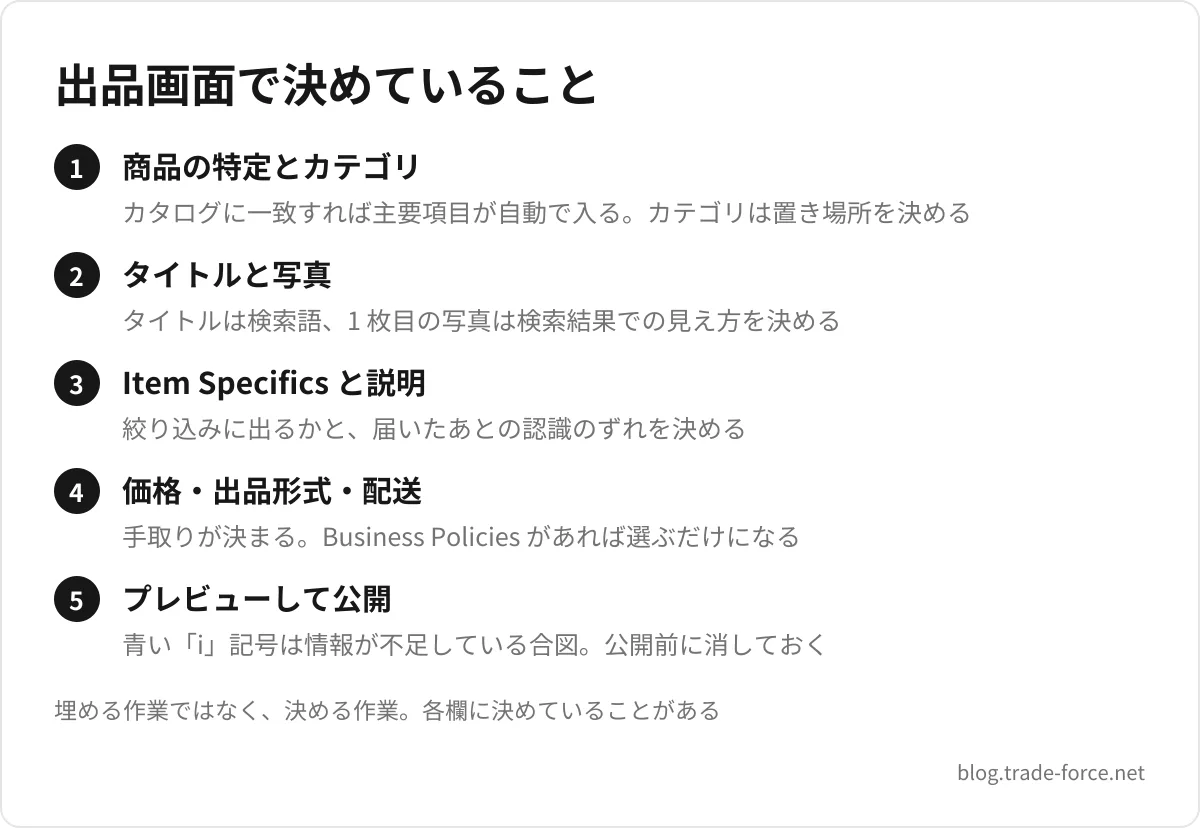
出品画面の各欄は、埋める場所ではなく決める場所です。カテゴリは置き場所、タイトルは検索語、Item Specifics は絞り込み、説明文は届いたあとの認識を決めています。
eBayの出品画面の入力項目を、上から順に見る
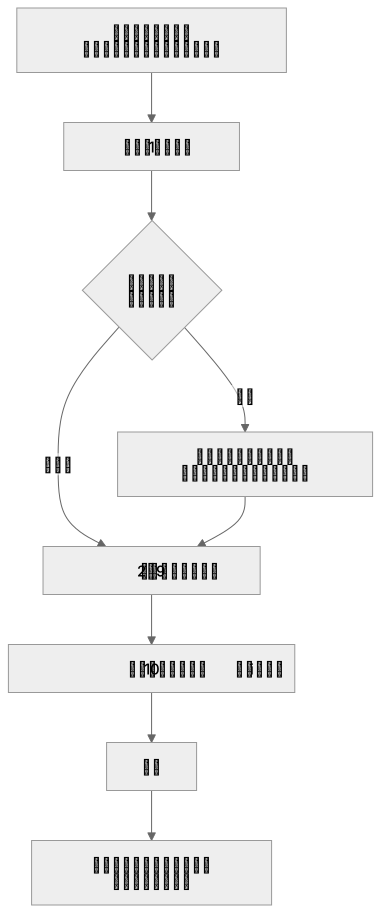
入力項目は、商品の特定、カテゴリ、タイトル、写真、Item Specifics、状態と説明、価格と出品形式、出品期間と数量、配送・返品・支払い、プレビューの 10 個です。画面の流れに沿って、この順に見ていきます。全体はこの形です。
1. 出品を作成し、商品を特定する
Seller Hub の Listings から出品の作成へ進むか、画面上部の Sell から入ります。
最初に出てくるのは、商品を特定するための入力欄です。ここに商品名や型番、商品識別子を入れると、eBay のカタログに一致するものがあれば候補が提示されます。
ここで道が 2 つに分かれます。
カタログに一致した
- 主要な出品項目が自動で入る
- 入力の手間が大きく減る
- 入った値が自分の商品と合っているかを必ず確認する
一致しなかった
- 一致なしで進み、自分ですべて入力する
- 日本独自の商材ではこちらになることが多い
- 型番や識別子は、あとから手で入れられる
一致したときの注意点は、eBay 自身が書いています。
販売する商品と正確に一致する識別子を使ってください。違う年式のモデルなど、似ているが誤ったバージョンを選ぶと、購入者を誤解させることがあります。
似ているから、で選ばないでください。年式やモデルが違うカタログに一致させると、自動で入る値も違うものになります。
2. カテゴリを選ぶ
商品に合うカテゴリを選びます。商品名を入れると eBay が候補を提案してくれるので、まずそれを見てください。
決めるのは 2 つです。
- どの大分類に置くか。買い手が探す場所と一致しているか
- どこまで細かく選ぶか。大分類で止めず、具体的な小カテゴリまで選ぶ
カテゴリは、買い手の絞り込みに出るかどうかだけでなく、手数料の率や必須項目にも影響します。適切なカテゴリに出品することは、eBay のポリシーでも求められています。
あわせて読みたい
3. タイトルを入れる
最大 80 文字の英語です。ここで決めるのは、買い手がどの検索語で自分の出品にたどり着くかです。
eBay はセラー向けのガイドで「80 文字すべてを使い、関連するキーワードに集中してください」と書いています。余らせると、それだけ引っかかる検索が減ります。
なお、有料でサブタイトルを追加することもできます。サブタイトルは検索結果のリストビューに表示されます。
書き方は 1 本の記事にまとめてあります。互換品のブランド名の扱いなど、知らないとポリシーに触れる部分があるので、初回は目を通しておくことをおすすめします。
あわせて読みたい
4. 写真を入れる
写真は自分で撮ったものを使います。他所から持ってきた画像は、知的財産の観点で出品削除の理由になります。
条件は次のとおりです。
| 種類 | 条件 |
|---|---|
| 写真 | 拡張子は .jpeg / .png / .gif / .tiff / .heic / .bmp。長辺は 500px 以上 |
| 動画 | 拡張子は .mp4 / .mov。上限は 150MB または長さ約 1 分 |
1 枚目が検索結果に出るメイン写真になります。並び順はドラッグで変えられるので、いちばん商品の状態が分かるものを先頭にしてください。
出品ツールには写真エディタがあり、トリミング・回転・背景の削除・明るさやコントラストの調整ができます。別のソフトを開かずに済みます。
何をどの角度で撮るか、枚数をどう決めるかは、別の記事で扱っています。
このあと紹介している記事 (12 本)
- eBay商品写真の撮り方|公式の要件と、返品を減らす枚数の決め方出品
- eBay Item Specificsの設定|必須項目と絞り込みに出る条件出品
- eBay手数料の仕組みと計算方法|3つの手数料と、手取りはいくら残るかお金・税金
- eBayの価格設定戦略|下限の決め方と、売れないときのテクニック販売・集客
- eBay送料の比べ方|米国宛の実額と、追跡に払う370円の判断発送・配送
- eBay出品の効率化|工程を4つに分けて、削れるものだけ削る出品
- eBayバイヤーへの英語メッセージテンプレート|問い合わせ・配送・返品トラブル対応
- eBay Seller Hubの使い方|10タブの役割と日次・週次・月次の運用ツール
- eBayセリングリミットの上げ方|毎月の見直しと、申請を通すための準備出品
- eBay Sell Similarと再出品の使い分け|重複出品にならない線引き出品
- eBayマルチバリエーション出品|使える条件と、1出品に入る上限出品
- eBay輸出の販売管理ツール|個人セラーのためのOMS「Trade Force」Trade Force
5. Item Specifics を埋める
ブランド・型番・サイズ・色・素材などを、項目ごとに入力します。ここで決めるのは、買い手が絞り込みで自分の出品を見つけられるかです。
画面には、eBay が追加を勧める項目、つまり購入者が頻繁に検索している項目が一覧で出てきます。まずここから埋めてください。
6. 状態と説明を書く
状態は新品・中古品・再生品などから選びます。中古品では、状態に関する項目が別に用意されているカテゴリもあります。
説明文で決めるのは、届いたときに「思っていたのと違う」と言われないかです。eBay は良い商品説明の要件として次を挙げています。
- 商品のセールスポイント
- 販売品に何が含まれているかがはっきり分かる情報(中古の電子機器なら、どの付属ケーブルが含まれるか)
- 誤字脱字がなく、句読点が適切に使われていること
2 つ目が実務では効きます。付属品の有無を書いていないことが、返品の理由になります。
なお、アパレルやシューズについては、eBay の出品ヘルプにサイズや状態の詳細が不明瞭または記載がない出品は、更新されるまで非表示になる場合があるという告知が出ています。このカテゴリでは、記載の不足が表示そのものに影響します。
7. 価格と出品形式を決める
出品形式は 2 つあります。
バリエーションのセクションが出てこない場合は、価格のセクションでオークションの切り替えをオフにしてください。バリエーションは固定価格でのみ使えます。
価格を決めるときに見るのは、出品中の価格ではなく実際に売れた価格です。そして、そこから手数料と送料を引いて手元にいくら残るかを計算します。
出品画面には「費用」という任意の欄もあります。商品の取得にかかった費用を入れておくと、売れたときの純利益が注文の詳細ページに表示されます。eBay がこの数値を検証することはなく、購入者にも表示されません。自分用のメモとして使える欄です。
値付けの考え方そのものは、別の記事にまとめています。
8. 出品期間と数量を決める
価格の近くにある、見落としやすい 2 つの項目です。
出品期間(Duration)。 ここは出品形式で扱いが変わります。
| 形式 | 期間の扱い |
|---|---|
| オークション | 1 日・3 日・5 日・7 日・10 日から選ぶ。1 日出品にはフィードバックスコア 10 以上が必要 |
| 固定価格 | Good 'Til Cancelled(GTC)のみ。売れるか終了するまで、月に 1 回自動で更新される |
つまり、日数を選ぶのはオークションのときだけです。固定価格を選んだ時点で、期間の管理は GTC の仕組みに従うことになります。
ここで知っておきたいことが 1 つあります。GTC の自動更新のたびに、出品手数料のカウントが発生します。月ごとの無料出品枠を消費するので、出品数が多いと更新分で枠を使い切ることがあります。売れない出品を放置するコストは、枠だけの話ではありません。
なお、オークション形式には売れ残ったときに自動で再出品する設定もあります。固定価格の GTC は毎月自動更新される仕組みなので、この設定は出てきません。再出品の種類と料金は、eBayの再出品の記事で扱っています。
数量。 同じ商品を複数持っているなら、1 出品にまとめて数量を入れられます。eBay のポリシーでも、同一の商品は複数の数量で固定価格出品することが勧められています。
ただし、混ぜてよいのは同じ商品だけです。異なるブランドやモデル、新品と中古のように状態が違うものを 1 つの出品にまとめることは禁止されています。
9. 配送・返品・支払いを選ぶ
Business Policies を作ってあれば、ここは選ぶだけです。作っていない場合は、次を入力します。
| 項目 | 決めること |
|---|---|
| 配送方法 | どのサービスで送るか |
| 送料 | 商品価格に含めるか、別建てで請求するか |
| 発送までの日数 | 注文を受けてから何日で出せるか |
| 商品の所在地 | どこから発送するか |
| 発送先 | どの国に送るか |
発送までの日数は、自分が確実に守れる日数にしてください。短く設定すると、少し予定が狂っただけで遅延になります。遅延はセラーの評価に効きます。
送料をどう設定するかは、利益に直結します。
10. プレビューして公開する
公開する前に 2 つ確認してください。
プレビュー。 画面下部のプレビューから、購入者にどう表示されるかを確認できます。タイトルが途中で切れていないか、写真の順番が意図どおりかを見ます。
青い「i」の記号。 セクションの上部にこの記号が出ている場合は、出品に必要な情報が不足しているという合図です。見落としたまま公開すると、あとから直すことになります。
確認できたら公開します。
画面の順番と、決める順番は違う
ここまでは画面の並びどおりにたどりましたが、実際に決める順番は、画面の並びとは少しずれます。上から素直に埋めていくと、途中で前へ戻ることになります。
カテゴリを決めないと、Item Specifics の項目が出てきません。 5 番で聞かれる項目は、2 番で選んだカテゴリによって中身が変わります。カテゴリを迷ったまま先へ進むと、選び直した時点で入力がやり直しになります。
配送が決まらないと、価格が決まりません。 7 番で価格を入れる前に、9 番でどう送るかが決まっている必要があります。送料を商品価格に含めるか別建てにするかで、手元に残る額が同じでも表示価格が変わるからです。
タイトルは、項目を埋めたあとのほうが書きやすくなります。 5 番で入れたブランド・型番・サイズは、そのまま買い手が検索に使う語です。3 番で先に書き切ると、項目を埋めたあとに書き直したくなります。
写真は、画面を開く前に用意しておきます。 4 番になってから撮り始めると、出品画面を開いたまま撮影することになり、そこで止まります。
順番に直すと、カテゴリ → 項目 → タイトル → 配送 → 価格の順で決めて、画面の入力欄はその結果を書き写す場所として使う、という形になります。1 品目でこの順に慣れておくと、2 品目からの手戻りが減ります。
初出品でつまずきやすいところ
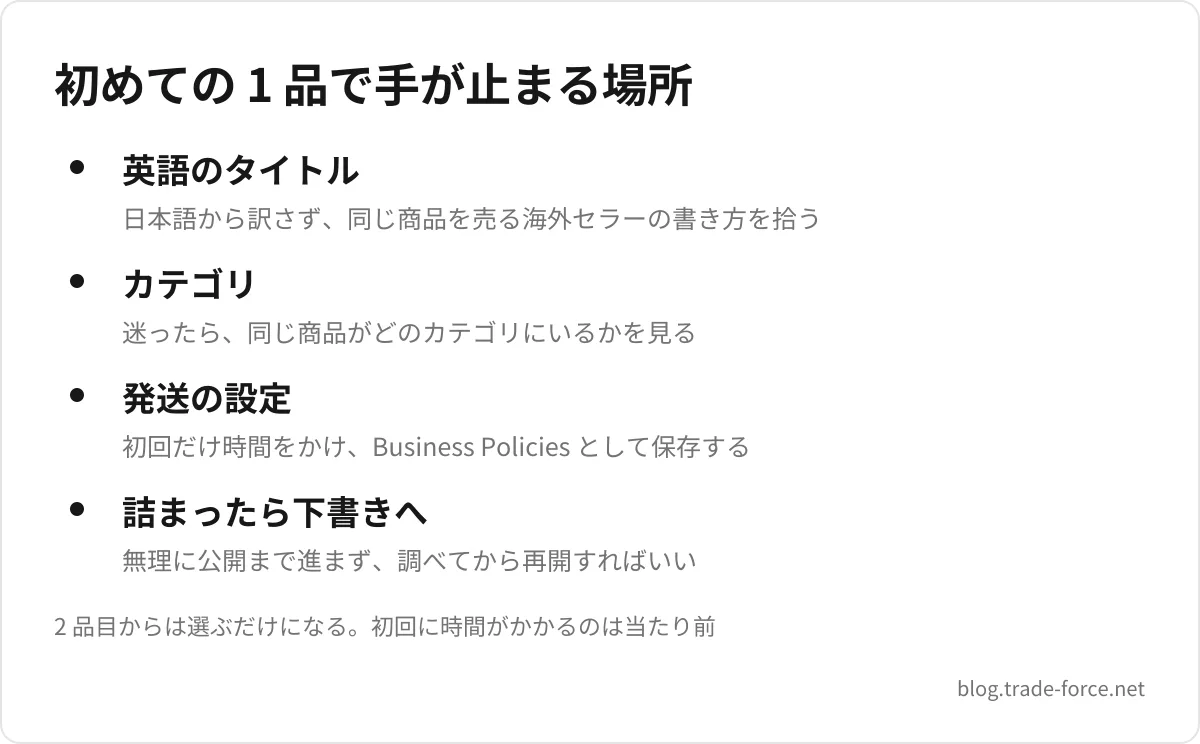
初回に手が止まりやすいのは、だいたい決まっています。
英語のタイトル
いちばん時間がかかるのがここです。日本語で考えてから訳そうとすると、検索されない表現になりがちです。
対処としては、同じ商品を売っている海外のセラーがどう書いているかを見るのが早いです。ゼロから作るより、買い手が使っている言葉を拾うほうが確実です。
カテゴリ
似たカテゴリが複数あって決められない、という状態になりがちです。
このときも、同じ商品を出している出品がどのカテゴリにいるかを見てください。上位に出ている出品のカテゴリを参考にすれば、大きく外しません。
発送の設定
項目が多く、単位も英語なので迷います。ただ、ここは一度決めれば Business Policies として保存できます。初回だけ時間をかけて、2 品目からは選ぶだけにしてください。
つまずいたら、下書きに保存する
途中で分からなくなったら、無理に公開まで進まなくて構いません。下書きとして保存しておけば、調べてから再開できます。
出品を公開したあとに確認すること
出品は公開して終わりではありません。
出ているかを目視で確認する
Seller Hub の販売中の出品に並んでいることを確認します。そのうえで、実際の出品ページを開いて見てください。入力画面で見ていたものと、公開されたページの見え方は違います。
24 時間たっても eBay の検索で自分の出品が見つからないときは、eBay SEOの記事にある公式の確認項目を上から通してください。
質問への対応
出品後、商品について質問が届くことがあります。返信が遅いと、その間に他の出品で買われます。
英語のやり取りに不安がある場合は、よく来る質問への返し方をまとめた記事があります。
表示されているのに売れないのか、そもそも表示されていないのか
数日たったら、Seller Hub で表示回数とクリック数を見てください。この 2 つのどちらが少ないかで、直す場所が変わります。
| 状態 | 疑うところ |
|---|---|
| 表示回数が少ない | タイトル、カテゴリ、Item Specifics |
| 表示はされているがクリックされない | メイン写真、価格の見え方 |
| クリックはされるが売れない | 説明文、送料、状態の記載 |
公開後に出品を修正するとき、変えられることと変えられないこと
公開したあとでも、タイトルの編集、写真の追加や変更は、ほとんどの出品でいつでもできます。eBay のヘルプは、特別な機能を追加するのでない限り、出品の変更に手数料はかからないと書いています。
変更は、マイ eBay の出品状況から対象を探して「変更」を選ぶか、Seller Hub の販売中の出品でチェックを入れて編集します。複数の出品をまとめて直すなら、Seller Hub のほうが早いです。
制限があるのは、次のような変更です。
| 変更したいこと | 公式ヘルプの扱い |
|---|---|
| 価格を下げる | 固定価格はできる。オークションは、残りが 12 時間以上で入札が無いときだけ |
| 出品期間・出品形式を変える | ほとんどの場合できない。固定価格からオークションへ送る操作だけは用意されている |
| 別の商品に差し替える | できない。別の商品は新しく出品する |
| 入札が入ったオークションを直す | 変えられる範囲が狭まる。説明文の編集はできず、送料は下げる方向にしか動かせない |
実務で効くのは、3 行目です。売れなかった出品のタイトルや写真を、まったく別の商品に書き換えて使い回すことはできません。
直す順番は、前の節の表で決めたとおりです。表示回数が少ないならタイトルと Item Specifics、クリックが少ないならメイン写真と価格。1 回に 1 か所ずつ直すと、何が効いたのかが後から分かります。
出品枠を確認しておく
新しいセラーには、1 か月に出品できる品数と金額に上限があります。日本語では出品限度、英語では Selling Limits と呼ばれます。
ここで、古い説明と現在の仕組みが食い違っている点があります。
eBay 公式は、eBay が毎月アカウントを確認し、売上高と購入者からのフィードバックに基づいて限度を自動的に調整すると説明しています。「毎月自分で申請しないと上がらない」という説明を見かけますが、現在の公式の案内とは異なります。
そして、上限の数値はアカウントごとに違います。「初期値は◯品まで」という一律の数字を当てにせず、自分の枠を Seller Hub の Overview にある Monthly limits で確認してください。
もうひとつ覚えておきたいのは、売れていない出品も枠を使うことです。売れないまま放置している出品があると、それだけで新しい出品ができなくなります。
2品目からは、型で作る
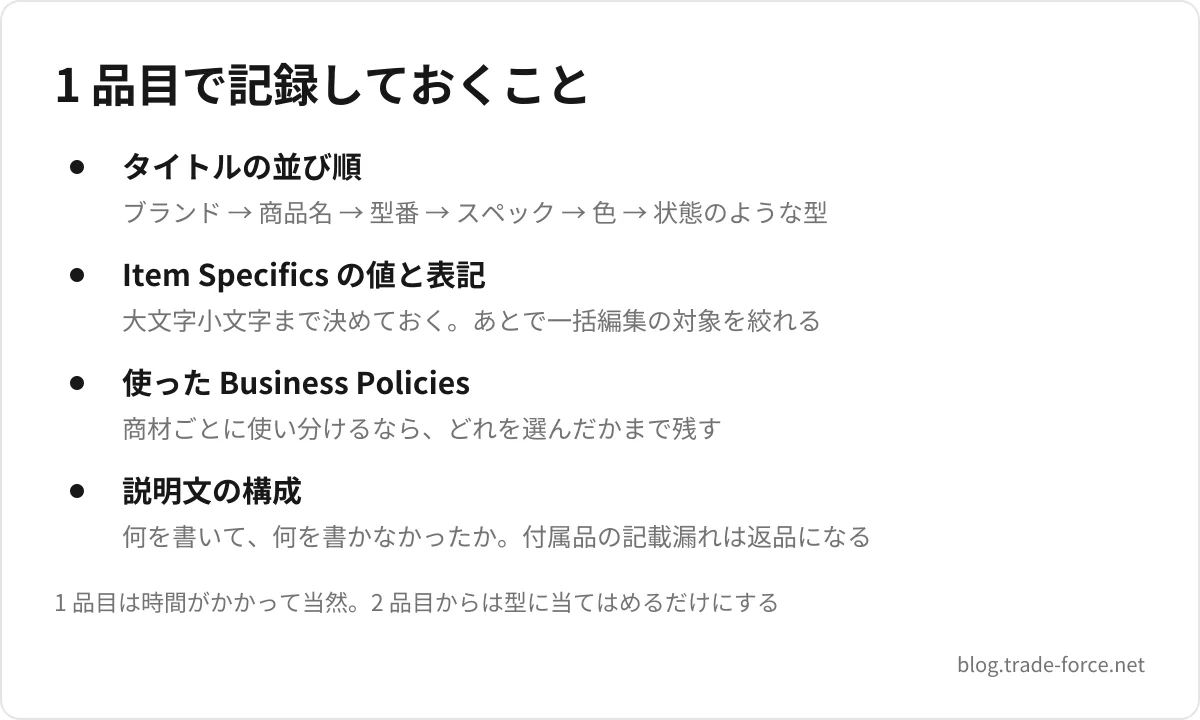
1 品目は時間がかかって当然です。問題は 2 品目以降で、同じ判断を毎回やり直していると、出品数に比例して時間が増えます。
1 品目を出したら、そのときに決めたことを記録しておいてください。
- タイトルの並び順
- Item Specifics に入れた値と、その表記
- 使った Business Policies
- 説明文の構成
これが型になります。次からは、この型に当てはめるだけです。
記録した型を、既存の出品そのものから引き出す方法もあります。同じ商品を増やすときの注意点とあわせて、別の記事にまとめてあります。
商材によって、型の中身は変わる
ここまでの手順は、どの商材でも共通です。変わるのは、型の中に何を入れるかのほうです。
同じ「タイトルと Item Specifics を埋める」でも、カードなら版と言語、カメラなら動作の確認範囲、 ゴルフクラブなら寸法が、値段と売れ行きを決めます。その商材でしか起きないことは、商材ごとに整理しました。
- ポケモンカード — 同じ絵柄でも別物になる、版と言語の見分け方
- ワンピースカード — 相場の材料が薄いカードに、自分で値を付ける
- ドラゴンボール — 当時物と復刻を、年代の手がかりで切り分ける
- カメラ — 動作確認をどこまで書くか、現状品との線を引く
- 腕時計 — 動くことをどう書き、防水と精度をどう書かないか
- ゴルフ — 長さと容積重量で、送料が先に決まる
- 釣具 — リール・ロッド・ルアーを、別の商売として分ける
全部を読む必要はありません。自分が扱うものだけで足ります。
色やサイズ違いを、1つの出品にまとめる
同じ商品で色やサイズの展開があるなら、1 点ずつ出さずに 1 つの出品にまとめられます。固定価格であることと、対応するカテゴリであることが条件です。
入れられる数には上限があり、再出品したときに数量が戻るという注意点もあります。設定の考え方は別の記事にまとめました。
記録した型を、どこに置くか
前節の 4 つを書き出したノートは、たいてい数週間で行方不明になります。出品する場所とは別の場所にあるからです。
私たちが開発している Trade Force は、商品・在庫・出品・注文・発送・売上をひとつの画面で管理する定額制の OMS(受注管理システム)です。
出品文とコンディション説明をテンプレートとして登録しておけば、2 品目からは呼び出して使うだけになります。型を思い出す作業が、そもそも発生しません。出品の作成も修正も同じ画面で行え、すでに eBay で販売している方は既存の出品を取り込んでそのまま管理を始められます。
売れたあとも続きます。注文は自動で取り込まれ、入荷と出荷のタスクが作られるので、公開して終わりにしないための受け皿になります。
出品データを自動で生成したり、カテゴリを自動で判定したりはしません。この記事で見てきたとおり、各欄は決める場所であって、決めるのはセラーだからです。
まとめ
出品画面の全体像を、最後にもう一度整理します。
出品画面は、最初にカタログとの一致で道が分かれます。 一致すれば主要項目が自動で入りますが、入った値が自分の商品と合っているかは必ず確認してください。
各欄には、それぞれ決めていることがあります。 カテゴリは置き場所、タイトルは検索語、Item Specifics は絞り込み、説明文は届いたあとの認識。埋める作業ではなく、決める作業です。
公開前にプレビューと青い「i」記号を見てください。 情報が足りない箇所の合図になっています。
公開後は、表示回数とクリック数のどちらが少ないかを見ます。 直す場所が変わります。
出品枠は自分の画面で確認してください。 数値はアカウントごとに違い、eBay が毎月自動的に調整すると説明されています。売れていない出品も枠を使います。
そして、1 品目で決めたことを記録することです。2 品目からは型に当てはめるだけになります。ここを飛ばすと、出品数が増えるほど時間が増えていきます。
よくある質問
Q1.カタログに一致しない商品はどうすればいいですか
一致なしで進んで、自分で入力します。日本独自の商材や古い商品では、こちらになることが多いです。
入力量は増えますが、カタログに無理に一致させるより安全です。年式やモデルが違うカタログに一致させると、自動で入る値も違うものになり、購入者を誤解させることになります。
型番や識別子は、カタログに一致しなくても項目として入力できます。実在するものがあるなら入れておいてください。
Q2.出品形式は固定価格とオークションのどちらがいいですか
相場が読める商品なら固定価格が扱いやすいです。価格を自分で決められ、売れるまで出品を続けられます。
オークションが向くのは、相場がはっきりしない商品や、代替品がない希少品です。買い手が価格を決めてくれる形になります。
なお、バリエーション(サイズ違い・色違い)を使いたい場合は固定価格にしてください。バリエーションのセクションが出てこないときは、価格のセクションでオークションの切り替えがオンになっている可能性があります。
Q3.発送までの日数は何日にすればいいですか
自分が確実に守れる日数にしてください。短く設定すると有利に見えますが、少し予定が狂っただけで遅延になります。
平日しか発送できないなら、その前提で設定してください。仕入れてから手元に届くまでに時間がかかる商品なら、その分も見込む必要があります。
守れる日数で運用して実績を積むほうが、短く設定して遅延を出すよりも結果的に有利です。
Q4.出品画面は、上から順に埋めていけばいいですか
画面の並びどおりに埋めると、途中で前へ戻ることになります。
カテゴリ → Item Specifics → タイトル → 配送 → 価格の順で決めてから、画面の入力欄に書き写すほうが手戻りが減ります。項目はカテゴリで変わり、タイトルに入れる語は項目を埋めると決まり、価格は送料が決まらないと出せないからです。
写真は画面を開く前に用意しておいてください。4 番になってから撮り始めると、そこで作業が止まります。
Q5.出品したのに検索で見つかりません
まず、Seller Hub の販売中の出品に並んでいるかを確認してください。並んでいるなら公開はされています。
そのうえで、自分の出品を検索で見つけるのは意外と難しいことがあります。キーワードが一致していない、カテゴリが違う、絞り込みの条件から外れている、といった理由です。
数日たっても表示回数がほとんど増えないなら、タイトルとカテゴリと Item Specifics を順に見直してください。表示されていないのに写真や価格を直しても、状況は変わりません。
Q6.出品枠がすぐいっぱいになります
売れていない出品も枠を使っています。まず、長く売れ残っている出品を整理してください。
そのうえで、eBay 公式は毎月アカウントを確認して限度を自動的に調整すると説明しています。実績を積んでいれば、自分から動かなくても見直されます。限度に近づくとメッセージが届き、そこから引き上げをリクエストすることもできます。
なお、限度に達したからといって別のカテゴリに出品するのは、検索の改ざんに関するポリシー違反にあたると eBay は明記しています。迂回しないでください。
Q7.eBayの出品に費用はかかりますか
出品するときの基本出品料は、ストアを持っていない場合、月ごとに最初の 250 件までは無料で、それを超えると 1 件ごとに $0.35 です(eBay ヘルプ「出品手数料」の記載)。ストアを持っていると、無料の件数が増えます。
売れたときには、別に落札手数料がかかります。料率はカテゴリで変わり、日本から出品する場合は国際出品手数料も加わります。売れたときに手元にいくら残るかは、eBayの手数料の記事で計算の順番から説明しています。
Q8.出品したあとで価格や写真を変えられますか
変えられます。タイトルの編集と写真の追加・変更は、ほとんどの出品でいつでもでき、変更そのものに手数料はかかりません。
価格は、固定価格ならいつでも下げられます。オークションで下げられるのは、残りが 12 時間以上あり、まだ入札が無いときだけです。出品期間と出品形式は、公開後にはほとんどの場合変えられません。
参照リンク
本記事で参照した eBay 公式のページです。画面や仕様は変更されることがあるため、実際の操作にあたっては最新の内容をご確認ください。
- eBay ヘルプ 出品の作成 — 出品作成の全体像、商品説明に含める要素、作成中に問題が生じる原因
- eBay ヘルプ 高度な出品ツールを使用する — 各セクションの役割、写真と動画の条件、写真エディタ、バリエーション、プレビュー、費用フィールド
- eBay Seller Center Listing best practices — カテゴリ選択、商品識別子、タイトルの 80 文字
- eBay ヘルプ 検索の操作に関するポリシー — 適切なカテゴリへの出品、1 出品に複数の商品を混ぜないこと
- eBay ヘルプ 出品限度 — 限度の確認方法と、自動的な調整の仕組み
- eBay ヘルプ 出品の変更 — 公開後に変更できる内容とできない内容、変更の手数料、入札の有無と残り時間による違い
- eBay ヘルプ 出品手数料 — 月ごとに最初の 250 件の基本出品料が無料になること、超えた分の $0.35