eBayの仕入れ先を型番で探す|Trade Force Beaconの使い方
この記事の3行要約
- eBay の商品ページでは、仕様欄と題名から型番の候補を出し、国内サイトの検索をサイトごと・まとめて開ける
- 調査ページでは、5 つの列の下限・上限に一致しない行を薄くし、一致した行の題名からそのまま仕入れ先を検索できる
- 仕入れ先のページは読まず、読み取った内容を Trade Force のサーバーへ送らない。開く先のサイトは選べて、足せる
この記事を動画で見る
目次
- 1.はじめに
- 2.Trade Force Beacon とは
- 3.eBayの商品ページで、型番から仕入れ先を探す
- 3-1.型番の候補から、検索語を選ぶ
- 3-2.仕入れ先の検索を、サイトごとに開く・まとめて開く
- 3-3.販売価格の円換算を見る
- 4.eBayの調査ページで、見るべき行を絞ってから仕入れ先を探す
- 4-1.5 つの列の下限・上限で、行を絞る
- 4-2.一致した件数の札を見る
- 4-3.一致した行から、仕入れ先の検索を開く
- 4-4.パネルの一覧を並べ替える
- 5.開く先の仕入れ先サイトを選ぶ・足す
- 6.Trade Force Beacon が読むもの、送らないもの
- 7.Trade Force Beacon の使い始め方
- 8.仕入れ先の画面からeBayを確かめるとき
- 9.Trade Force について
- 10.まとめ
- 11.よくある質問
はじめに
eBay で売れている商品を見つけたら、次は国内でいくらで手に入るかを確かめます。
やることは単純です。題名や仕様欄から型番を拾い、コピーして、国内のサイトを 1 つずつ開いて検索欄に貼る。ただ、これを 1 商品ごとに 3〜4 サイトぶん繰り返すと、仕入れ先を探す時間が、判断ではなくコピーと貼り付けに取られていきます。
Seller Hub の調査ページで売れた商品の一覧を見ているときも同じです。何十行もある表から、価格帯や販売数が自分の条件に合う行を目で拾い、その題名からまた型番を拾うことになります。
Trade Force Beacon は、この 2 つの場面を短くする Chrome 用のアプリです。
Trade Force Beacon とは
ブラウザの画面の横に開くパネルで、eBay で販売する商品の調査を進めます。Chrome ウェブストアから追加できます。
使える画面は 2 つです。
| 画面 | できること |
|---|---|
| eBay の商品ページ | 型番の候補を出し、国内サイトの検索をまとめて開く |
| eBay の調査ページ(Sold の結果の表) | 条件に一致しない行を薄くし、残った行から検索を開く |
向きは一方向で、eBay の画面から仕入れ先の検索へ進みます。アプリ自体にログインや登録は要りません。
Trade Force Beacon は eBay Inc. が提供するものではありません。eBay は eBay Inc. の商標です。記事に出てくる各サイトの名前は、それぞれの権利者の商標です。
eBayの商品ページで、型番から仕入れ先を探す
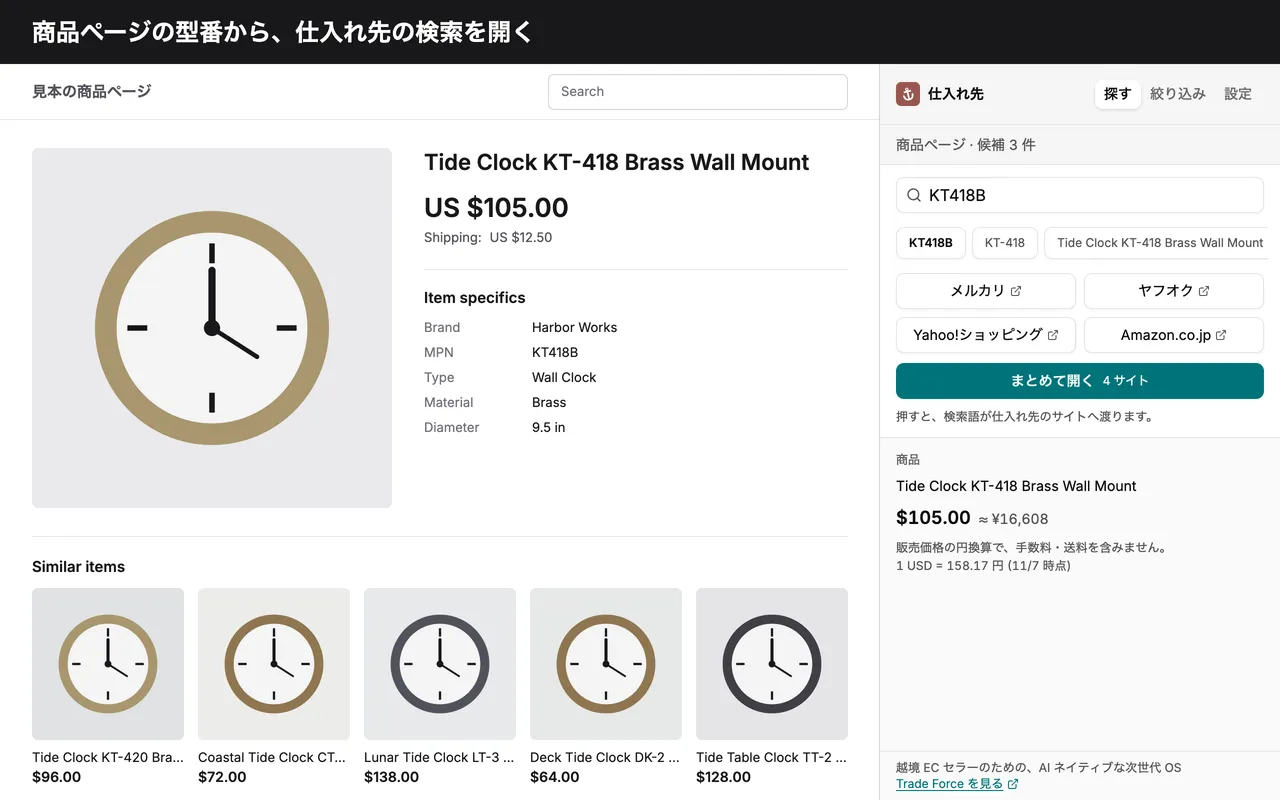
eBay の商品ページ(1 つの出品のページ)を開いた状態でパネルを開くと、その商品の題名と価格、型番の候補が出ます。
型番の候補から、検索語を選ぶ
候補は商品の仕様欄(Item Specifics)の MPN や Model の欄と、題名から作られます。候補を押すと、それが検索語になります。検索語は手で直せます。
候補を 1 つに決め打ちせず、並べて見せる形になっているのには理由があります。同じ商品でも、型番の書き方は 1 つではありません。仕様欄では「KT418B」、題名では「KT-418」のように、ハイフンの有無や末尾の記号が違うことはよくあります。国内のサイトでは、書き方が 1 文字違うだけで検索結果が変わります。
1 つ目の候補で見つからなければ、隣の候補を押して、同じサイトのボタンを押し直します。候補とボタンを押すだけで済むのが、型番を写して貼り直すときとの差です。
型番のある商品とない商品で検索語の組み方がどう変わるかは、リサーチのやり方の記事で扱っています。
あわせて読みたい
仕入れ先の検索を、サイトごとに開く・まとめて開く
検索語の下に、開く先のサイトのボタンが並びます。最初から入っているのは次の 4 つです。
- メルカリ
- ヤフオク
- Yahoo!ショッピング
- Amazon.co.jp
ボタンを押すと、そのサイトの検索結果が新しいタブで開きます。「まとめて開く」を押すと、有効にしているサイトの検索結果をすべて開きます。
開いたあとは、いつもどおり各サイトの画面で見比べます。アプリが仕入れ先のページを読んで、価格を拾ってくることはありません。検索結果を開くところまでがアプリの仕事で、どれを仕入れるかを決めるのは自分です。
仕入れるかどうかは結局ページを見て決めるものです。中古品なら状態の写真、新品なら販売元や付属品の有無を見ます。Trade Force Beacon が削るのは、そのページに着くまでの手数です。
販売価格の円換算を見る
パネルの下側には商品の販売価格と、その円の概算が出ます。USD の販売価格に為替レートを掛けた値で、レートの日付も添えられます。
表示されるのは「販売価格の円換算」です。eBay の手数料と送料を含みません。仕入れてよいかは、手数料と送料を引いたあとの金額で判断してください。USD 以外の通貨と、幅のある価格は換算しません。
国内の検索結果を見ながら「だいたい何円で売れているものか」を頭に置けるので、明らかに合わない価格の出品を早く外せます。
eBayの調査ページで、見るべき行を絞ってから仕入れ先を探す
eBay の調査ページはTerapeak の名前で知られている Seller Hub の調査の画面です。Sold の結果の表には、商品ごとの平均販売価格や販売総数が並びます。
Trade Force Beacon はこの表を条件で絞るのに使えます。
調査ページを開くには、eBay のセラーのアカウントでログインしている必要があります。商品ページはログインしていなくても使えます。Trade Force Beacon 自体へのログインは要りません。
5 つの列の下限・上限で、行を絞る
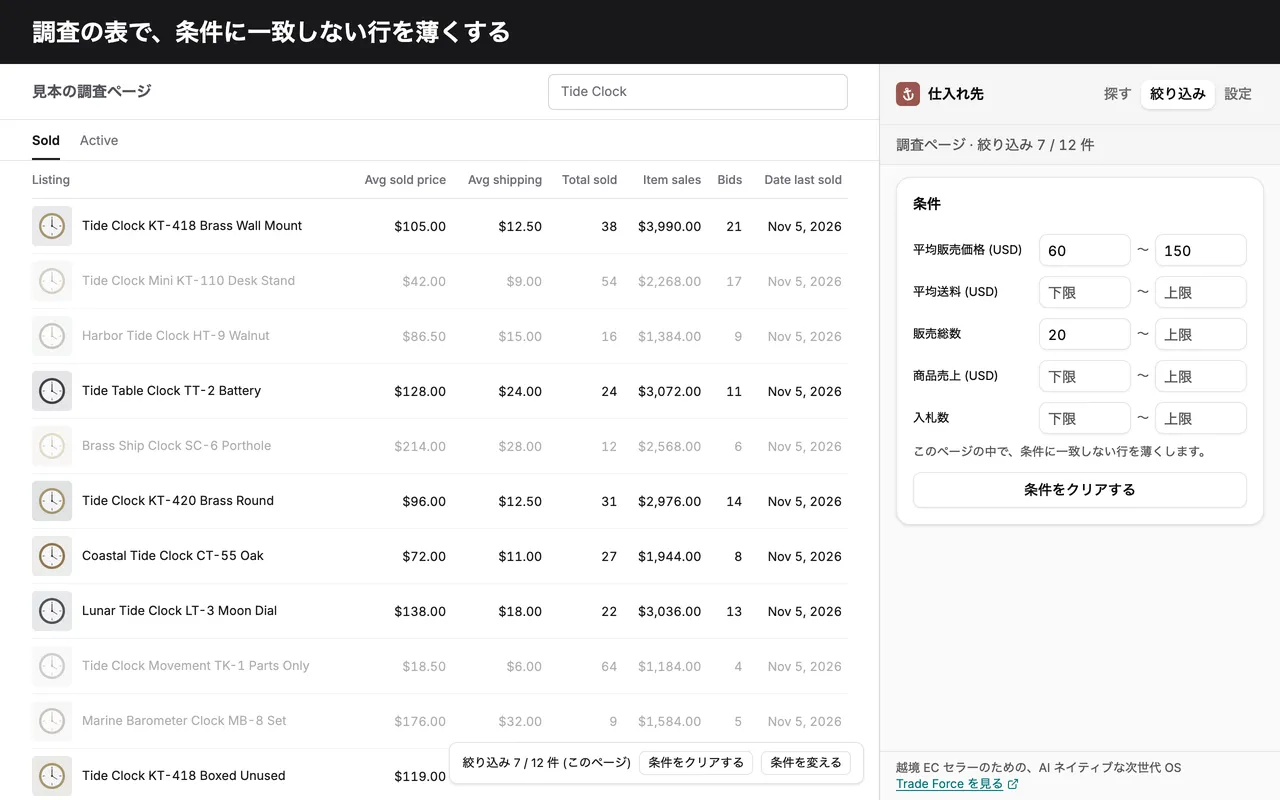
パネルの「絞り込み」で、次の 5 つの列に下限と上限を入れられます。片方だけでも構いません。
| パネルの条件 | 表の列(英語の表示のとき) |
|---|---|
| 平均販売価格 | Avg sold price |
| 平均送料 | Avg shipping |
| 販売総数 | Total sold |
| 商品売上 | Item sales |
| 入札数 | Bids |
条件に一致しない行は表の中で薄く表示されます。行が消えたり、表の順番が変わったりはしません。
たとえば「平均販売価格 60〜150 ドル、販売総数 20 以上」と入れれば、価格帯が合い、ある程度の数が売れている行だけが濃く残ります。
表の数字は画面に出ているそのままの値で比べます。表の金額が円で出るアカウントでは、条件も円の数字で入れてください。ドルのつもりで「60」と入れると、60 円として比べられます。
入れた条件はブラウザに残るので、次に調査ページを開いたときも同じ条件で行が薄くなります。条件を外したいときは「条件をクリアする」を押します。
一致した件数の札を見る
条件を入れると、表の右下に「絞り込み 7 / 12 件(このページ)」のような札が出ます。いま画面に出ている表のうち、何行が条件に一致したかの数です。
札から条件を変えたり、クリアしたりもできます。表を下までスクロールしなくても、条件が厳しすぎて 0 件になっていないか、緩すぎてほとんど絞れていないかが分かります。
一致した行から、仕入れ先の検索を開く
条件に一致した行はパネルの「探す」に一覧で並びます。行を選ぶと、その題名から検索語の候補が作られ、商品ページのときと同じボタンで仕入れ先の検索を開けます。
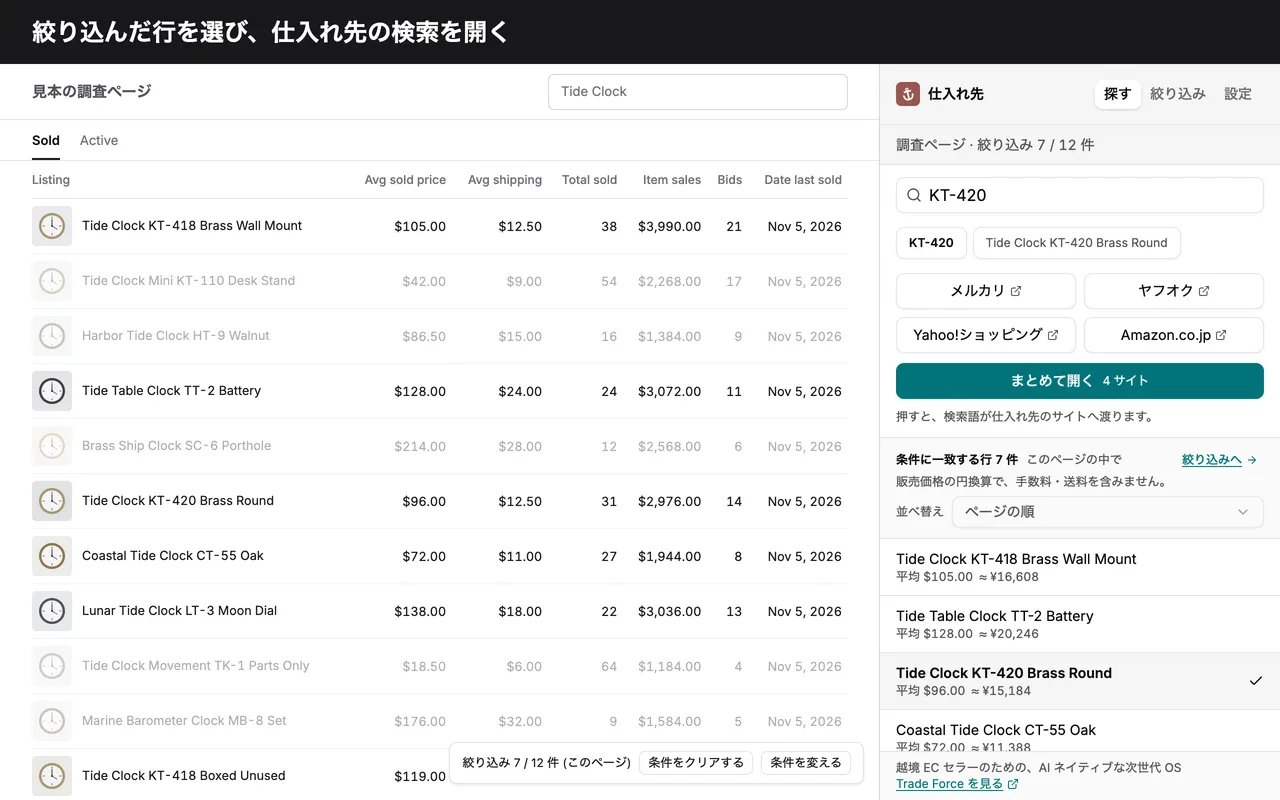
調査ページから商品ページへ 1 件ずつ移らなくても、表の上から順に仕入れ先を当たれます。
一覧の各行には平均販売価格とその円換算も出ます。商品ページと同じく、手数料と送料を含まない販売価格の換算です。
パネルの一覧を並べ替える
パネルの一覧は販売総数の多い順、平均販売価格の高い順・安い順などに並べ替えられます。並べ替わるのはパネルの一覧だけで、eBay の表の順番は変わりません。
よく売れているものから仕入れ先を当たりたいときは販売総数の多い順、単価の高いものから見たいときは平均販売価格の高い順、という使い分けになります。
調査ページの表そのものの読み方(平均販売価格を価格帯とセットで見る、送料の平均の読み方など)は、Terapeak の使い方の記事にまとめています。
あわせて読みたい
開く先の仕入れ先サイトを選ぶ・足す
パネルの「設定」では開く先のサイトをサイトごとに有効・無効にできます。「まとめて開く」で開くのは、有効にしているサイトだけです。
最初の 4 つ以外のサイトを使いたいときは、自分で足せます。
- 足したいサイトで、何かの語を検索する
- 検索結果のページの URL をコピーして、パネルに貼る
- URL が項目ごとに分かれて並ぶので、検索した語が入っている行を押す
- 名前を確かめて「追加する」を押す
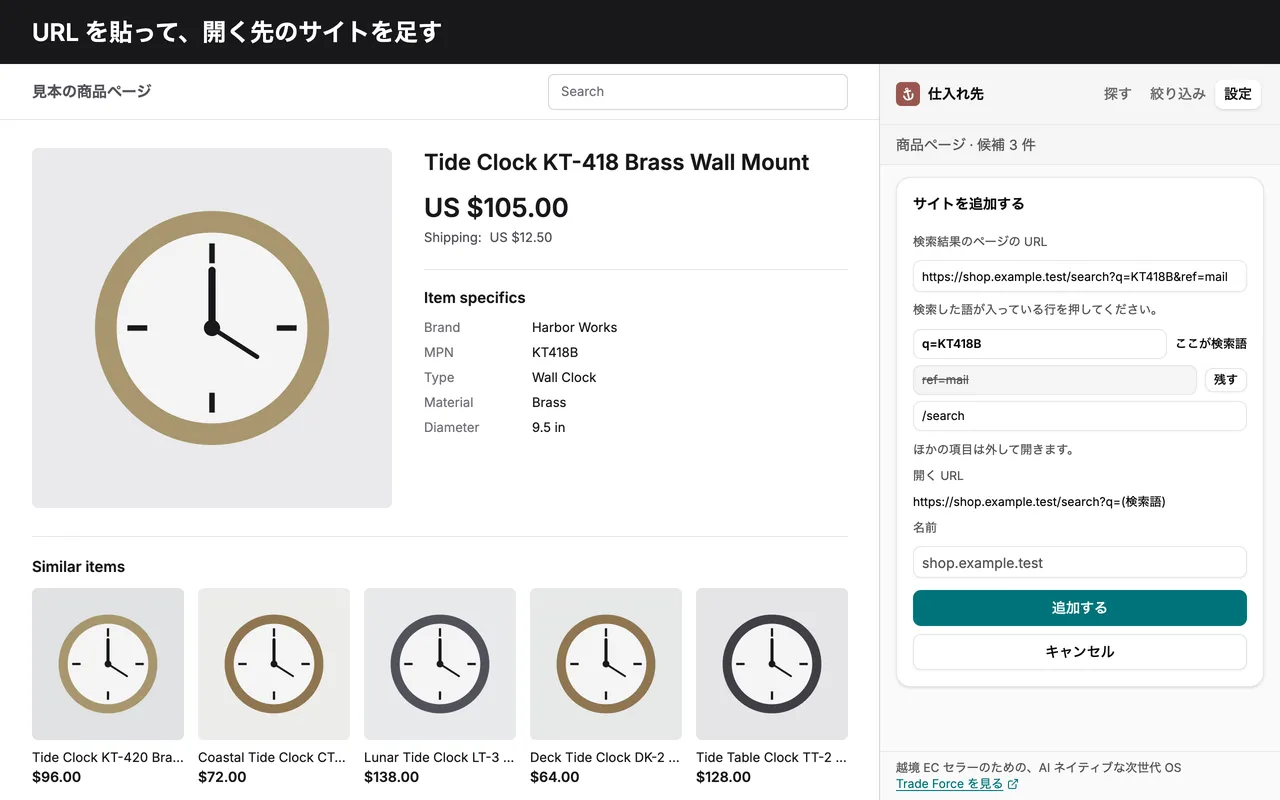
検索語の行以外の項目は既定では外して開きます。残したい項目は「残す」を押せば残ります。
ふだん使っている仕入れ先が専門店や業者向けのサイトなら、ここに足しておくと、型番から 1 回で開けるようになります。どの業態の仕入れ先を持っておくかは、仕入れ先の選び方の記事で扱っています。
あわせて読みたい
Trade Force Beacon が読むもの、送らないもの
eBay のページで読むもの。商品ページでは商品の題名・価格・仕様欄、調査ページでは表の題名・金額・数量の列です。販売者の情報は読みません。
eBay のページで変えるもの。調査の表の行を薄くすることと、件数の札を出すことだけです。行を隠したり、表を並べ替えたりはしません。
仕入れ先のサイトへ渡るもの。サイトのボタンを押したときの検索語だけです。仕入れ先のサイトの検索欄に自分で入力したときと同じです。アプリは押したサイトの検索結果のタブを開くだけで、仕入れ先のページの内容は読みません。
外へ問い合わせるもの。円換算のために、USD と JPY の通貨の組だけを為替レートの公開サービス(Frankfurter)へ問い合わせます。商品の情報は送りません。
Trade Force へ送るもの。ありません。読み取った内容を Trade Force のサーバーへ送りません。
ブラウザに残るもの。設定(開く先のサイト・追加したサイト・表示)、絞り込みの条件の数字、為替レートだけです。調査の表の行をパネルへ送るのはパネルを開いている間だけで、読み取った商品の内容は保存しません。
詳しくは Trade Force のプライバシーポリシーの「Chrome 用アプリ「Trade Force Beacon」」の節に書いてあります。
Trade Force Beacon の使い始め方
- Chrome ウェブストアの Trade Force Beacon のページから、Chrome に追加する
- ツールバーのアイコンを押して、パネルを開く
- eBay の商品ページを開く。題名と価格、型番の候補が出る
- 候補を選び、サイトのボタンか「まとめて開く」を押す
- 調査ページではパネルの「絞り込み」で条件を入れる。一致した行を選ぶと、その行の題名から検索できる
画面は日本語だけです。ブラウザの翻訳で表の見出しが変わると、絞り込みが効かないことがあります。eBay のページの作りが変わると読み取りが効かなくなることがあり、そのときはアプリの更新で直します。
仕入れ先の画面からeBayを確かめるとき
国内のサイトで気になる商品を見つけ、eBay でいくらで売れているかを確かめたいときは、もう 1 つの Chrome 用のアプリ Trade Force Sounding を使います。出発点が eBay の画面なら Beacon、仕入れ先の画面なら Sounding です。
あわせて読みたい
Trade Force について
Trade Force は、越境 EC セラーのための、AI ネイティブな次世代 OS です。商品・在庫・出品・注文・発送・売上をひとつの画面で管理します。
Trade Force Beacon は、その手前で仕入れ先を探す時間を短くするために作った Chrome 用のアプリです。Trade Force のアカウントがなくても使えます。
まとめ
eBay の仕入れ先の探し方では、型番を拾って国内のサイトで検索する、という手順そのものは変わりません。Trade Force Beacon が短くするのは、その途中のコピーと貼り付け、サイトを 1 つずつ開く手間、そして調査の表から見るべき行を目で拾う手間です。
- 商品ページでは、型番の候補を選んで、サイトごとか、まとめて検索を開く
- 調査ページでは、5 つの列の下限・上限で行を薄くし、残った行から検索を開く
- 開く先のサイトは選べて、検索結果の URL を貼れば足せる
仕入れ先探しから、コピーと貼り付けの手間だけを削る。
よくある質問
Q1.型番のない商品でも使えますか
使えます。型番の候補には題名も並ぶので、題名をそのまま検索語にするか、手で直してから検索を開けます。
ただ、型番のない商品は、題名の語で検索すると似た別の商品が多く出ます。検索語を短く削るなど、手で直す前提で使うのがよいと思います。