eBayの相場を仕入れ先の画面で確認|落札価格の中央値を出すChrome用アプリ
この記事の3行要約
- 仕入れ先の画面で押したときだけeBayの落札を1ページ読み、中央値と真ん中の半分の幅を横のパネルに出す
- Best Offer・まとめ売り・鑑定品は中央値から外して件数を出し、必要なら含めて計算し直せる
- 仕入値と送料を入れると、手数料と利益の概算、利益が0になる仕入値の上限まで出る
この記事を動画で見る
はじめに
仕入れ先のサイトで、気になる商品を見つけた。値札は 6,800 円です。
ここで知りたいのは、この商品が eBay でいくらで売れているかです。いま出品されている価格ではなく、実際に落札された価格です。
確かめるには、eBay を別のタブで開き、型番を写して検索し、落札済みだけに絞り、並んだ価格を眺めて真ん中あたりの見当を付けます。1 件ならすぐ済みます。けれど仕入れ先の一覧を上から順に見ていくと、この往復が商品の数だけ続きます。
Trade Force Sounding は、この往復を仕入れ先の画面の横に寄せる Chrome 用のアプリです。商品の画像のボタンや右クリックから検索すると、eBay の落札価格の中央値と落札の一覧が、画面の横のパネルに出ます。
Trade Force Sounding は、eBay Inc. が提供するものではありません。eBay は eBay Inc. の商標です。
落札済みの出品を eBay の検索画面で手で見るやり方や、何件売れていれば需要があるとみるかは、リサーチの記事で扱っています。
あわせて読みたい
仕入れ先の商品ページから、eBayの相場確認を始める
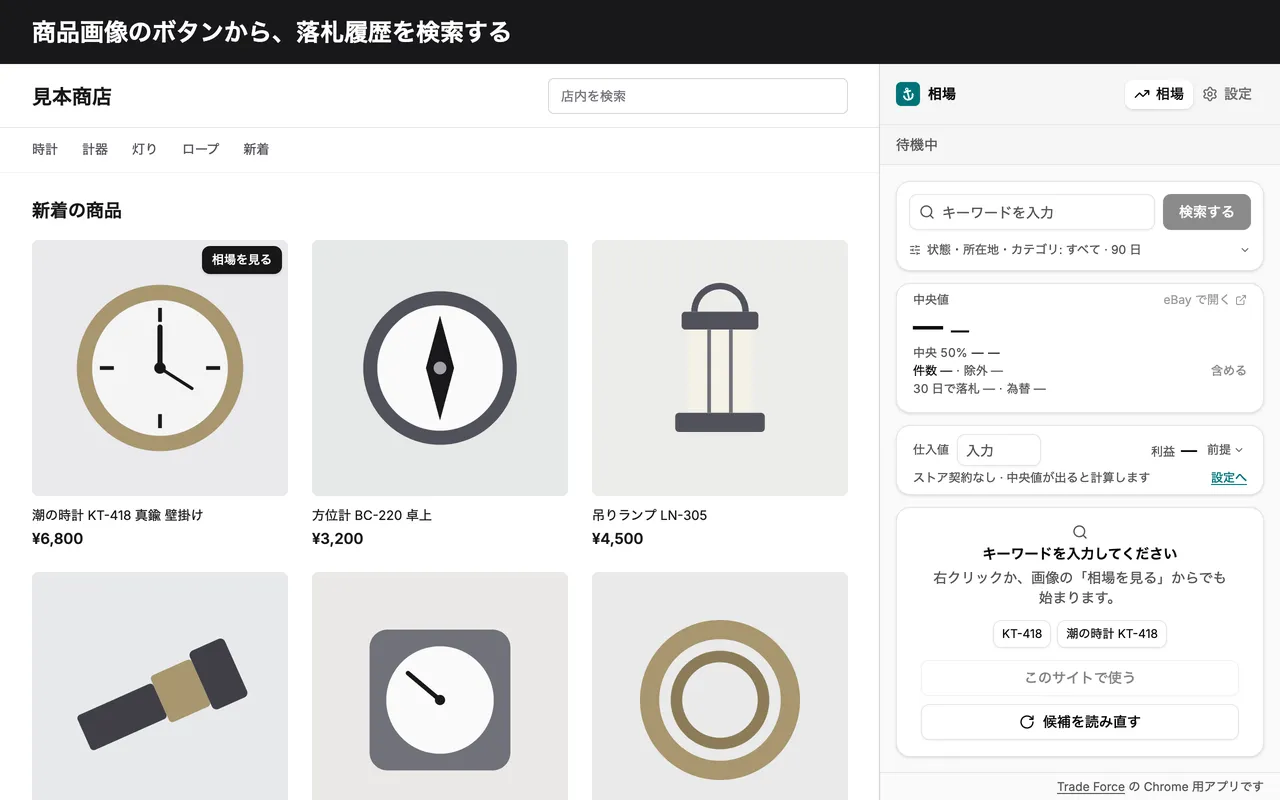
検索の始め方は 5 つあります。
- 商品の画像の「相場を見る」を押す(「このサイトで使う」を押したサイトだけ)
- 画像を右クリックして「この画像の商品で相場を見る」を選ぶ
- 文字を選んで右クリックし、「(選んだ文字) の相場を見る」を選ぶ
- パネルの入力欄にキーワードを入れて「検索する」を押す
- ページの型番や題名から出たキーワードの候補を押す
いちばん手数が少ないのは、画像のボタンです。一覧の画像にマウスを載せて押すだけで、商品ページを開かなくても検索できます。
ただし画像のボタンはパネルで「このサイトで使う」を押して許可したサイトにだけ出ます。よく回る仕入れ先だけを許可しておき、たまに見るサイトでは右クリックから始める、という分け方が扱いやすいと思います。
型番がページに書いてある商品なら、型番の文字だけを選んで右クリックするのが確実です。題名には色や状態、送料の言葉が混ざります。そのまま検索すると、別の商品の落札まで拾ってしまいます。
パネルの候補はページの型番や題名からキーワードを作って並べたものです。
ページを開いただけでは、検索は始まりません。候補が出ていても、一覧を眺めているだけでも、押すまでは eBay を開きません。
eBayの落札価格の中央値と、真ん中の半分の幅を見る
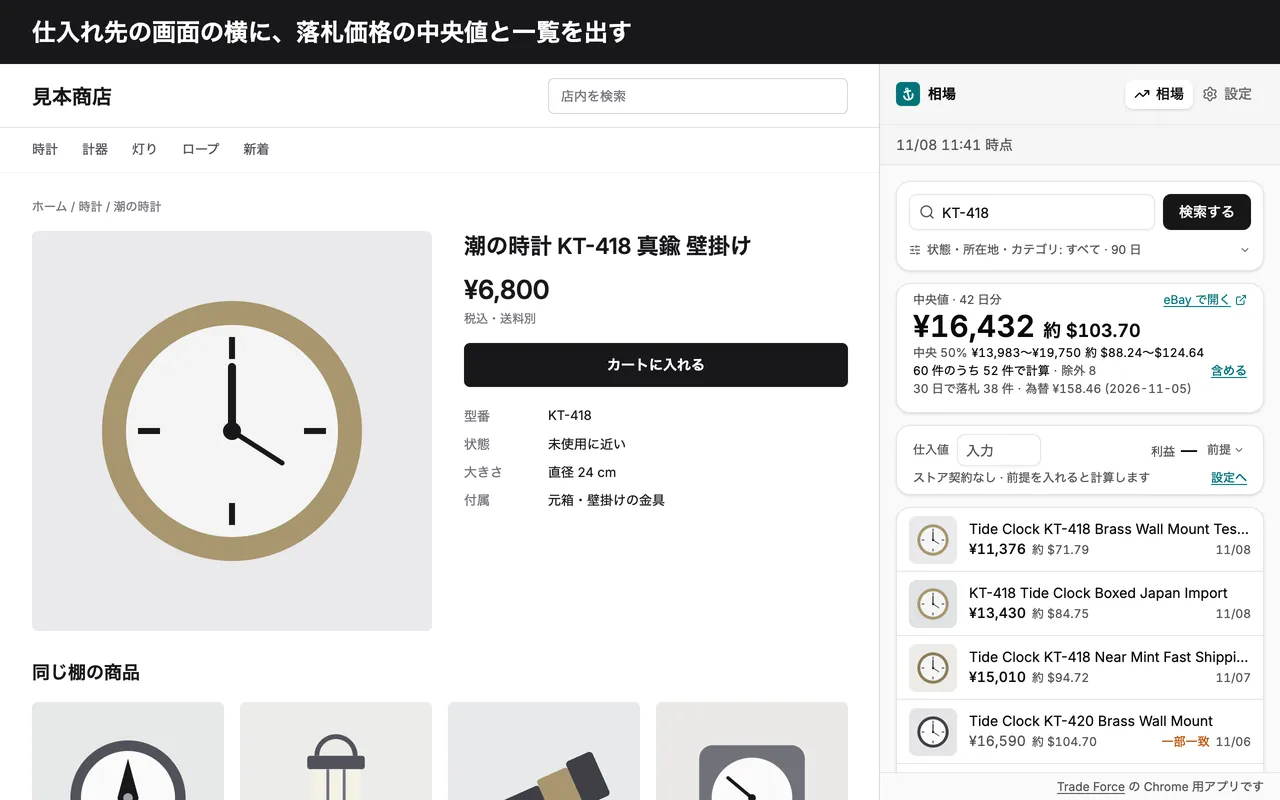
検索が終わると、パネルに次のものが並びます。
- 落札価格の中央値と、真ん中の半分の価格の幅(中央 50%)
- 円と米ドルの両方の金額と、使った為替レートの日付
- 何日分の落札を読めたかと、直近 30 日の落札の件数
- 落札の一覧(題名・価格・落札日)。行を押すと eBay の商品のページが開く
画像の例では、中央値は 16,432 円(約 103.70 ドル)、真ん中の半分は 13,983〜19,750 円です。42 日分の落札を読めていて、直近 30 日では 38 件が落札されています。
平均ではなく中央値を出すのは、極端な 1 件に引っ張られないためです。付属品が欠けた品の投げ売りや、1 件だけ高く競り上がった落札があっても、中央値はほとんど動きません。
中央値と一緒に幅も見てください。中央値が同じ 16,000 円でも、真ん中の半分が 15,000〜17,000 円に収まる商品と、9,000〜25,000 円に散らばる商品とでは、仕入れの判断が変わります。幅の広い商品は、状態や付属品で値段が分かれていることが多いので、一覧の題名まで目を通したほうが安全です。
直近 30 日の件数は売れる速さの目安です。中央値が高くても、30 日で 1〜2 件しか落札されていなければ、その値段で売れるまでに時間がかかります。
1 回の検索で読むのは、eBay の落札の検索結果の 1 ページだけです。中央値はその 1 ページの落札から計算するので、何日分を読めたかがパネルに出ます。落札の多い商品ほど、1 ページに収まる期間は短くなります。
中央値は出品の値段をどこに置くかの起点にもなります。相場の中で値段を置く場所の決め方は、価格設定の記事にまとめています。
あわせて読みたい
Best Offer・まとめ売り・鑑定品を、相場の計算から外すか含めるか
落札の一覧には、同じ商品でも値段の決まり方が違う落札が混ざります。Trade Force Sounding は、次の 3 つを中央値の計算から外し、外した件数を出します。
- Best Offer。価格交渉で成立した落札で、一覧に出ている価格は表示の価格です。実際に成立した額とは限りません
- まとめ売り。複数の商品を 1 つの出品で売ったもので、1 個あたりの値段ではありません
- 鑑定品。鑑定の結果しだいで値段が大きく変わるので、鑑定の無い品と同じ列に並べると中央値がずれます
画像の例の「60 件のうち 52 件で計算 · 除外 8」は、読めた 60 件から 8 件を外し、残りの 52 件で中央値を出したという意味です。
外したものを含めて計算し直すこともできます。中央値の札の「含める」を押すと 3 つをまとめて含めます。理由ごとに選ぶときは、検索の下の行を開いた「除外した行を含める」で選びます。たとえば自分も Best Offer を受け付けて売るつもりなら、交渉で成立した落札も相場の一部です。Best Offer を含めるときは、選択肢にも「表示価格」と添えてあるとおり、成立した額より高めの値が混ざる点を頭に置いておきます。
キーワードそのものが鑑定品を指しているときは、はじめから鑑定品を外しません。その検索で見たいのは、鑑定品の相場のほうであるためです。
もう 1 つ、キーワードの一部の語にしか合わない落札には「一部一致」の札が付き、中央値には入りません。型番が 1 文字違う商品が一覧に混ざっていても、札を見れば区別できます。
どれが正しい相場かは、売り方で変わります。同じ商品でも、即決で 1 個ずつ売る人と、まとめて売る人とでは、見るべき落札が違います。
期間・状態・カテゴリ・所在地の国で落札を絞り込む
検索の下の行を開くと、絞り込みの条件を選べます。
- 期間(日数か日付)
- 商品の状態
- カテゴリ。よく使うカテゴリは選択肢に残せる
- 商品の所在地。eBay で日本からの出品だけに絞るか、読めた落札の国ごとの件数を見て、国ごとに外せる
状態・カテゴリと、eBay で絞る所在地(日本から)は、次の検索から効きます。変えたら「検索する」を押し直してください。期間と、読めた落札を国ごとに外す絞り込みは、押し直さなくても表示が変わります。
所在地の国で外せるのは、送り元の国によって同じ商品でも値段が分かれることがあるからです。購入者の国の中から届く品と、海外から届く品とでは、購入者が払う送料も届くまでの日数も違います。日本から送るなら、所在地を日本からに絞って検索し直したほうが、自分が売れる値段に近づきます。
カテゴリは、同じ型番が別の種類の商品にも使われているときに効きます。型番だけで検索して、部品や付属品の落札が混ざるようなら、カテゴリを選んでから検索し直します。
仕入値を入れて、利益の概算と仕入値の上限を出す
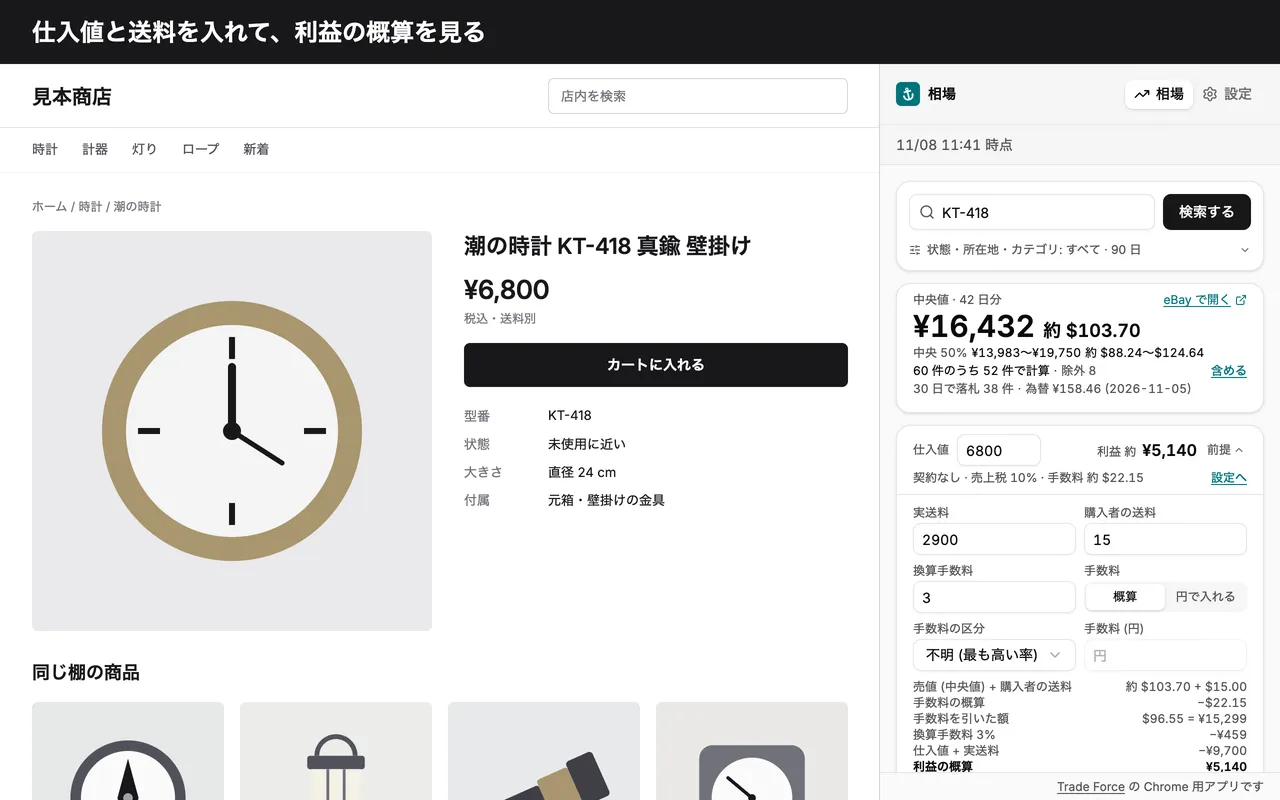
相場が分かったら、仕入値を入れます。前提を開くと、次の欄があります。
- 実送料
- 購入者の送料
- 換算手数料
- 手数料の求め方(概算か、円で入れるか)
- 手数料の区分
売値には相場の中央値を使います。eBay の手数料はストアの契約と手数料の区分に合わせて概算します。ストアの契約は設定のタブで選びます。手数料の区分が分からないときは、最も高い率で計算します。手数料を自分で円の額で入れることもできます。
画像の例を内訳の順に読むと次のとおりです。
| 内訳の行 | 画像の例 |
|---|---|
| 売値 (中央値) + 購入者の送料 | 約 103.70 ドル + 15.00 ドル |
| 手数料の概算 | −22.15 ドル |
| 手数料を引いた額 | 96.55 ドル = 15,299 円 |
| 換算手数料 3% | −459 円 |
| 仕入値 + 実送料 | −9,700 円 |
| 利益の概算 | 5,140 円 |
6,800 円で仕入れ、2,900 円で送ると、利益の概算は約 5,140 円です。
その下に、仕入値の上限(利益が 0 になる値)も出ます。この例では 11,940 円で、利益の概算に、入れた仕入値を足した額です。仕入値がこれを超えると、概算では赤字です。
仕入れ先で値段を比べるときは、利益の額よりこの上限のほうが使いやすいと感じます。同じ商品が別の店で 9,000 円なら、上限より下なので、概算ではまだ利益が残ります。12,000 円なら見送りです。値札と上限を並べれば、まず候補から外すかどうかが決まります。売値から仕入値の上限を先に出しておく考え方は、仕入れ先の選び方の記事でも扱っています。
手数料と利益は前提を置いた概算で、実際の金額とは異なります。手数料の率の確認日はパネルに出ます。実際の入金は、送料の請求や為替の動きでも変わります。
手数料の中身(落札手数料・国際出品手数料・換算手数料がそれぞれ何に掛かるか)は、手数料の記事で順に分けています。
あわせて読みたい
検索を押したあとに起きること
- eBay の落札の検索結果を裏のタブで 1 ページ開いて読み、読み終えたら閉じます。1 回の検索で開くのは 1 ページだけで、次のページへ自動で進んだり、自動で検索し直したりはしません
- 裏のタブは普段のブラウザと同じ状態で開きます。eBay にログインしていればそのログインのまま開き、閲覧の履歴に残ることがあります
- eBay の確認の画面が出たときは、タブを閉じずに手前に出します。確認は自分で進めてください
- 仕入れ先のページで読むのは、キーワードを作るための商品の題名と見出しなどだけです
- eBay で読むのは、落札の一覧の題名・価格・画像・落札日・所在地の国と、結果のカテゴリです。販売者の情報は読みません
はじめてパネルを開くと、このことを案内する画面が出て、「使いはじめる」を押すまでは検索しません。
データの扱いも決まっています。
- 読み取った内容を、Trade Force のサーバーへ送りません
- 円の金額を出すために、米ドルと日本円の通貨の組だけを為替レートの公開サービス(Frankfurter)へ問い合わせます。商品の情報は送りません
- ブラウザの中に保存するのは、設定、前回のキーワード、選択肢に残したカテゴリ、為替レートと、一時的な検索の結果(10 分)だけです
eBay のページの作りが変わると、読み取りが効かなくなることがあります。そのときは更新で直します。
Trade Force Soundingをはじめて使うとき
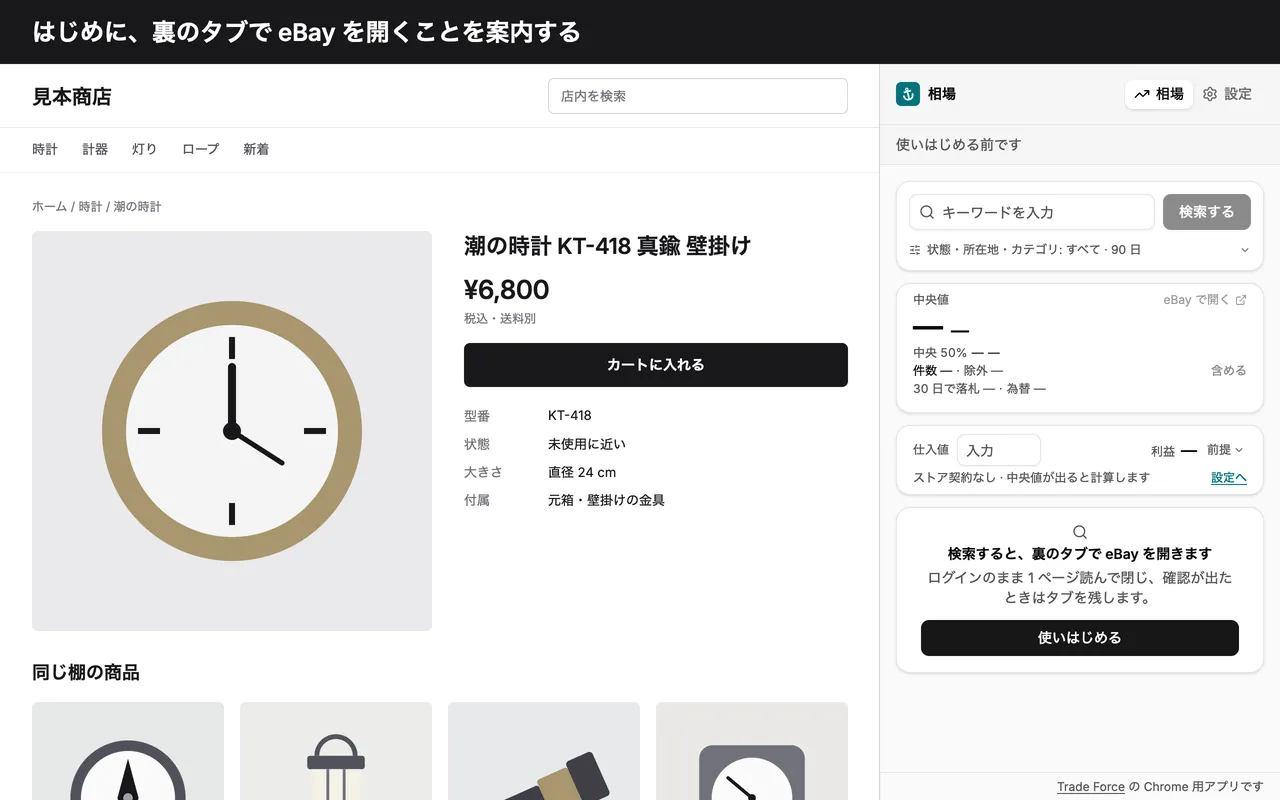
- Chrome ウェブストアの Trade Force Sounding のページから、Chrome に追加します
- ツールバーのアイコンを押して、パネルを開きます
- はじめに「使いはじめる」を押します
- 仕入れ先の商品ページで、右クリックやキーワードの入力から検索します
- 画像の上にボタンを出したいサイトでは、パネルの「このサイトで使う」を押して許可します。設定の「使っているサイト」から、いつでも外せます
ログインや登録は要りません。画面は日本語だけです。
eBayの商品ページから始めるときは
Trade Force Sounding は、仕入れ先の商品から eBay の相場を見る向きのアプリです。
逆の向き、つまり eBay で売れている商品を見ていて、同じ型番の商品を仕入れ先で探したいときは、対になる Trade Force Beacon を使います。eBay の商品ページと調査ページから、型番で仕入れ先の検索を開くアプリです。
あわせて読みたい
Trade Force について
Trade Force は、越境 EC セラーのための、AI ネイティブな次世代 OS です。商品・在庫・出品・注文・発送・売上をひとつの画面で管理します。
Trade Force Sounding は、その Trade Force の Chrome 用アプリです。Trade Force のアカウントが無くても使えます。Trade Force 本体は、サービスサイトのウェイトリストに登録すると、運営から順に始め方をご案内します。
まとめ
eBayの相場は、中央値・幅・件数・外した落札の4つを並べて読むものです。
- 仕入れ先の画面で押したときだけ、eBay の落札を 1 ページ読み、中央値と真ん中の半分の幅、直近 30 日の件数を横のパネルに出す
- Best Offer・まとめ売り・鑑定品は中央値から外し、外した件数を出す。売り方に合わせて含めて計算し直せる
- 期間・状態・カテゴリ・所在地の国で絞り、日本から送る自分の売り方に近い落札に寄せる
- 仕入値と送料を入れると、手数料と利益の概算と、利益が 0 になる仕入値の上限が出る。どれも前提を置いた概算
よくある質問
Q1.eBay のテラピークとは、どう使い分けますか
Trade Force Sounding が読むのは、1 回の検索で落札の検索結果の 1 ページだけなので、直近の相場を仕入れ先の画面ですばやく見る用途に向きます。季節で売れ方が変わる商品や、長い期間の値動きを見たいときは、eBay の Terapeak(Product Research)で期間を広げて確かめます。使い方はテラピークの使い方の記事にまとめています。
Q2.利益の概算は、実際の入金と同じになりますか
同じにはなりません。手数料と利益は前提を置いた概算で、売値には相場の中央値を使います。手数料の区分が分からないときは最も高い率で計算するので、実際より利益が少なめに出ることがあります。