eBay商品写真の撮り方|公式の要件と、返品を減らす枚数の決め方
この記事の3行要約
- 最低解像度は500×500だが、eBayが推奨しているのは1600×1600。拡大して見せられるかどうかが変わる
- ウォーターマークやロゴを重ねると掲載順位に影響が出る可能性がある。他サイトからの画像流用は著作権侵害になりうる
- 枚数は目標ではない。買う判断に必要な面が写っているか、傷が寄りで写っているかで決める
目次
- 1.はじめに
- 2.eBay商品写真の要件は、公式に数字で決まっている
- 2-1.500×500は下限であって、目標ではない
- 2-2.24枚まで入るが、埋めるものではない
- 2-3.写真は90日残り、次の出品で使い回せる
- 3.メイン写真だけは、役割が違う
- 3-1.ギャラリープラスという選択肢
- 4.2枚目以降は、買う順番に並べる
- 5.白背景がいつも正解とは限らない
- 5-1.背景強調ツールで白に置き換えられる
- 6.eBay出品の写真でやってはいけないこと
- 6-1.ウォーターマークとロゴを重ねない
- 6-2.他サイトから持ってきた画像を使わない
- 6-3.中古品にストック写真を使わない
- 6-4.画質そのものが違反になることもある
- 6-5.名前や住所が写り込んだ写真を使わない
- 7.商品写真の枚数は、面の数で決める
- 8.撮り方の道具は、三脚と光だけ
- 8-1.三脚は、あるかないかで結果が変わる
- 8-2.光は正面から当てない
- 8-3.スマホ側で見ておく設定
- 9.商品の性質で、見せる場所が変わる
- 9-1.立体物(フィギュア・雑貨・スポーツ用品)
- 9-2.平たいもの(カード・書籍・衣類)
- 9-3.光り物・透明なもの(アクセサリー・ガラス・金属)
- 9-4.箱と付属品が価値を持つもの(家電・玩具・コレクション品)
- 10.返品を減らすには、傷を隠さず寄って撮る
- 10-1.写真で減らせる返品と、減らせない返品
- 11.動画を足すかどうか
- 12.撮る順番を決めると、写真の工程は短くなる
- 12-1.順番を固定する
- 12-2.スマホで撮った写真は、パソコンの出品画面へ直接送れる
- 12-3.撮った写真を、出品以外にも使うなら
- 13.まとめて撮る
- 13-1.ファイル名を決めておく
- 14.写真を直しても動かないとき
- 15.商品の情報と写真を、同じ場所から出品する
- 16.まとめ
- 17.よくある質問
- 18.参照リンク
はじめに
商品写真は、出品のなかで最も手を抜きやすく、最も結果に返ってくる工程です。
タイトルも価格も、写真をクリックしてもらえなければ読まれません。検索結果に並んでいる段階でバイヤーが見ているのは、サムネイル 1 枚だけです。
それでいて、写真には「どう撮るのが正解か」を教えてくれる人がいません。出品画面は枚数を数えてくれますが、その 8 枚で買う判断ができるかどうかまでは見てくれないからです。
この記事では、eBay が公式に決めている要件を先に押さえたうえで、買う判断に必要な写真をどう組み立てるかを書きます。機材の話は最後のほうで、しかも短く済みます。三脚と光の当て方が決まれば、あとはスマホで足ります。
出品画面そのものの入力手順は、別の記事で扱っています。
あわせて読みたい
eBay商品写真の要件は、公式に数字で決まっている
好みの入り込む余地がない部分から確認します。ここは守るか守らないかの話で、上手い下手の話ではありません。
| 項目 | eBay の記載 |
|---|---|
| 最低枚数 | 1 枚(メイン写真) |
| 最大枚数 | 24 枚 |
| 最低解像度 | 500 × 500 ピクセル |
| 推奨解像度 | 1,600 × 1,600 ピクセル程度 |
| 1 ファイルの上限 | 12MB |
| アスペクト比 | 1:1 または 16:9 が最適 |
| 対応形式 | JPEG / PNG / GIF / TIFF / BMP / WEBP / HEIC / AVIF |
出典は eBay 公式ヘルプの 出品への画像追加 です。
500×500は下限であって、目標ではない
ここを取り違えている出品をよく見ます。500 × 500 はアップロードが通る最低ラインで、eBay 自身は 1,600 × 1,600 程度を推奨しています。
理由は単純で、小さい写真は拡大されたときに崩れるからです。eBay 公式も「小さな写真は拡大時にぼやけてしまいます」と書いています。
中古品を扱うなら、この差はそのまま売上の差になります。バイヤーが拡大して見たいのは、たいてい状態が気になる箇所だからです。拡大しても何も分からない写真は、質問を増やすか、離脱を増やすかのどちらかにしかなりません。
いまのスマートフォンは、標準の設定で撮れば 1,600 ピクセルを大きく超えます。特別なことをする必要はなく、加工アプリで縮小しないというだけで足ります。
24枚まで入るが、埋めるものではない
上限は 24 枚です。ただし、これも目標ではありません。
同じアングルの似た写真が 20 枚並んでいる出品は、情報量が多いのではなく、探しにくいだけです。枚数の考え方はあとの節で詳しく書きます。
写真は90日残り、次の出品で使い回せる
意外と知られていませんが、eBay は出品者の写真を保存していて、終了した出品でも最大 90 日間は表示されます。そしてこの写真は、再出品や類似商品の新規出品を作るときに再利用できます。
同じ商品を継続的に扱っているなら、撮り直しの手間はここでかなり減らせます。逆に言えば、90 日を過ぎると使えなくなるので、繰り返し扱う商材の写真は手元にも残しておくほうが安全です。
メイン写真だけは、役割が違う
1 枚目に置いた写真は「メイン写真」と呼ばれ、検索結果で商品名の横に出ます。つまり、2 枚目以降が果たす役割と、1 枚目が果たす役割は別物です。


メイン写真の仕事はクリックしてもらうことで、2 枚目以降の仕事は判断材料を渡すことです。役割が違うので、選び方も変えます。
eBay 公式は、メイン写真について「商品全体を正面から見たもの」を推奨しています。そのうえで次の 2 つを決まりとして置いています。
- 単品の商品では、メイン写真にバリエーションを含めてはいけない
- セット商品では、メイン写真に販売するすべての商品が写っている必要がある
傷や使用感の写真を 1 枚目に置かないでください。検索結果に出るのはその 1 枚だけで、状態の正直さより先に、暗い印象がバイヤーに届きます。
傷の写真は必要です。ただし置き場所は後半です。順番の作り方はあとで書きます。
なお、メイン写真の差し替えには条件があります。固定価格出品ではオファーが入っていないとき、オークション出品では入札がなく残り時間が 12 時間以上あるときに限られます。公開してから直せると思っていると、直せない場面に当たります。
ギャラリープラスという選択肢
検索結果でメイン写真を大きく見せる有料オプション、ギャラリープラスもあります。カーソルを合わせると最大 400 × 400 ピクセルで表示され、合わせていないときの標準サイズは 96 ピクセルです。
差が大きいのは事実ですが、元の写真が粗ければ大きく表示されるだけです。先に解像度と構図を直して、それから検討する順番をおすすめします。
2枚目以降は、買う順番に並べる
順番は撮影の話であると同時に、見せ方の話でもあります。バイヤーは 1 枚目から順に送っていくので、並び順がそのまま説明の順番になります。
うまくいく並びには型があります。
- 全体が分かる写真(メイン写真)
- 別のアングルからの全体(背面・側面)
- その商品の価値が集まっている場所への寄り
- 付属品・箱・書類
- 傷や使用感
前半で「これは自分が探していたものだ」と確認してもらい、後半で「この状態なら納得できる」と確認してもらう流れです。逆にすると、状態の話から始まってしまい、そもそも欲しいかどうかを判断する前に離脱されます。
セット商品では、この型に 1 つ足してください。何がいくつ入っているのかが分かる集合写真を、メイン写真の直後に置きます。個別の寄りはそのあとで足ります。
白背景がいつも正解とは限らない
「eBay は白背景」という言い方が広まっていますが、公式の記述はもう少し丁寧です。
整頓されたスペースで、中間色を背景にして商品をディスプレイします。一般的には白い背景が最適ですが、宝石のような光り物や反射商品の場合は、暗い色の背景にするとより効果的です。
つまり、白背景は義務ではなく、多くの商品でうまくいく既定値という位置づけです。
| 商品の性質 | 向く背景 |
|---|---|
| 一般的な商品(色があり、光を反射しない) | 白い無地 |
| 光り物・反射するもの(アクセサリー、金属、ガラス) | 暗い色の無地 |
| 白い商品・淡い色の商品 | ごく薄いグレー。白背景だと輪郭が消える |
白い箱に入った白い商品を白背景で撮ると、境目が分からない写真になります。この場合だけは、背景を少し落としてください。
背景強調ツールで白に置き換えられる
背景を整える手段は、撮影環境だけではありません。eBay の出品ツールには背景強調ツールが入っていて、背景アイコンを選ぶと自動で白色無地に置き換わります。
アプリではさらに、AI で生成された背景(スタジオ・地面・屋外)も選べます。
便利ですが、置き換えられるのは背景だけです。商品そのものが暗い、ピントが合っていない、色が実物とずれているといった問題は、ここでは直りません。 撮影側で解決するほうが結局は速いです。
eBay出品の写真でやってはいけないこと
ここは知らずに踏みやすく、しかも代償が大きい領域です。5 つに分けて書きます。
ウォーターマークとロゴを重ねない
自分で撮った写真を守りたい気持ちは分かりますが、eBay は明確にこう書いています。
バッジ、ロゴ、著作権表示、ウォーターマークなどのグラフィックを画像に追加すると、検索結果での出品の掲載順位に影響が出る可能性があるため、グラフィックは追加しないでください。
「影響が出る可能性がある」という言い方なので、必ず下がると断定はできません。ただ、守りたいものと引き換えに検索での位置を賭けている、という構図であることは間違いありません。写真を無断使用されたときは、出品者への連絡や権利者としての申し立てという別の手段があります。
枠線や商品説明のテキストを画像に焼き込むのも、同じ理由で避けたほうが無難です。
他サイトから持ってきた画像を使わない
これがいちばん重い項目です。画像、動画、テキストに関するポリシーには、こう書かれています。
メーカーのウェブサイトで公開されている画像や動画であっても、使用することはできません。他のウェブサイトやインターネット検索からコンテンツをコピーすることは、著作権侵害とみなされる場合があります。
メーカー公式サイトの画像も対象です。「公式のものだから問題ないはず」という感覚は、ここでは通りません。
権利者から申し立てが入ると、VeRO を通じて出品が削除されます。eBay 側の措置には、出品の削除、警告、アクティビティの制限、アカウント停止までが含まれます。
eBay の製品カタログに載っている画像は、出品者が使えるものとして提供されています。禁止されているのは、カタログの外から持ってくることです。
中古品にストック写真を使わない
公式ヘルプに一文で書かれています。「商品を中古品として出品する場合、カタログ写真またはストック写真を使用できません」。
新品であればカタログ写真を使えますが、中古はその 1 点の状態が価値そのものなので、実物の写真以外には意味がありません。これはポリシー違反である以前に、商品説明と異なるという申し立てを自分から呼び込む行為です。
画質そのものが違反になることもある
見落とされがちですが、ポリシーは「ぼやけた、不鮮明な、歪んだ画質の悪い動画または画像」を許可していません。手ブレした写真は、単に印象が悪いだけでなく、削除の対象になりえます。
もう 1 つ、画像や動画に連絡先・URL・外部サイトへの誘導を入れることも禁止されています。
名前や住所が写り込んだ写真を使わない
自分で文字を入れていなくても、写り込んだものが違反になることがあります。
eBay の連絡先情報の共有に関するポリシーは、連絡先情報に名前・住所・電話番号・メールアドレス・SNS の ID・外部の URL などを含め、それを公開する場所の例として出品商品の画像を挙げています。画像、動画、テキストに関するポリシーも、個人を特定できる情報を公開できないと書いています。
自宅で撮っていると、次のものが気づかないうちにフレームに入ります。
- 仕入れたときの箱に貼られた伝票(宛名・住所・電話番号)
- 納品書やレシート
- 郵便物、名前入りの封筒
- 光る商品の表面に映った部屋の中や自分の姿
伝票や納品書は、付属品を並べた写真に紛れ込みやすいものです。元箱を撮るときは、伝票を剥がすか、写らない向きに置いてから撮ってください。
光る商品の映り込みは、この記事の後半に書く「写り込む位置を動かす」で対処できます。撮ったあと、公開する前に 1 枚ずつ拡大して、背景と表面を見る習慣を付けておくと、見落としが減ります。1,600 ピクセルで撮った写真は、拡大されたときに細かい文字まで読めてしまいます。
商品写真の枚数は、面の数で決める
枚数を先に決めると、たいてい失敗します。
数えるのは枚数ではなく、面です。買う人が確かめたい面がいくつあるかを数えて、その面を 1 枚ずつ埋めていきます。
たとえば箱入りのフィギュアなら、確かめたい面は「本体の見た目(正面・背面・側面)」「顔まわりの塗り」「箱の状態」「付属品が揃っているか」「傷の有無」です。面が 7 つなら、写真は 7 枚から始まります。
この数え方には利点が 2 つあります。1 つは、商材が変わっても考え方が変わらないこと。もう 1 つは、「あと 1 枚あれば買えたのに」という離脱が構造的に減ることです。
面の数は、単価が上がるほど増えます。高い買い物ほどバイヤーは慎重になり、確かめたい箇所が細かくなるからです。腕時計であれば裏蓋の刻印や留め具の状態まで面になりますし、書籍であれば表紙・背・小口・中身の 4 面でおおむね足ります。
そのうえで、下限だけは決めておいてください。メイン写真 1 枚だけの出品は、隠しごとがあるように見えます。 何を撮ればいいか分からない商材でも、全体・裏・寄り・付属品の 4 枚は必ず埋まります。
撮り方の道具は、三脚と光だけ
機材を増やしても写真はよくなりません。効くのは 2 つだけです。
三脚は、あるかないかで結果が変わる
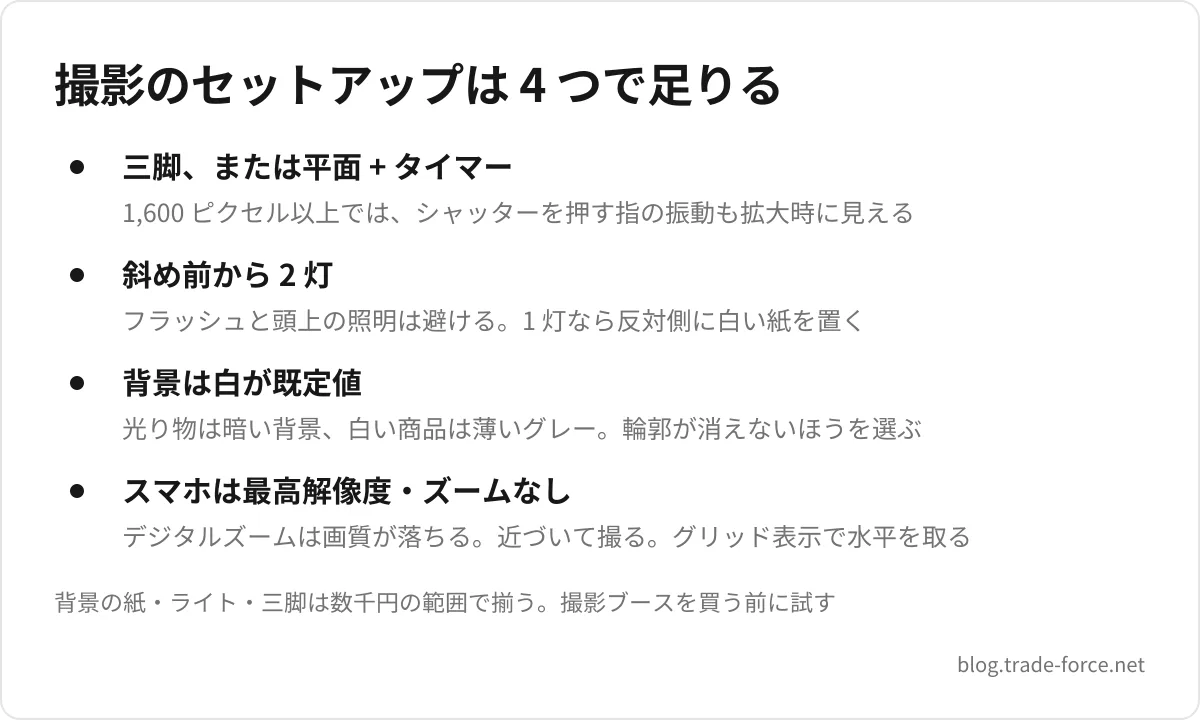
eBay 公式も三脚を推奨していて、無い場合の代替まで書いています。
三脚を使ってカメラを固定します。三脚がない場合は、カメラを平面に置き、シャッタータイマーを使って余分な動きを除去します。
1,600 ピクセル以上で撮ると、手持ちのわずかな揺れも拡大時に見えます。シャッターを押す指の振動だけでもぶれるので、三脚を使うときもタイマーを併用してください。
光は正面から当てない
公式の推奨は「フラッシュや頭上の照明の使用を避けて反射を減らします」です。スマホのフラッシュは、白飛びと不自然な影を同時に作ります。
実際に効く並べ方は次のとおりです。
| 光の作り方 | 効果 |
|---|---|
| 左右斜め前から 2 灯 | 影が均一になり、形が正しく伝わる。既定値にしてよい |
| 正面 1 灯 + 反対側に白い紙 | 1 灯しかないときの代替。紙が影を薄くする |
| 曇りの日の窓際 | 費用ゼロで最も安定する。直射日光は影が強すぎるので避ける |
背景の紙、ライト、三脚を揃えても、数千円の範囲で収まります。撮影ブースを買う前に、この 3 つで一度撮ってみてください。
スマホ側で見ておく設定
| 設定 | 推奨 | 理由 |
|---|---|---|
| 解像度 | 最高 | 1,600 ピクセル以上を確保する |
| フラッシュ | オフ | 白飛びと不自然な影を防ぐ |
| ズーム | 使わない | 画質が落ちる。近づいて撮る |
| グリッド表示 | オン | 水平が狂った写真は、それだけで雑に見える |
商品の性質で、見せる場所が変わる
カテゴリごとに覚えるのは大変なので、性質で 4 つに分けます。自分の商材がどれに当たるかで読み替えてください。
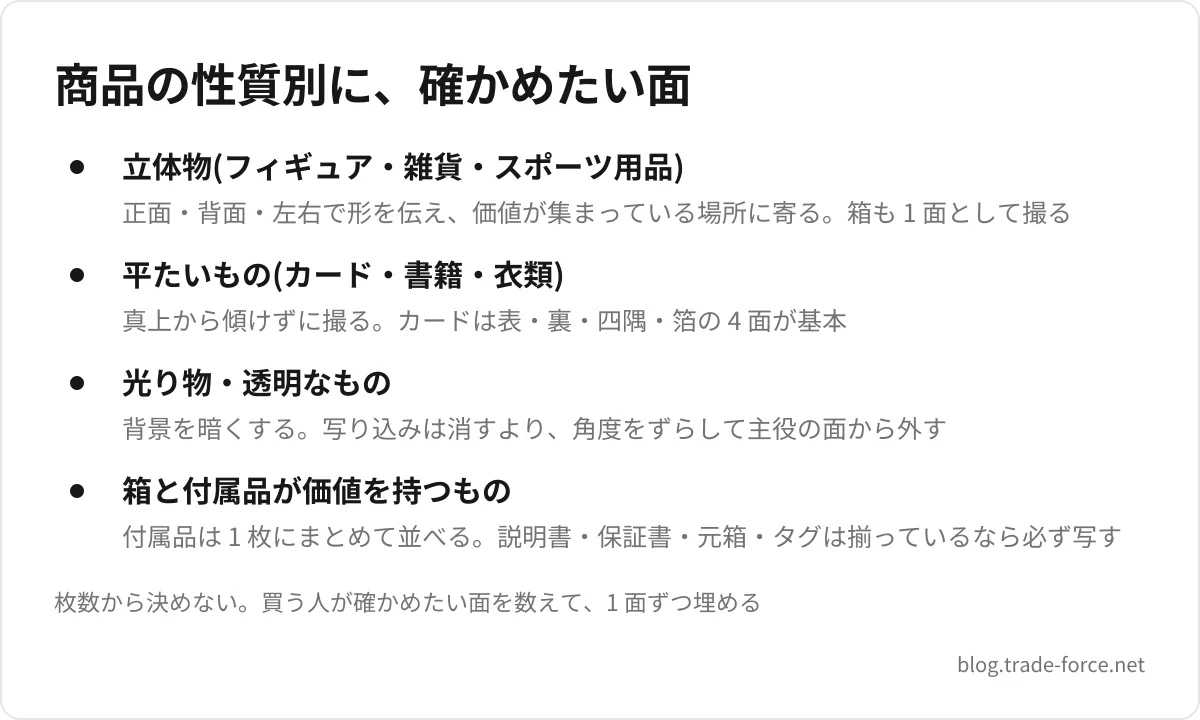
立体物(フィギュア・雑貨・スポーツ用品)
正面・背面・左右で全体の形を伝え、そのうえでその商品の価値が集まっている場所に寄ります。フィギュアなら顔まわりの塗り、ラケットやクラブなら打面とグリップです。
箱があるなら箱も 1 面として撮ります。箱の有無は価格に直結するので、あるのに写っていないのは損です。
平たいもの(カード・書籍・衣類)
真上から、傾けずに撮ります。斜めから撮ると光が乗って状態が読めません。
カードであれば表・裏・四隅・箔の 4 面が基本です。四隅は状態の判定で最も見られる場所なので、寄って撮る価値があります。
グレーディング済みのカードには、便利な仕組みがあります。PSA でグレーディングされたカードを 1 枚目に置くと、類似カードの出品情報に加えて、グレードや証明書番号といった状態の詳細が自動で入ります。 入力の手間が減るだけでなく、転記ミスも防げます。
状態の伝え方そのものについては、別の記事で詳しく書いています。
あわせて読みたい
光り物・透明なもの(アクセサリー・ガラス・金属)
背景を暗くします。公式が例外として挙げているのがこの分類です。
加えて、写り込みを消すより、写り込む位置を動かすほうが速いです。角度を数度ずらすだけで、照明や自分の影が主役の面から外れます。
箱と付属品が価値を持つもの(家電・玩具・コレクション品)
付属品は 1 枚にまとめて並べます。1 点ずつ撮ると枚数を食うわりに、揃っていることが伝わりません。
説明書・保証書・元箱・タグは、揃っているなら必ず写してください。ここが写っていない出品は、同じ商品でも安く見られます。
返品を減らすには、傷を隠さず寄って撮る
隠したくなる気持ちに逆らう節です。ただ、eBay 公式の書き方がすべてを言っています。
商品に欠陥、傷、その他の欠陥がある場合は、鮮明なクローズアップ画像を掲示してください。これにより、購入者の期待を正しく設定し、購入者からの返品を防ぐことができます。
傷を写すと売れにくくなるのではなく、傷を写さないと返品されます。そして返品は送料の負担だけで終わりません。
やり方は 3 つだけです。
- 傷のある箇所ごとに 1 枚ずつ、寄って撮る
- 全体写真のどこに当たるかが分かるように、直前に引きの写真を置く
- 商品説明の言葉と、写真の枚数を一致させる(「小傷あり」と書いて 3 か所写っているのは食い違いです)
サイズが伝わりにくい商品では、コインや定規を横に置くことも公式が推奨しています。「思ったより小さかった」も立派な返品理由です。
写真で減らせる返品と、減らせない返品
とはいえ、写真を足せばすべての返品が減るわけではありません。減らせるのは、届いたものが想像と違ったという型だけです。
| 返品の理由 | 写真で減るか |
|---|---|
| 説明と状態が違う | 減る。傷・欠品・使用感を写す |
| 思っていた大きさと違う | 減る。比較になるものを横に置く |
| 付属品が足りない | 減る。揃っているものを 1 枚にまとめる |
| 気が変わった・不要になった | 減らない |
上の 3 つに共通しているのは、買う前に確認できたはずのことを、確認できないまま買わせているという点です。だから、この 3 つに当たる写真から先に足します。傷への寄り、大きさが分かる 1 枚、付属品の集合。枚数を増やすより、この 3 か所を埋めるほうが早く効きます。
いちばん下は写真の仕事ではありません。返品を受けるかどうかの条件と、そのあとのやり取りの問題です。ここを写真で減らそうとしても、枚数が増えるだけになります。
返品の申し立てが来たときの対応は、別の記事にまとめてあります。
あわせて読みたい
動画を足すかどうか
動画は必須ではありません。ただ、写真では埋まらない面がある商材には効きます。動くもの、音が出るもの、動作確認が価値になるものです。
公式ポリシーに書かれている条件は 2 つです。1 分未満の動画が推奨されていて、150MB を超える動画は使用できません。
そして写真と同じく、ぼやけた動画は許可されませんし、外部サイトへの誘導も入れられません。
工数と釣り合うかどうかは、扱う単価で決まります。動作確認のひと手間が価格に反映されない商材なら、写真を 1 枚足すほうが効きます。
撮る順番を決めると、写真の工程は短くなる
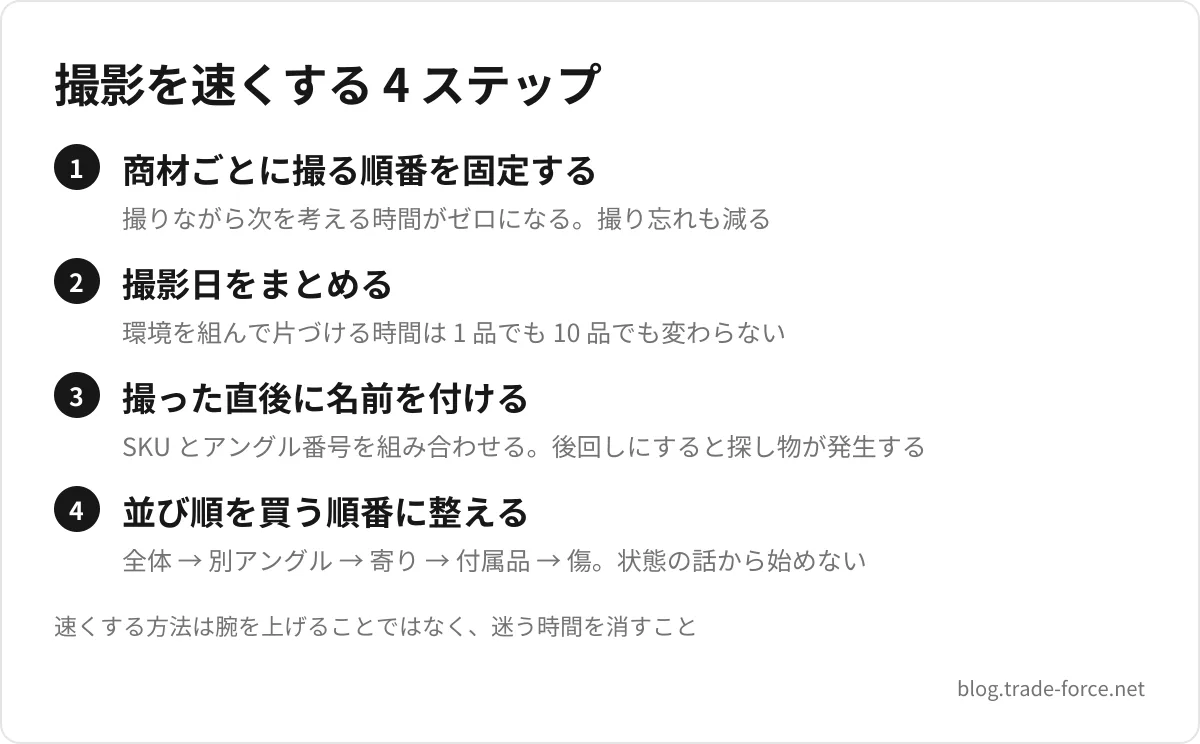
最後は速さの話です。速くする方法は、腕を上げることではなく、迷いを消すことです。
順番を固定する
商材ごとに「この順で撮る」を決めて、毎回そのとおりに撮ります。フィギュアなら正面 → 右 → 背面 → 左 → 顔 → 箱 → 付属品 → 傷、という具合です。
順番が決まっていると、撮りながら考える時間がゼロになります。 撮り忘れも減ります。時間を食っているのはシャッターではなく、次に何を撮るかを決める時間だからです。
スマホで撮った写真は、パソコンの出品画面へ直接送れる
スマホで撮って、パソコンで出品を作る。この組み合わせでは、写真をパソコンへ移す手間が 1 工程増えます。
eBay の出品画面には、この手間を省く入口があります。ヘルプに書かれている手順は次のとおりです。
- 出品画面の「写真と動画」セクションで、「モバイルから写真をアップロード」をオンにする
- 「追加」を選び、「モバイルからアップロード」を選ぶ
- スマホに通知が届くので、ライブラリ・ファイル・カメラのどれかから写真を選ぶ
写真は作成中の下書きに入ります。撮った写真をメールやクラウドで送り直す作業が要らなくなるので、撮影と出品を同じ日に片付けるときに効きます。
アップロードのあとは、同じ画面の写真の編集で、切り取り・回転・背景の編集・明るさとコントラストの調整ができます。ここで直すのは見え方までにしてください。色を実物から変えると、写真が正確に商品を示していないことになります。
撮った写真を、出品以外にも使うなら
同じ写真を SNS の投稿にも使う場合、注意点がひとつあります。eBay の出品や商品説明から外部サイトへ誘導するリンクは、原則として禁止されています。方向によって扱いが違うので、始める前に確認しておいてください。
あわせて読みたい
まとめて撮る
撮影環境を組み立てて片づける時間は、1 品でも 10 品でも大きく変わりません。だからセットアップの回数を減らすほど、1 品あたりの時間は下がります。
出品のたびに机を片づけているなら、撮影日をまとめてしまうほうが効きます。1 点ものの高単価品だけは、その場で撮って出したほうが早いこともあります。
ファイル名を決めておく
撮った直後に、商品ごとのフォルダへ入れて名前を付けます。SKU とアングル番号を組み合わせるのが分かりやすいです。
後回しにすると、出品画面で「どの写真がどの商品か」を探す時間が発生します。この探し物は、撮影そのものより長引くことがあります。
出品作業全体をどう削るかは、工程ごとに分けて別の記事で扱っています。
このあと紹介している記事 (3 本)
写真を直しても動かないとき
最後に、逆の話も書いておきます。写真は効果の出やすい工程ですが、万能ではありません。
写真を作り直しても数字が動かないなら、詰まっているのは別の場所です。
| 見えている症状 | 疑うところ |
|---|---|
| 検索結果に自分の出品が出てこない | タイトルの語と、絞り込みに使われる項目 |
| 表示はされているがクリックされない | メイン写真、そして価格と送料の見え方 |
| クリックはされるが売れない | 商品説明、状態の書き方、返品条件 |
| 売れるが利益が残らない | 値付けと送料の設計 |
写真が効くのは 2 段目です。検索結果に出ていない商品は、どれだけ良い写真を撮っても見られません。 順番としては、出てくるようにしてから、クリックされるようにします。
タイトルと項目の作り方は、それぞれ別の記事で扱っています。
商品の情報と写真を、同じ場所から出品する
撮影が整うと、次に効いてくるのは置き場所です。写真がパソコンのフォルダに、商品の情報がスプレッドシートに、出品が eBay にある状態だと、3 か所を行き来しながら出品を作ることになります。
私たちが開発している Trade Force は、商品・在庫・出品・注文・発送・売上をひとつの画面で管理する定額制の OMS(受注管理システム)です。
商品に写真を登録しておくと、その商品から作った出品に写真がそのまま渡ります。出品文とコンディション説明はテンプレートとして持てるので、同じ商材を繰り返し出すときに、写真と文面の両方を毎回そろえ直す作業がなくなります。
サービスの全体像は、こちらの記事にまとめています。
まとめ
写真にお金をかける必要はありません。かけるべきなのは、判断です。
- 500 × 500 は下限で、狙うのは 1,600 × 1,600。加工アプリで縮小しない
- メイン写真は全体を正面から。傷の写真を 1 枚目に置かない
- 白背景は既定値であって義務ではない。光り物は暗い背景、白い商品は薄いグレー
- ウォーターマークとロゴは重ねない。掲載順位に影響が出る可能性がある
- 他サイトの画像は使わない。メーカー公式のものでも著作権侵害になりうる
- 中古品にストック写真は使えない
- 枚数ではなく面を数える。傷は隠さず寄って撮る
- 順番を固定し、まとめて撮り、撮った直後に名前を付ける
このうち 1 つだけ選ぶなら、傷に寄るを選んでください。返品が減り、評価が守られ、結果として次の出品も売れやすくなります。
よくある質問
Q1.写真は何枚あれば十分ですか
商材によりますが、枚数から決めないほうがうまくいきます。買う人が確かめたい面を数えて、その面を 1 枚ずつ埋めてください。
そのうえで下限を置くなら、全体・裏・寄り・付属品の 4 枚です。メイン写真 1 枚だけの出品は、それだけで警戒されます。上限は 24 枚ですが、似た写真で埋めると探しにくくなるだけです。
Q2.ウォーターマークを入れずに、写真の無断使用をどう防げばいいですか
画像に焼き込む以外の手段を使ってください。eBay は、自分の画像やテキストが他の出品者に使われている場合、出品者に連絡して削除を依頼できると案内しています。権利者としての申し立ての仕組みもあります。
ウォーターマークは、掲載順位に影響が出る可能性があるとeBay自身が書いています。守るための対策で、見てもらう機会を減らすのは割に合いません。
Q3.スマホのカメラでも大丈夫ですか
十分です。いまのスマートフォンは標準設定で 1,600 ピクセルを大きく超えます。
差が出るのはカメラの性能ではなく、固定と光です。三脚(またはカメラを平面に置いてタイマー)と、斜め前からの光。この 2 つが揃っていれば、機材の差はほとんど出ません。デジタルズームだけは使わず、近づいて撮ってください。
Q4.撮影ブースを常設する場所がありません
折りたたみ式の撮影ボックスを 1 つ用意して、撮るときだけ机に広げる運用で足ります。中に光源が入っているものなら、白背景・光・反射板が 1 つにまとまっているので、広げてから撮り始めるまでが短くて済みます。
撮影ボックスに入らない大きさの商品は、壁に白い紙をテープで貼り、床までゆるく垂らすだけで簡易のブースになります。どちらの方法でも、まとめ撮りと組み合わせるのが前提です。1 品ごとに広げて片づけていると、セットアップの時間が品数の分だけ積み上がります。
Q5.出品したあとで写真を差し替えられますか
追加や差し替えは、マイeBayまたは出品者ハブの商品の変更から行えます。
ただしメイン写真の変更には条件があります。固定価格出品ではオファーが入っていないとき、オークション出品では入札がなく残り時間が 12 時間以上あるときに限られます。1 枚目だけは、公開前に決め切るつもりで選んでください。
Q6.終了した出品の写真は、次の出品でも使えますか
使えます。eBay は出品者の写真を保存していて、終了した出品でも最大 90 日間は表示され、再出品や類似商品の新規出品を作るときに再利用できます。
ただし 90 日を過ぎると使えなくなります。繰り返し扱う商材の写真は、自分の手元にも残しておいてください。
Q7.出品写真の明るさや背景は、アップロードしたあとで直せますか
直せます。eBay の写真アップローダーには編集の画面があり、切り取り・回転・背景の編集・明るさとコントラストの調整ができます。背景強調ツールを使えば、背景を白の無地に置き換えることもできます。
ただし、直してよいのは見え方までです。eBay のポリシーは、出品者は出品する商品を正確に示す必要があると書いています。傷を消す、色を実物より鮮やかにする、といった加工は、届いたあとの「説明と違う」につながります。 暗い写真を実物に近い明るさへ戻す、傾きを直す、余白を切る。このくらいに留めてください。
Q8.傷の写真を載せると、売れにくくなりませんか
売れにくくなるより、返品が減るほうが大きいと考えています。eBay 公式も、欠陥や傷がある場合は鮮明なクローズアップを載せるよう案内していて、その理由として購入者の期待を正しく設定し、返品を防ぐことを挙げています。
写さずに売れた取引は、届いたあとに「説明と違う」という申し立てになります。送料を負担して戻ってきたうえで、評価と指標にも残ります。売れた件数が減るのではなく、成立しない取引が前倒しで消えているだけという見方をするほうが実態に近いです。
そのうえで、置き場所は後半にしてください。1 枚目に傷を置くと、検索結果ではその 1 枚しか見えません。
Q9.大きさを伝えるには、何を横に置けばいいですか
コインや定規を横に置くことは、eBay 公式も推奨しています。
置くなら、cm と inch の両方が読めるものにしておくと親切です。買い手の多くはインチで大きさを掴んでいるので、cm だけの定規だと、結局読み替えが要ります。コインを使う場合も、日本の硬貨は相手が大きさを知らないことがあるため、寸法を商品説明にも書いておいてください。
参照リンク
- 出品への画像追加(eBay 公式ヘルプ) — 枚数・解像度・12MB・対応形式、メイン写真の決まりと差し替えの条件、写真の編集とモバイルからのアップロード、背景強調ツール、90 日の保存、ギャラリープラス
- 画像、動画、テキストに関するポリシー(eBay 公式) — 他サイトの画像の使用禁止、画質・動画の上限、外部への誘導と個人を特定できる情報の禁止、商品を正確に示す必要
- 連絡先情報の共有に関するポリシー(eBay 公式) — 連絡先情報に含まれるもの(名前・住所など)と、公開エリアとしての出品商品の画像